PadBrain · guide · 2/6
分声道与连接
台上最重要的是:节拍器(你听的拍子声)只有你听得到,绝不能传到会众。看看怎样用一个耳机孔分成左边给会众、右边给你的耳朵,以及演出前要检查什么。
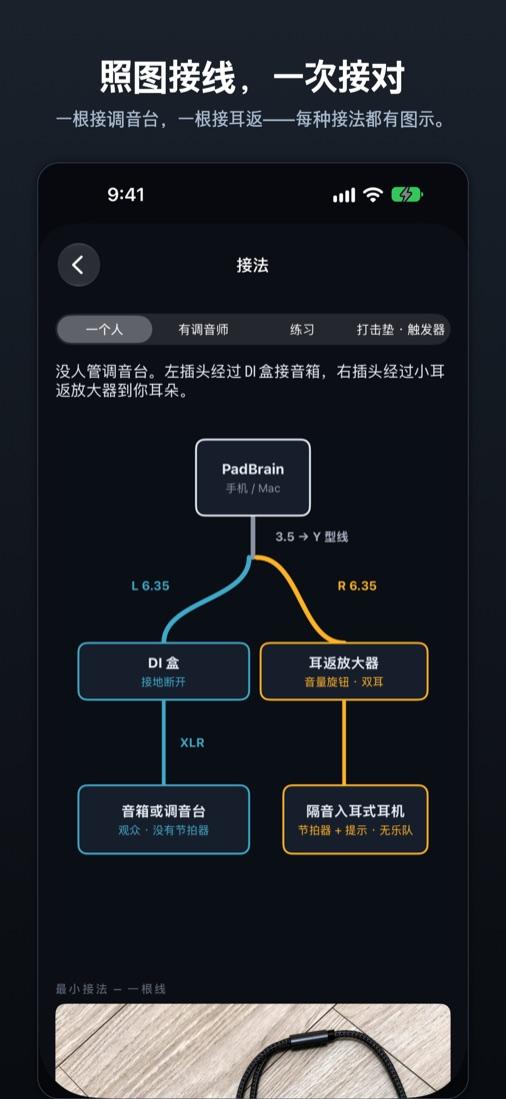
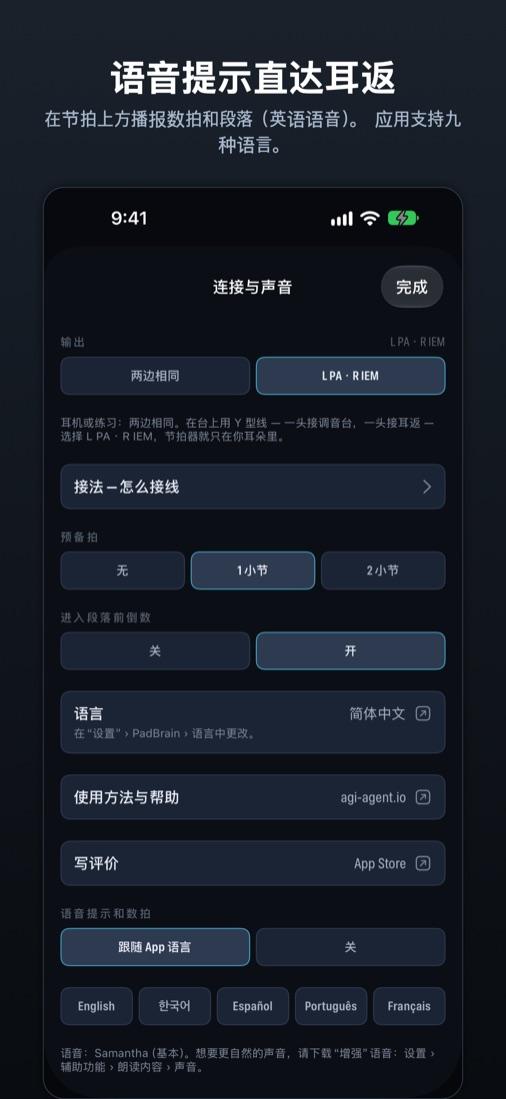
下面的步骤与 App 内指南的句子相同。在 App 中:齿轮(连接与声音)→「如何使用 PadBrain」。
连接
- 1打击垫或鼓模块:USB 接到手机。连上后顶栏会显示它的名字。
- 2耳机直接插手机或插音频接口。别用蓝牙:它会晚 0.1–0.3 秒,快歌里就是半拍。
- 3最便宜的完整接法:耳机孔上接一根分线 — 一个 3.5 立体声插头分成两个标有 L 和 R 的 6.35 单声道插头。左边送 PA,右边送你的耳返。在齿轮里设为 L PA · R IEM。
- 4带两个立体声插孔的分线也可以,但两个插孔都有音乐和节拍器:接音箱的那边必须用单声道插头只插 L/MONO。
- 5有 L/MONO 和 R 输入的有源音箱或调音台:L 插头只插 L/MONO。两个输入都插的话,节拍器会传到现场。
- 6通过鼓模块的 AUX 或混音输入听耳返:很多模块也会把这个输入送到主输出。如果模块的主输出接着音箱,观众就会听到节拍器 — 演出前站到音箱前听一次。
演出前,在“演出准备”里
- 1把歌曲拖成今晚的顺序。
- 2给每首歌选好结尾怎么办:STOP 等你,INTO NEXT 踩着拍子直接进入下一首。两个按钮下面的链接可一次设置所有歌曲。
- 3给打击垫装上这首歌需要的声音:点歌曲详情最下方的“编辑鼓组”,点一个打击垫,“载入文件…”,选声音。点打击垫可以试听。
- 4打开右上角的齿轮。用 Y 型线就选 L PA · R IEM — 节拍器可能送到现场时,演出前检查会提醒你。然后试音:左和右,搞清楚哪个插头送什么。
- 5在同一处:语音提示相对节拍器的音量,以及防止你这边过响的耳返音量上限。那里会显示念提示的语音名称;下载的“增强”语音听起来不那么像机器。
- 6敬拜团队?示例敬拜歌单使用“敬拜”鼓组:更柔和、空间感更强,有边击、叮叮镲、叮叮镲帽和落地嗵鼓。
- 7抒情歌后的安静时刻:在齿轮里,“停止时的打击垫”可以忽略轻的 MIDI 击打,“停止后锁定屏幕打击垫”会在停止几秒后锁住屏幕上的打击垫 — 点一下解锁。两者默认关闭,由你选择。
- 8顶栏没有警告标签,就说明准备好了。
连接与声音(齿轮)
- 输出 · 两边相同 · L PA · R IEM
- 两边相同:所有声音两边都有 — 耳机、练习用。L PA · R IEM:左边是给 PA 的伴奏和打击垫,右边是给你耳返的节拍器和提示。配 Y 型线用。
- 进入段落前倒数 · 语音提示和数拍
- 每个段落前一小节用语音数“4·3·2·1”(默认关闭)。段落名称和数拍的语言:跟随 App(韩语、西班牙语、葡萄牙语、法语有各自的语音,其他语言听英语)、自己选择的语言,或关闭。
- 预备拍 · 无 · 1 小节 · 2 小节
- 歌曲开始前打几小节节拍器。只有你的耳返能听到。
- Click · PITCHED · WOOD
- 节拍器的音色和音量。“木鱼”在吵闹的舞台上也听得清。
- 耳返里加乐队 · 无 · 一点 · 一半
- 把一部分外场混音(伴奏和打击垫)垫在你耳返的节拍器下面。适合一个人用隔音入耳式耳机时。只有耳返是独立声道时才显示。
- 打击垫手感 · 线性 · 动态 · 轻松 · 固定
- 要敲多重才会响。“轻松”轻敲也很响;“固定”每下都一样响。
- 脚踏开关 · 学习
- 给踏板分配一个功能:播放、下一首、下一段落、HOLD、PANIC… 点“学习”,踩一下。翻页器的按键已经设置好了。
- ×2
- 功能要快速踩两下才会触发,所以误踩一下绝不会跳错歌。
- 宿主程序 · 自动 · 学习
- 能发送程序编号的伴奏播放器或控制器可以选歌。“自动”按歌单顺序;“学习”记下播放器发来的编号。