
Sunnyside Lab · Backbeat · 02
PadBrain 패드브레인
드럼 공연 전용.
공연 준비는 한 번에, 무대에서는 기기 하나로.
소규모 공연 · 대학생 공연 · 밴드 동아리 · 찬양팀 · 공연 연습 · 학원 실습까지 — 어디서나 간편하게
PadBrain(패드브레인)은 드러머를 위한 무료 iPhone·iPad·Mac 앱입니다. 콘티와 반주로 셋을 준비하고, 무대에서는 반주를 객석으로, 클릭을 인이어로 보내며 패드를 칩니다.
인도자가 보낸 콘티를 붙여 넣고 반주를 넣으면 곡마다 템포·박자·구간·스템이 정리된 셋이 됩니다 — DAW도, 다른 앱도 필요 없어요. 맥에서, 그리고 1.0.13부터는 아이폰·아이패드에서도. 무대에서는 반주(MR)는 객석으로, 클릭은 내 인이어로, 패드 소리는 치는 순간에. 곡은 박자에 맞춰 다음 곡으로 이어 갈 수 있고, 공연 중 실수로 누른 탭은 멈추기 전에 먼저 묻습니다. 이어폰 단자 하나에 케이블 하나 — 왼쪽은 객석, 오른쪽은 내 귀.
Built for live drumming. Paste the song list, add the tracks, get a ready set — no DAW or other app, on the Mac and, from 1.0.13, on the iPhone and iPad — then play it from one device: backing tracks to the house, the click to your in-ears, pads on cue.
1.0.13에서 달라지는 것
1.0.13 · 새 버전- ·원클릭 준비가 아이폰·아이패드에서도 — 콘티를 붙여 넣고 반주를 넣은 뒤 「셋 준비하기」. 드럼 줄이기와 아이폰으로 보내기는 맥에 남아요.
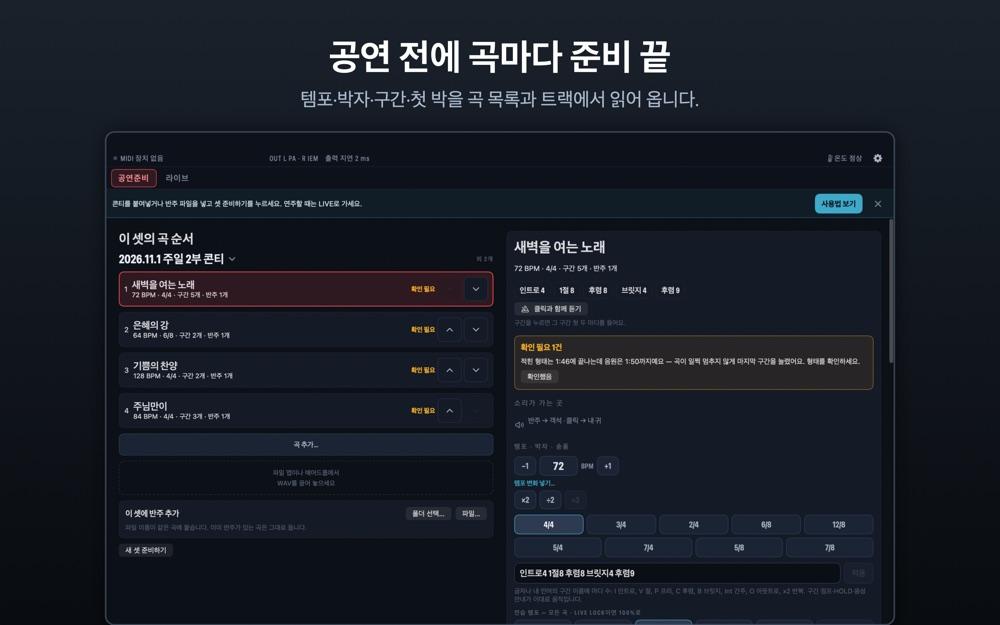
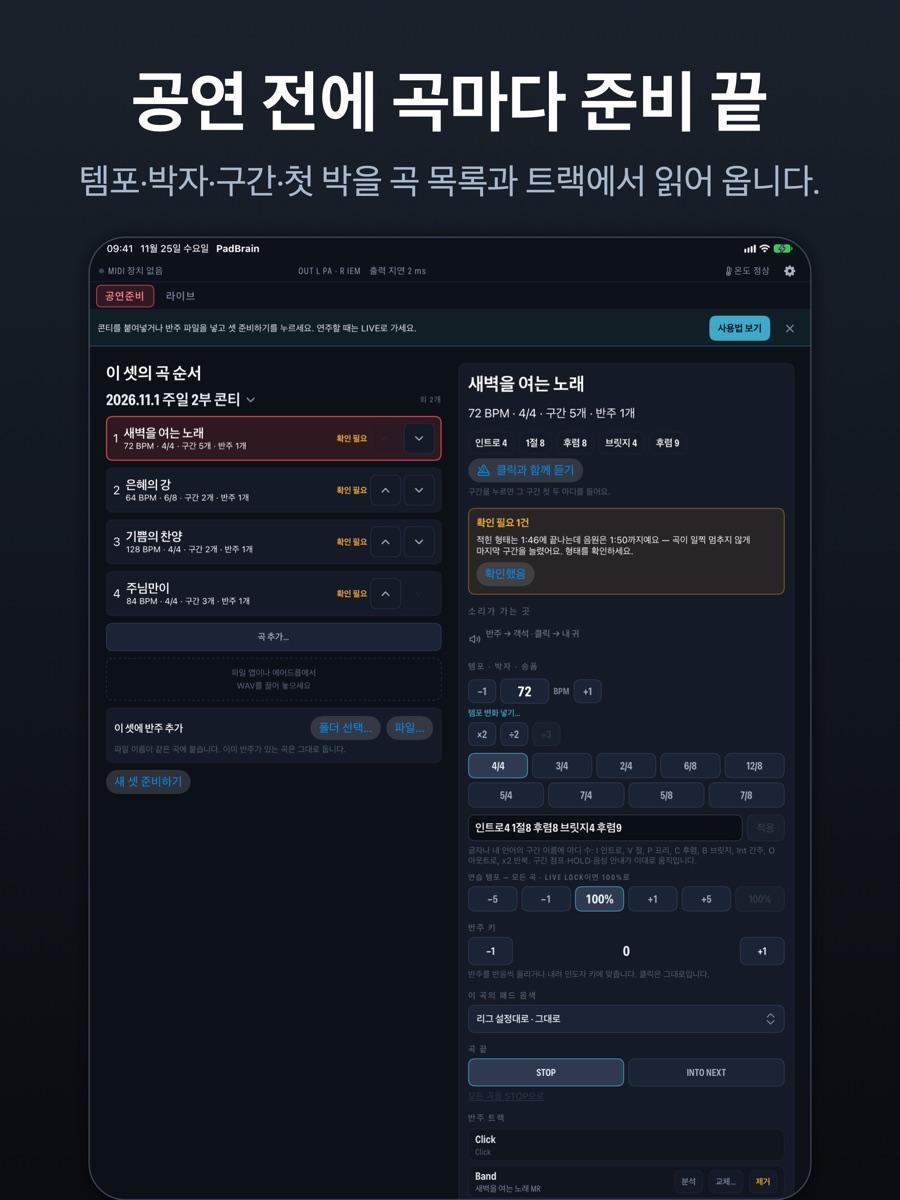
- ·새 공연준비 화면 — 곡마다 「확인 필요」 · 「자동 맞춤」 · 「이상 없음」과 그 이유. 구간을 누르면 첫 두 마디를 들어요.
- ·아이패드·맥 라이브에 Now / Next 구간 보드 — 지금 구간, 다음 구간, 남은 마디.
- ·한 줄에 적은 메들리는 곡으로 나뉘어 이어지고, 반주 키는 위아래 여섯 반음까지 옮겨요.
- ·AI 도움(선택)이 모든 기기에서 — 목록의 곡 줄만 읽고, 답은 목록이나 잰 템포와 맞을 때만 써요.
- ·메트로놈·연습 탭은 빠져요. 곡의 클릭, 카운트인, 음성 안내, 연습 템포는 그대로예요.
나는 어떤 드러머일까요?
원클릭 세팅 · ONE-CLICK SETUP
공연 준비, 이제 한 번에
원클릭 세팅
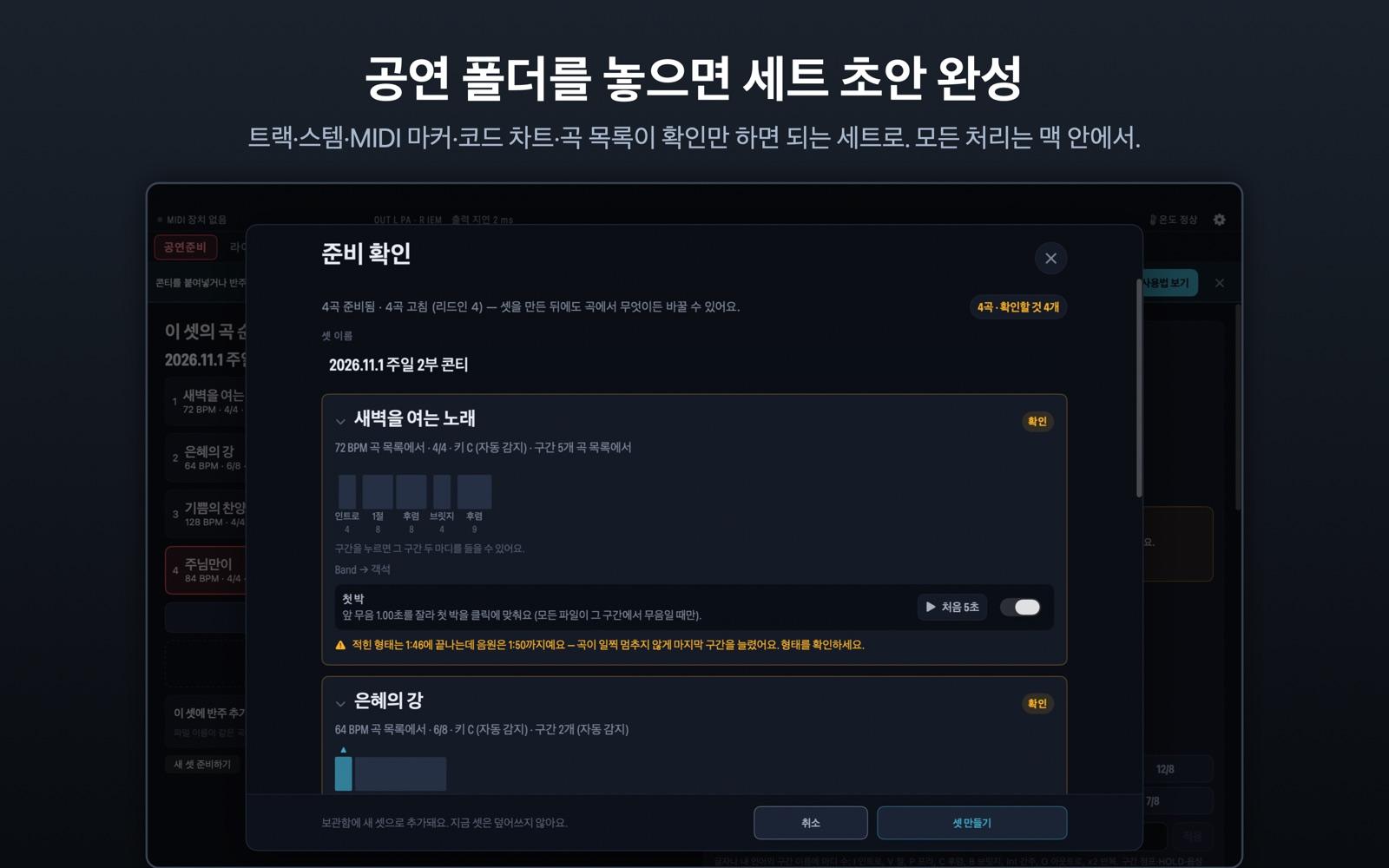
공연 폴더를 맥에 떨어뜨리면 곡마다 템포·박자·구간·첫 박, 스템마다 내 귀·객석·끔이 정해진 셋이 됩니다. 트랙·스템, MIDI 마커, 코드 차트, 곡 목록 그대로.
1.0.13 · 새 버전아이폰·아이패드에서도 같은 준비가 돼요 — 콘티를 붙여 넣고 파일 앱에서 반주를 넣은 뒤 「셋 준비하기」. 드럼 줄이기와 「이 셋을 아이폰으로 보내기」는 맥에 남아요.
✨ 원클릭 AI 세팅
AI가 세트 전체를 점검합니다 — 파일 이름이 엉망이어도 곡 목록의 곡과 짝짓고, 확인할 것을 쉬운 말로 알려 줍니다. 리허설 점검과 함께 쓰고, zip·카톡 대화·코드 차트 사진과 PDF도 그대로 넣어요.
허용하기 전에는 꺼져 있어요. Google Gemini로 가는 것은 곡 목록 글·파일 이름·기기가 잰 숫자뿐이고, 연락처는 먼저 지워요. 음원은 기기 밖으로 나가지 않아요. 하루 20회, 무대에서는 쓰지 않아요.
1.0.13 · 새 버전AI 도움이 아이폰·아이패드의 준비에도 와요. 목록의 곡 줄만 읽고(붙여 넣은 대화의 나머지는 보내지 않아요), 답은 목록이나 잰 템포와 맞을 때만 써요.
AI 도움 가이드 보기 ↓AI 도움 가이드
✨ 원클릭 준비에서 AI 도움 쓰기
원클릭 준비는 AI 없이도 기기 안의 규칙으로 셋을 만듭니다. AI 도움을 허용하면 규칙만으로는 놓치기 쉬운 세 가지를 더 해 줘요. 선택 사항이고, 허용하기 전에는 꺼져 있어요.
- ·AI 도움이 아이폰·아이패드의 준비에도 와요. 지금 버전에서는 맥의 준비에 있어요.
- ·읽는 것이 더 좁아져요 — 목록의 곡 줄만 읽고, 붙여 넣은 대화의 나머지는 보내지 않아요. 파일 이름에 든 이메일 주소와 긴 숫자도 지워요.
- ·답은 확인하고 써요 — 목록이나 잰 템포와 맞을 때만. 트랙의 템포가 목록과 다른 짝짓기는 되돌리고, 목록에 글자 그대로 없는 메모는 버려요.
파일과 곡 짝짓기
“final_mix_v3.wav”, “03 반주.mp3”처럼 파일 이름이 제각각이어도 인도자가 보낸 곡 목록의 곡과 짝지어요. 다른 언어로 쓴 곡 이름도 알아봐요.
곡 줄의 메모를 곡에
곡 목록의 곡 줄에 함께 적힌 “2절 끝 브레이크”, “후렴 한 번 더” 같은 연주 메모를 그 곡에 달아요.
셋 한 번 훑어보기
셋 전체를 보고 템포·박자·순서에서 확인할 것을 쉬운 말로 알려 줘요.
쓰는 법
- 1「공연준비」 탭에서 인도자가 보낸 곡 목록(붙여 넣은 글이나 내보낸 대화 파일)과 반주를 넣어요. 맥에서는 공연 폴더를 그대로 떨어뜨려도 돼요.
- 2준비 카드에 나오는 「AI 도움 허용」을 한 번 눌러요. 그 아래에 무엇을 어디로 보내는지 적혀 있어요. 누르기 전에는 아무것도 보내지 않아요.
- 3그다음부터는 원클릭 준비 때마다 AI 도움이 함께 돌아요. 카드에 「오늘 18/20번 남음」처럼 남은 횟수가 보여요.
- 4끄려면 준비 카드의 「AI 도움」 스위치를 끄거나, 「연결·소리 설정」 → 「준비에 AI 도움」 → 「끔」. 꺼져 있으면 카드에 「규칙으로만 준비」라고 나와요.
AI 없이 직접 하기 — AI 도움은 필수가 아니에요
- ·꺼 두어도 원클릭 준비는 기기 안의 규칙으로 템포·박자·구간·첫 박과 스템 보내기를 그대로 정해요.
- ·파일 이름을 곡 목록과 맞춰 두면(예: “01 Way Maker.wav”) 규칙만으로 곡과 짝지어요.
- ·연주 메모는 곡 목록의 그 곡 줄에 바로 적어요(예: “1. Way Maker E 68 2절 끝 브레이크”). 그 곡의 메모로 들어가요.
- ·곡마다 구간을 눌러 들어 보고 직접 확인해요.
보내는 것
- ·곡 목록의 글자 — 1.0.13부터는 목록의 곡 줄만 보내고, 붙여 넣은 대화의 나머지는 보내지 않아요
- ·파일 이름
- ·기기가 잰 숫자(템포, 박자, 구간 같은 것)
절대 보내지 않는 것
- ·오디오와 이미지 — 음원은 기기 밖으로 나가지 않아요
- ·카카오톡·WhatsApp 대화 속 사람 이름(“Member 1”로 바꿔요), 전화번호, 이메일, 링크, @멘션, 계좌번호 — 보내기 전에 지워요
- ·계정 정보 — PadBrain에는 계정이 없어요
받는 곳: Google Gemini 3.1 Flash-Lite(PadBrain 서버를 거쳐). 하루 횟수는 무작위 기기 번호로 세고 그날 지나면 지워요. 같은 질문의 답은 24시간만 보관해요.
무대는 안전하게
- ·연주 중이나 LIVE LOCK 중에는 절대 돌지 않아요. 보내던 요청도 취소해요.
- ·라이브 화면은 어느 기기에서도 인터넷을 쓰지 않아요. AI 도움은 준비에만 있어요.
- ·인터넷이 없거나 오늘 횟수를 다 써도 준비는 규칙으로 그대로 끝나요.
- ·무료, 하루 20번.
잘 쓰는 요령
- ·인도자가 보낸 곡 목록 메시지를 그대로 넣으면 짝짓기가 가장 정확해요.
- ·1.0.13부터는 대화를 통째로 붙여 넣어도 곡 줄이 아닌 인사나 공지는 AI로 가지 않아요.
- ·AI가 맞춘 결과도 무대에 오르기 전에 곡마다 한 번 확인해요.
ONE-CLICK PREP · IPHONE · IPAD · MAC 1.0.13 · 새 버전
아이폰·아이패드·맥에서 공연 준비 — 콘티 붙여 넣고 반주 넣으면 끝
- 1 · 넣기
인도자가 보낸 콘티를 붙여 넣고, 트랙·스템·MIDI 마커·코드 차트를 넣어요. 아이폰·아이패드는 파일 앱에서 폴더나 파일을 고르고(아이패드는 끌어다 놓아도 돼요), 맥은 공연 폴더를 그대로 떨어뜨려요. - 2 · 셋 준비하기
곡마다 템포·박자·구간·첫 박, 스템마다 내 귀·객석·끔. 곡마다 확인 필요 · 자동 맞춤 · 이상 없음과 그 이유가 붙어요. 클릭 트랙이 있으면 템포 변화와 홀수 박자까지. - 3 · 듣고 무대로
구간을 눌러 첫 두 마디를 들어 봅니다 — 그대로, 또는 클릭과 함께. 준비한 기기에서 바로 라이브로, 맥에서 만들었다면 「이 셋을 아이폰으로 보내기」.
맥에서만 — 섞인 파일 하나에서 드럼을 줄이기(연습·예비용), 그리고 「이 셋을 아이폰으로 보내기」 버튼.
A NOTE FROM THE DEVELOPER
드러머들을 위해 PadBrain을 무료 버전으로 공개합니다.
비싼 장비 없이도 반주와 클릭, 패드 소리를 무대에서 믿고 쓸 수 있으면 좋겠다는 마음으로 만들었습니다. 계정도 광고도 없습니다. 써 보시고 의견을 들려주세요 — 많은 응원 부탁드립니다. 🥁
PadBrain is free — made for drummers who want tracks, click and pads they can trust on stage without expensive gear. No account, no ads. Try it, tell us what you think, and cheer us on.
IN MOTION
움직이는 모습
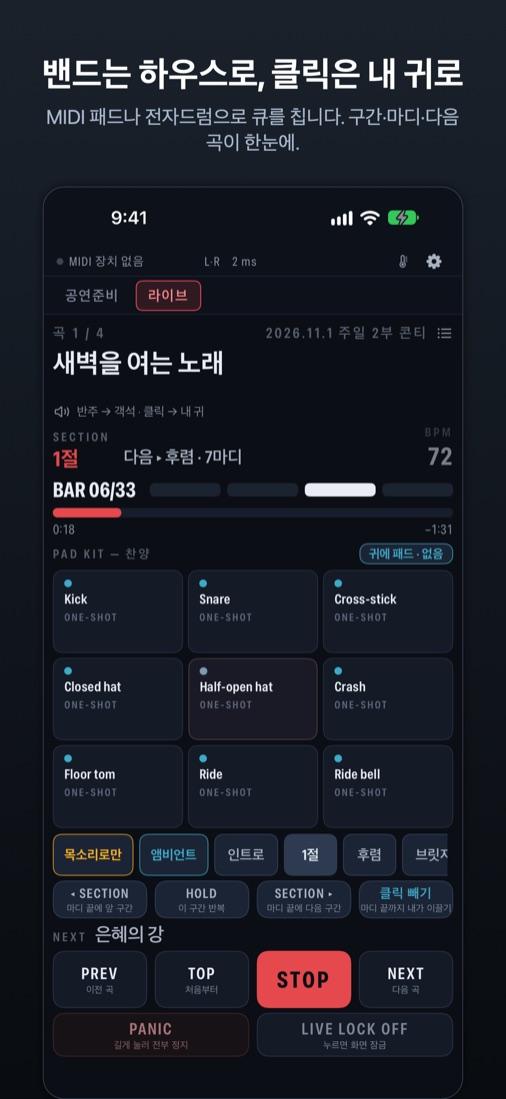
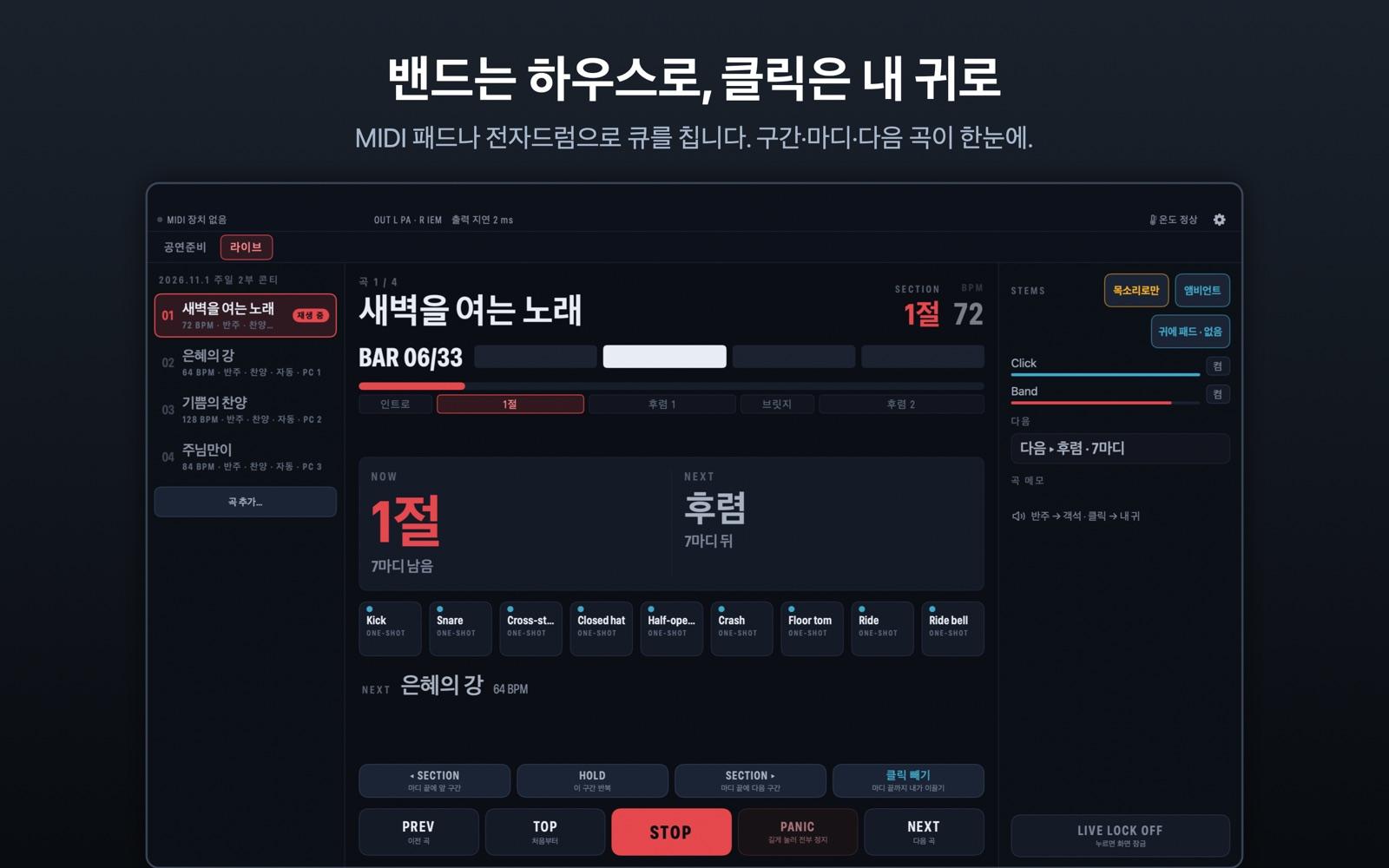
곡이 흐르는 중에 후렴을 누르면 다음 마디 첫 박에 넘어가고, 목소리로만을 누르면 반주가 빠졌다 돌아오고, HOLD로 지금 구간을 반복합니다. · Jump on the bar line, fade the band out and back, hold a section.
IPAD · MAC
아이패드 · 맥에서도, 같은 무대
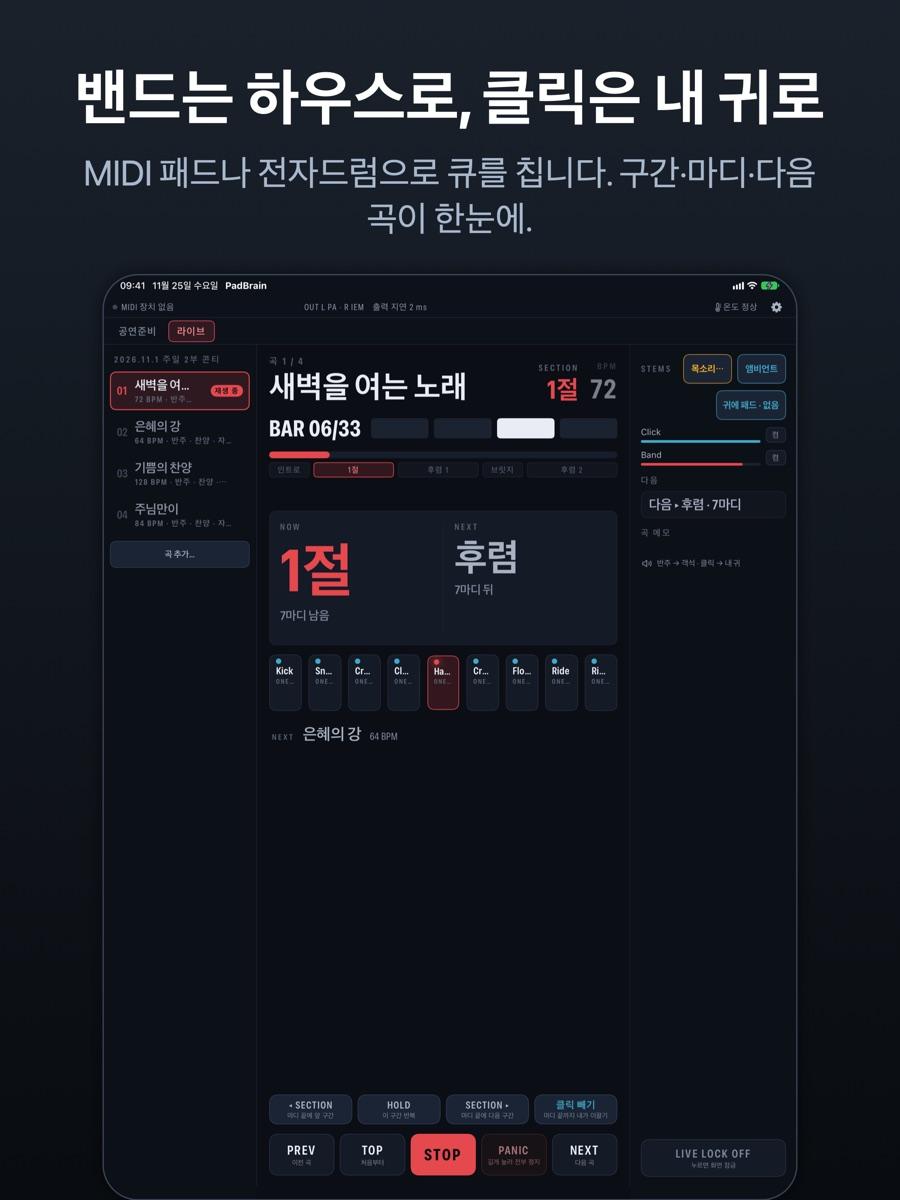
보면대 위 아이패드, 무대 옆 맥북 — 셋리스트와 곡 정보가 한 화면에 다 보입니다. 앱 하나, 셋은 그대로. · The same app on a stand-mounted iPad or a MacBook beside the kit.
무대에서
- 반주와 클릭이 같은 시계로. 후렴·브릿지 이름 칩을 누르면 다음 마디 첫 박에 그리로 — 지금 구간을 누르면 그 구간 처음부터.
- 목소리로만 — 한 번 누르면 반주만 서서히 빠지고 클릭·패드는 그대로.
- 곡이 끝나면 멈추거나, 다음 곡으로 박자에 맞춰 바로.
- PANIC(꾹), LIVE LOCK(누르면 잠금, 길게 눌러 해제 — 잠금 중 연주 땐 PREV·TOP도 길게), 풋스위치·페이지 터너 페달.
- 구간 직전 마디에 넷·셋·둘·하나 음성(처음엔 꺼짐). 안내 언어는 앱 언어를 따르고 한국어·영어·스페인어·포르투갈어·프랑스어 중에서 고를 수도 있습니다(그 밖의 언어는 영어).
- Now / Next 구간 보드(아이패드·맥, 1.0.13부터) — 지금 구간, 다음 구간, 남은 마디가 가운데에 크게, 패드는 그 아래 한 줄.
- 화면이 잠겨도 반주와 클릭은 계속. 전화·알람이 끊으면 곡을 멈추고 알려 줍니다. 케이블이 빠지면 소리를 다 끄고 '다시 내보내기'로 되살립니다.
패드
- 곡마다 킷, 패드 9개. 실제 녹음 어쿠스틱·808·퍼커션·FX 킷.
- USB MIDI 패드·드럼 모듈·트리거를 꽂으면 바로. 지연은 10ms 언저리.
- 드럼 모듈의 하이햇 페달과 심벌 초크, 곡마다 패드 음색, 내 귀에 들리는 패드 크기(1.0.13부터).
- 북 하나를 약하게부터 세게까지 녹음하면 셈여림 최대 8단계 패드가 됩니다.
- 섹션 첫 박에 저절로 울리는 패드 — 후렴에 크래시.
준비
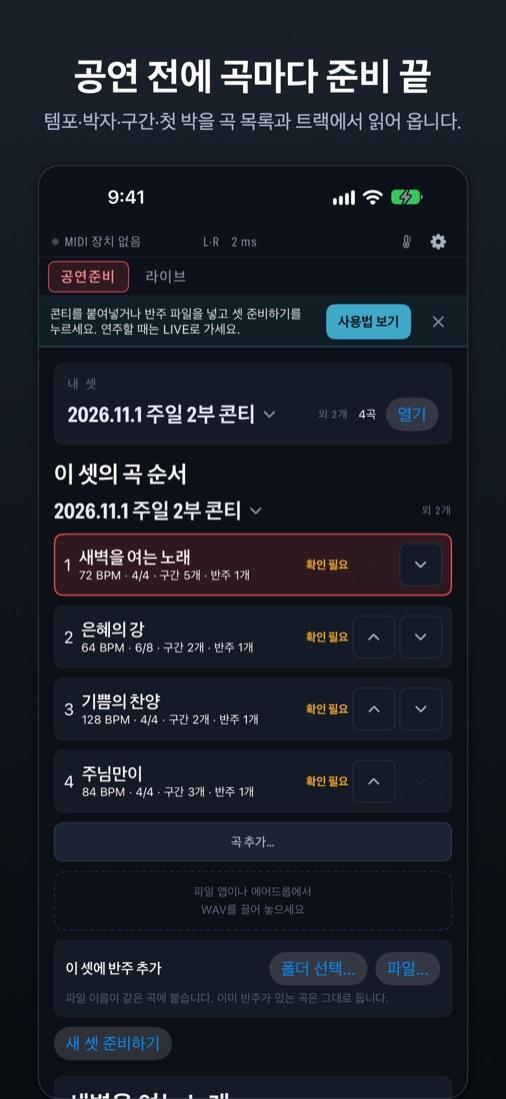
- 원클릭 준비: 콘티를 붙여 넣고 반주·스템을 넣으면 셋 — 템포·박자·구간·첫 박, 스템마다 내 귀·객석·끔. 클릭 트랙의 템포 변화는 템포 맵으로, 홀수 박자(5/4·7/8…)와 묶음까지. 맥에서, 1.0.13부터는 아이폰·아이패드에서도.
- 카톡으로 받은 콘티를 '콘티 붙여넣기'에 넣으면 곡명·키·템포·박자·송폼이 바로 셋이 됩니다. 반주 없이 클릭과 음성 안내만으로도. 한 줄에 적은 메들리는 곡으로 나뉘어 이어져요(1.0.13부터).
- 반주는 카톡·메일·에어드롭에서 공유 → PadBrain. 곡 이름과 같은 파일은 그 곡에 저절로 붙고, 빠르기와 섹션은 앱이 듣고 정해 '확인 전'으로 표시합니다.
- 연습 템포 50~150% — 반주·클릭·구간이 함께, 음높이는 그대로. LIVE LOCK이면 100%로. 반주 키는 위아래 여섯 반음까지(1.0.13부터).
- 섞인 파일 하나뿐이면 맥에서 드럼을 줄여요 — 연습과 예비용.
- 스플릿 트랙(한쪽 클릭·한쪽 반주)도 — 클릭 쪽은 귀로만.
- 셋 여러 개, 셋마다 iCloud Drive 폴더, 백업 파일 하나로 다른 기기에. 샘플 셋 둘: Friday Live, 주일 예배(샘플).
자주 묻는 질문
PadBrain은 무료인가요?
네. 모든 기능이 무료이고 광고와 계정이 없습니다.
어떤 기기에서 쓰나요?
App Store에서 받는 iPhone·iPad·Mac 앱입니다. 원클릭 준비는 맥에서, 1.0.13부터는 iPhone·iPad에서도 됩니다. 섞인 파일에서 드럼을 줄이는 것과 셋을 아이폰으로 보내는 버튼은 맥에 있습니다.
어떤 언어로 쓸 수 있나요?
한국어, 영어, 일본어, 스페인어, 포르투갈어(브라질), 독일어, 프랑스어, 중국어(간체), 이탈리아어. 기기 언어를 따릅니다. 음성 안내는 한국어·영어·스페인어·포르투갈어·프랑스어이고, 그 밖의 언어는 영어로 나옵니다.
클릭은 내 귀로만, 반주는 객석으로 어떻게 보내나요?
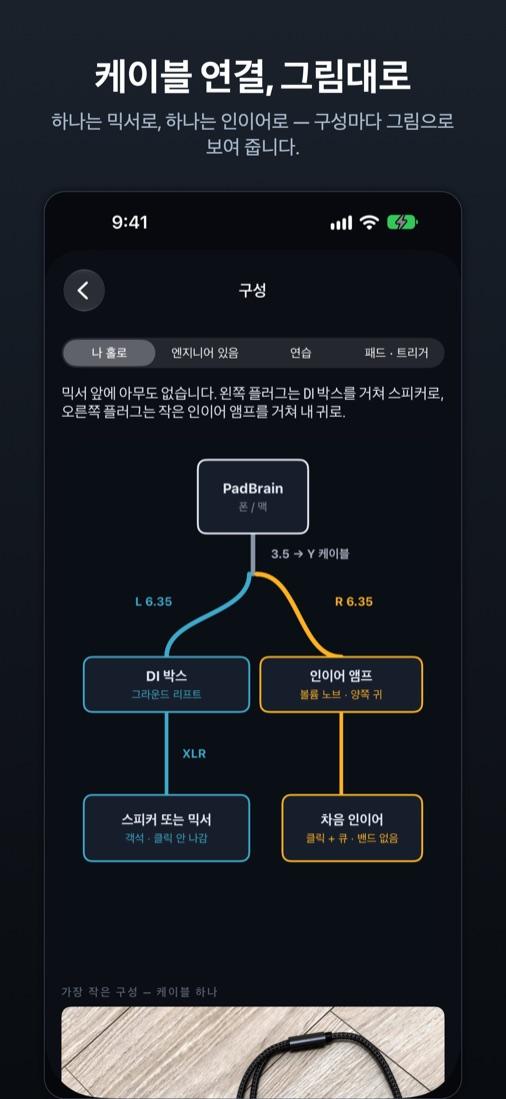
스테레오 3.5mm 플러그 하나가 L·R 모노 플러그 두 개로 갈라지는 Y케이블 하나면 됩니다. 설정에서 ‘왼쪽 객석 · 오른쪽 내 귀’를 고르면 왼쪽은 반주와 패드(객석), 오른쪽은 클릭과 음성 안내(인이어)로 나갑니다.
DAW 없이 공연 준비가 되나요?
네. 인도자가 보낸 곡 목록을 붙여 넣고 반주(트랙·스템, MIDI 마커, 코드 차트)를 넣으면 곡마다 템포·박자·구간·첫 박과 스템마다 내 귀·객석·끔이 정해진 셋이 됩니다. 구간을 눌러 들어 보고 확인하면 끝입니다. 맥에서, 1.0.13부터는 iPhone·iPad에서도 됩니다.
드럼이 섞인 음원밖에 없으면요?
맥에서 드럼을 줄이거나 뺄 수 있습니다. 연습과 예비용이고, 공연에는 멀티트랙이 가장 확실합니다.
인터넷이나 계정이 필요한가요?
아니요. 인터넷과 계정 없이 동작하고, 오디오는 기기 안에서만 처리됩니다. 인터넷을 쓰는 건 준비의 AI 도움(선택) 하나뿐이고, 허용했을 때만 곡 목록 글자와 파일 이름, 기기가 잰 숫자를 보냅니다.
모든 기능 무료. 광고·계정 없음. 인터넷 없이 동작합니다. · Every feature free. No ads, no account. Works offline.
FEEDBACK
의견접수 — 써 보시고 한마디 남겨 주세요
의견 · 문의 · 버그 신고. 모두 직접 읽고 답합니다. · Ideas, questions, bug reports — all read and answered. →
다음에 올 것 · Next
곧 · 계획 중 · 더 먼 이야기 — 의견을 주시면 순서가 바뀝니다.
업데이트 소식 · What’s new
1.0.13 · 새 버전 — 어느 기기에서나 원클릭 준비, 새 공연준비 화면, Now / Next 구간 보드.
연결 구성 · Rigs
나 홀로 / 엔지니어 있음 / 연습 / 패드·트리거 — 무엇을 어디에 꽂는지.
지원 · Support
자주 묻는 것.
의견접수 · Feedback
의견, 문의, 버그 신고.
개인정보 처리방침 · Privacy
보내는 것: 준비의 AI 도움을 허용했을 때 곡 목록 글자·파일 이름·잰 숫자뿐. 오디오는 보내지 않아요.
이용약관 · Terms
무대에서 쓰는 도구로서의 약속과 한계.
출처와 라이선스 · Credits
앱에 든 소리의 출처.