PadBrain · 찬양팀 드러머
찬양팀 드러머를 위한 PadBrain
토요일 밤 단톡방으로 콘티가 오고, 주일 아침 리허설은 30분. PadBrain은 그 한 주를 위해 만든 무료 앱이에요. 콘티와 음원을 한 번에 셋으로 만들고(맥에서, 1.0.13부터는 아이폰·아이패드에서도), 무대에서는 아이폰·아이패드 하나로 반주는 객석에, 클릭은 내 귀에.
나는 어떤 드러머일까요?
1. 주일 찬양팀 드러머
단톡방 콘티 + 곡마다 MR 파일 하나. 봉사로 매주 섬겨요.
2. 멀티트랙으로 예배하는 드러머
드럼 빠진 스템, 클릭, 가이드. 곡 구성이 매번 달라져요.
3. 반주 없이 치는 작은 교회 드러머
MR 없이 피아노·기타와 함께. 클릭은 나만 들어요.
4. 막 시작한 청년부·학생 드러머
연습할 곡은 많은데 아직 템포가 흔들려요.
한 주의 흐름
- 1
콘티 받기
인도자가 단톡방이나 메시지로 보낸 곡 목록을 그대로 써요. 키·BPM·구성(인트로4 1절8 후렴8)도 읽어요.
- 2
원클릭 준비
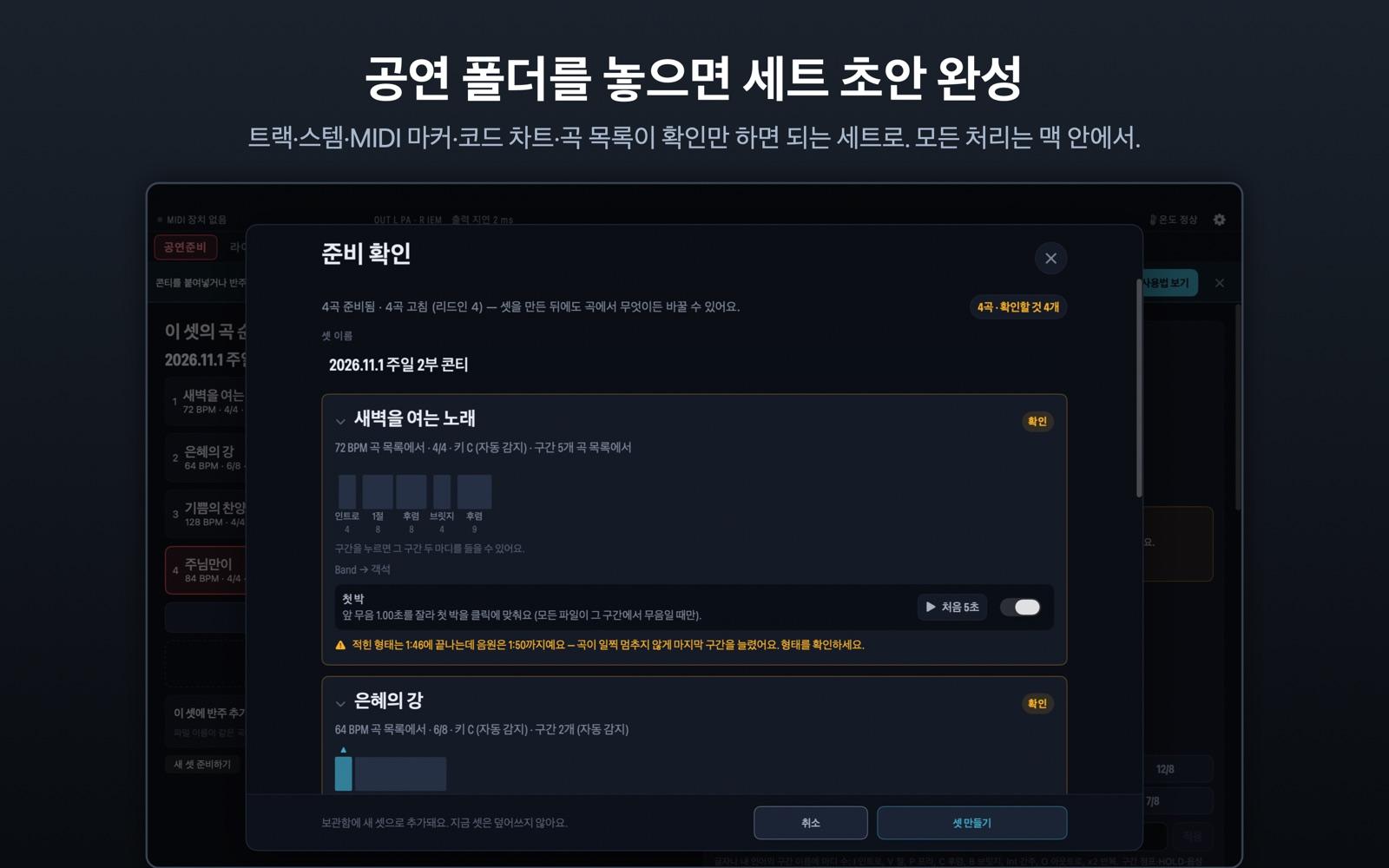
곡 목록과 음원 폴더를 떨어뜨리면 곡마다 템포·박자·구간·첫 박이 정해진 셋이 돼요. 리허설 점검이 클릭과 반주가 어긋나는 곳을 찾아요.
- 3
아이폰으로 보내기
「이 셋을 아이폰으로 보내기」 → AirDrop, 아이폰에서 「새 셋으로 받기」 한 번이면 끝.
- 4
주일 무대
반주는 객석으로, 클릭과 카운트는 내 귀로. LIVE LOCK이 무대에서 잘못 누르는 실수를 막아 줘요.
MR로 섬기는 주일 찬양팀
1. 주일 찬양팀 드러머
교회 찬양팀에서 봉사로 드럼을 쳐요. 콘티는 인도자가 토요일에 단톡방으로 보내고, 반주는 곡마다 MR 파일 하나(때로는 영상 파일). 리허설 시간은 짧아요.
이런 게 힘들어요
- ·콘티가 늦게 오고, 곡마다 BPM·키·구성을 다시 적어야 해요.
- ·MR 파일 이름이 제각각이라 어느 게 몇 번 곡인지 헷갈려요.
- ·기도 시간이나 곡 사이에 정적이 생기면 어색해요.
- ·무대에서 화면을 잘못 누를까 봐 불안해요.
PadBrain에서는
- ·콘티를 붙여 넣으면 셋이 돼요 — 기도·광고 같은 예배 순서는 빼고 곡만, 키·BPM·구성까지.
- ·원클릭 준비가 MR 파일 하나짜리 곡을 반주로 읽고, 영상 MR과 zip도 그대로 받아요. 이름이 엉망이면 AI 도움(선택)이 곡과 짝지어요.
- ·곡 키에 맞는 앰비언트 패드로 기도 시간과 곡 사이를 채워요.
- ·LIVE LOCK과 큰 패드로 무대 실수를 막고, 곡이 끝나기 전 다음 곡 클릭 한 마디가 내 귀에 와요.
연결 USB‑C 분배 케이블 하나면 시작할 수 있어요. 왼쪽은 객석(스피커), 오른쪽은 내 귀(클릭). 자세한 건 연결 구성 페이지에.
스템과 가이드로 예배하는 팀
2. 멀티트랙으로 예배하는 드러머
곡마다 스템(베이스·건반·보컬·패드)과 클릭·가이드 트랙을 쓰는 팀이에요. 인도자가 즉석에서 후렴을 한 번 더 부르거나 브릿지로 넘어가요.
이런 게 힘들어요
- ·인도자가 갑자기 “후렴 한 번 더”를 하면 트랙이 따라가지 못해요.
- ·스템마다 객석으로 보낼지 내 귀로만 들을지 매번 다시 정해요.
- ·템포가 바뀌는 곡이나 홀수 박자 곡에서 클릭이 어긋나요.
- ·노트북·인터페이스·케이블이 많아 세팅이 오래 걸려요.
PadBrain에서는
- ·구간 버튼은 다음 마디 첫 박에서 넘어가요. 지금 구간을 한 번 더 누르면 “한 번 더”.
- ·구간으로 들어가기 전 음성 카운트, “목소리만” 남기는 밴드 페이드.
- ·원클릭 준비가 스템마다 내 귀·객석·끔을 정하고, 클릭 트랙과 MIDI 마커가 있으면 템포 변화와 홀수 박자까지 읽어요.
- ·어긋나면 SYNC 한 번 — 클릭이 밴드의 1로 돌아와요(10초 안에 되돌리기).
연결 오디오 인터페이스의 출력이나 Y케이블로 객석과 인이어를 나눠요. 공연 전 점검이 “준비 완료”라고 말해 줘요.
반주 없이, 클릭과 패드만
3. 반주 없이 치는 작은 교회 드러머
반주 트랙은 쓰지 않고 피아노·기타와 함께 쳐요. 템포는 지키고 싶지만 클릭이 객석에 새면 안 되고, 기도 시간엔 잔잔한 소리가 필요해요.
이런 게 힘들어요
- ·클릭을 쓰고 싶은데 스피커로 새어 나갈까 걱정돼요.
- ·찬송가는 6/8·3/4 곡이 많고 절 사이에 늘어져요.
- ·곡마다 메트로놈 템포를 다시 맞추느라 바빠요.
PadBrain에서는
- ·클릭은 내 귀로만 — 클릭이 객석에 섞일 연결이면 미리 경고해요.
- ·콘티를 붙여 넣으면 곡마다 BPM·박자가 들어간 셋이 되고, 곡을 넘기면 클릭도 바뀌어요.
- ·곡 키에 맞는 앰비언트 패드와 워십 킷 패드로 작은 편성을 채워요.
- ·콘티에 3/4나 6/8이라고 적으면 클릭이 그 박자로 나오고, 곡마다 카운트인으로 시작해요.
연결 Y케이블로 왼쪽은 객석(패드·앰비언트), 오른쪽은 내 귀(클릭). 공연 전 스피커 앞에서 클릭이 안 들리는지 한 번 확인하세요.
청년부·학생부에서 막 시작
4. 막 시작한 청년부·학생 드러머
청년부나 학생부에서 드럼을 맡은 지 얼마 안 됐어요. 주일에 칠 곡을 주중에 연습하고 싶은데 원곡은 빠르고 어려워요.
이런 게 힘들어요
- ·원곡 템포로는 아직 따라가기 어려워요.
- ·어디서 몇 마디를 쳐야 하는지 구성이 헷갈려요.
- ·장비나 유료 앱에 쓸 돈이 없어요.
PadBrain에서는
- ·연습 템포 50%~150% — 반주와 클릭이 함께 느려지고 음 높이는 그대로.
- ·HOLD를 누르면 지금 구간을 다시 누를 때까지 반복해요 — 어려운 부분만 돌려 연습해요.
- ·화면에 다음 구간이 보이고, 구간으로 들어가기 전 음성 카운트가 나와요.
- ·드럼 없는 찬양 샘플 셋으로 바로 쳐 보기. 모든 기능 무료, 광고·계정 없음.
연결 아이폰과 이어폰만 있으면 돼요. 출력은 「양쪽 같이(이어폰·연습)」.
알아 두세요
- ·찬양곡과 반주(MR·멀티트랙)는 앱에 들어 있지 않아요. 교회가 가진 음원과 악보를 쓰세요.
- ·모든 기능 무료, 광고·계정 없음. 준비의 AI 도움만 허용했을 때 인터넷을 쓰고, 무대의 아이폰·아이패드는 인터넷을 쓰지 않아요.
- ·찬양팀에서 써 보고 필요한 게 있으면 의견접수로 알려 주세요.