PadBrain · 賛美チームのドラマー
賛美チームのドラマーのためのPadBrain
土曜の夜にグループチャットでセトリが届き、日曜朝のリハは30分。PadBrainはその1週間のために作った無料アプリです。セトリと音源をまとめてセットにし(Macで、1.0.13からはiPhone・iPadでも)、本番はiPhoneかiPad 1台でオケは客席へ、クリックは自分の耳へ。
あなたはどのドラマー?
1. 日曜の賛美チームのドラマー
チャットで届くセトリと、曲ごとにオケ1本。毎週奉仕しています。
2. マルチトラックで礼拝するドラマー
ドラム抜きのステム、クリック、ガイド。構成は毎回変わります。
3. オケなしで叩く小さな教会のドラマー
オケは使わずピアノ・ギターと一緒に。クリックは自分だけ。
4. 始めたばかりの青年・学生ドラマー
練習する曲は多いのに、まだテンポが揺れます。
1週間の流れ
- 1
セトリを受け取る
リーダーがチャットやメッセージで送った曲目をそのまま使います。キー・BPM・構成(イントロ4 Aメロ8 サビ8)も読みます。
- 2
ワンクリック準備
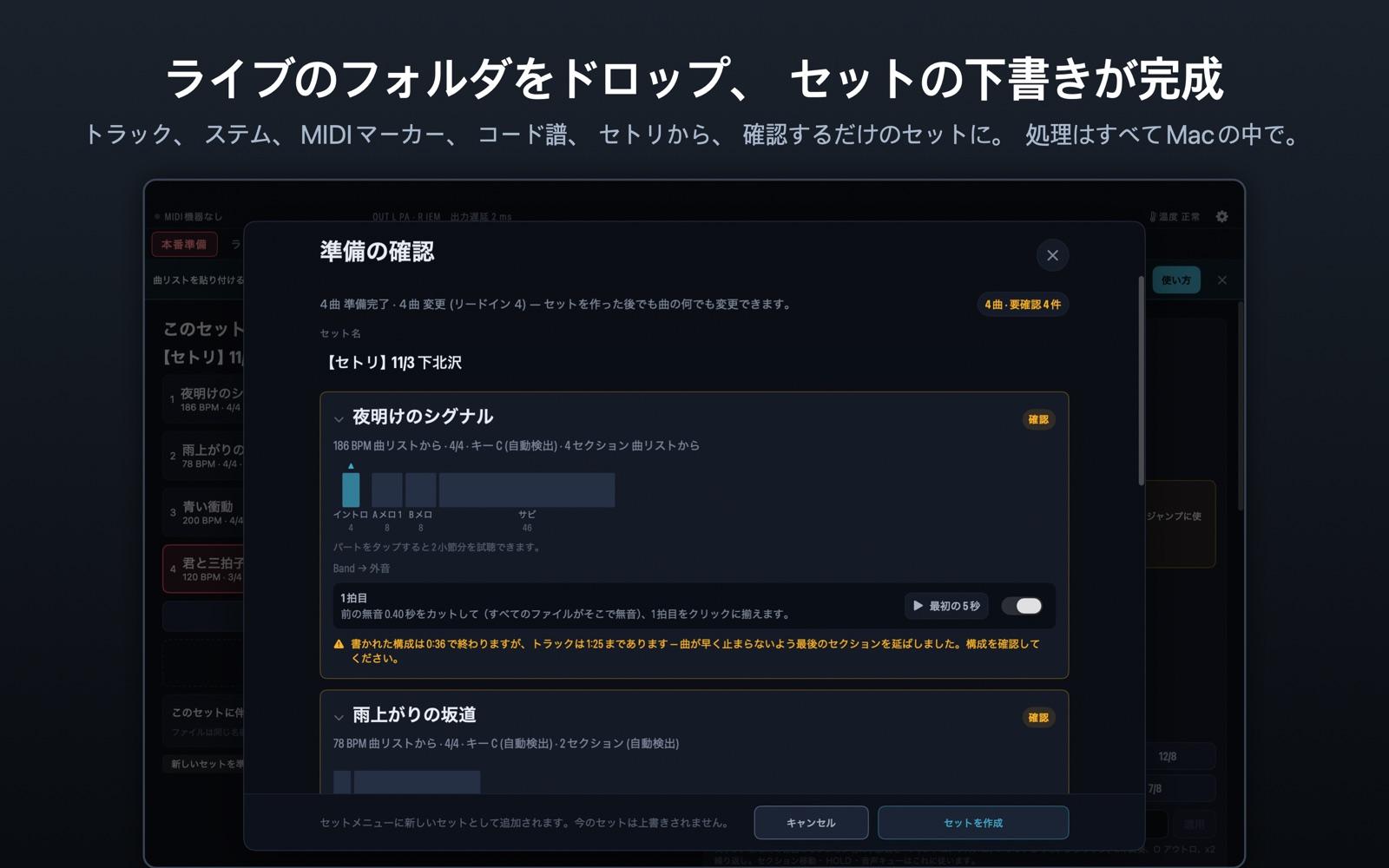
セトリと音源フォルダをドロップすると、曲ごとのテンポ・拍子・セクション・1拍目が決まったセットになります。リハーサル点検がクリックとオケのずれを見つけます。
- 3
iPhoneへ送る
「このセットをiPhoneに送る…」→ AirDrop、iPhoneで「新しいセットとして追加」を一度押すだけ。
- 4
日曜の本番
オケは客席へ、クリックとカウントは自分の耳へ。LIVE LOCKがステージでの押し間違いを防ぎます。
オケ1本で奉仕する日曜の賛美チーム
1. 日曜の賛美チームのドラマー
教会の賛美チームで奉仕としてドラムを叩いています。セトリは土曜にリーダーからチャットで届き、オケは曲ごとにファイル1本(ときには動画ファイル)。リハの時間は短めです。
ここが大変
- ·セトリが届くのが遅く、曲ごとにBPM・キー・構成を書き直します。
- ·オケのファイル名がばらばらで、どれが何曲目かわからなくなります。
- ·お祈りの時間や曲間に無音ができると気まずい。
- ·ステージで画面を押し間違えないか不安です。
PadBrainなら
- ·セトリを貼り付ければセットに。お祈りやお知らせなどの式次第は外して曲だけ、キー・BPM・構成まで。
- ·ワンクリック準備はファイル1本の曲をオケとして読み、動画のオケやzipもそのまま受け取ります。名前がばらばらならAIの手助け(任意)が曲と照合します。
- ·曲のキーに合ったアンビエントパッドでお祈りの時間や曲間を埋めます。
- ·LIVE LOCKと大きなパッドでミスを防ぎ、曲の終わる前に次の曲のクリックが1小節耳に届きます。
接続 USB‑C分配ケーブル1本で始められます。左は客席(スピーカー)、右は自分の耳(クリック)。詳しくは接続構成のページへ。
ステムとガイドで礼拝するチーム
2. マルチトラックで礼拝するドラマー
曲ごとにステム(ベース・キーボード・ボーカル・パッド)とクリック・ガイドを使うチームです。リーダーがその場でサビをもう1回歌ったり、ブリッジへ飛んだりします。
ここが大変
- ·リーダーが急に「サビもう1回」と言うと、トラックがついて来られません。
- ·ステムごとに客席へ出すか自分の耳だけかを毎回決め直します。
- ·テンポが変わる曲や変拍子の曲でクリックがずれます。
- ·ノートPC・インターフェース・ケーブルが多く、セッティングに時間がかかります。
PadBrainなら
- ·セクションボタンは次の小節の頭で切り替わります。今のセクションをもう一度押せば「もう1回」。
- ·セクションに入る前の音声カウント、「声だけ」残すバンドフェード。
- ·ワンクリック準備がステムごとにイヤモニ・客席・ミュートを決め、クリックトラックとMIDIマーカーがあればテンポ変化や変拍子まで読みます。
- ·ずれたらSYNCを1回 — クリックがバンドの1拍目に戻ります(10秒以内なら取り消し可)。
接続 オーディオインターフェースの出力かYケーブルで客席とイヤモニを分けます。本番前の点検が「準備完了」と教えてくれます。
オケなし、クリックとパッドだけ
3. オケなしで叩く小さな教会のドラマー
オケは使わず、ピアノやギターと一緒に叩きます。テンポは守りたいけれどクリックが客席に漏れてはいけないし、お祈りの時間には静かな音がほしい。
ここが大変
- ·クリックを使いたいけれど、スピーカーに漏れないか心配です。
- ·讃美歌は6/8や3/4が多く、節の間で伸びます。
- ·曲ごとにメトロノームのテンポを合わせ直すのが忙しい。
PadBrainなら
- ·クリックは自分の耳だけ — クリックが客席に混ざる接続なら前もって警告します。
- ·セトリを貼り付ければ曲ごとにBPMと拍子が入ったセットになり、曲を進めるとクリックも変わります。
- ·曲のキーに合ったアンビエントパッドとワーシップキットのパッドで、小さな編成を支えます。
- ·セトリに3/4や6/8と書けばクリックがその拍子で鳴り、どの曲もカウントから始まります。
接続 Yケーブルで左は客席(パッド・アンビエント)、右は自分の耳(クリック)。本番前にスピーカーの前でクリックが聞こえないか一度確認してください。
青年会・学生会で始めたばかり
4. 始めたばかりの青年・学生ドラマー
青年会や学生会でドラムを任されたばかり。日曜に叩く曲を平日に練習したいけれど、原曲は速くて難しい。
ここが大変
- ·原曲のテンポにはまだついていけません。
- ·どこで何小節叩くのか、構成がわからなくなります。
- ·機材や有料アプリにお金をかけられません。
PadBrainなら
- ·練習テンポ50%〜150% — オケとクリックが一緒に遅くなり、音程はそのまま。
- ·HOLDを押すと、もう一度押すまで今のセクションを繰り返します。難しい所だけを回して練習できます。
- ·画面に次のセクションが出て、セクションに入る前に音声カウント。
- ·ドラム抜きの賛美サンプルセットですぐに叩けます。全機能無料、広告もアカウントもなし。
接続 iPhoneとイヤホンだけでOK。出力は「左右同じ」。
知っておいてください
- ·賛美の曲とオケ(1本のオケやマルチトラック)はアプリに入っていません。教会が持っている音源と譜面を使ってください。
- ·全機能無料、広告もアカウントもなし。インターネットを使うのは、許可したときの準備のAIの手助けだけ。ステージのiPhone・iPadはインターネットを使いません。
- ·チームで使ってみて必要なことがあれば、ご意見フォームで教えてください。