PadBrain · ドラマー別の使い方
あなたに合うPadBrain
演奏する場所も練習のしかたも、ドラマーによって違います。カバーバンド、ウェディング・イベントバンド、家で叩く人、教える人と学ぶ人 — 状況ごとに何が大変で、PadBrainがどう助けるかをまとめました。
あなたはどのドラマー?
1. カバーバンドのドラマー
曲は多くリハは短い。シンセやコーラスはオケで、自分はクリックで。
2. ウェディング・イベントバンドのドラマー
メドレー、その場のリクエスト、スピーチの合間。止められないステージ。
3. 家で電子ドラムを練習するドラマー
好きな曲に合わせて叩きたいのに、原曲にドラムが入っている。
4. ドラム講師と生徒
講師が作った練習セットを、生徒のスマホにそのまま。
ライブ1本の流れ
- 1
セットを受け取る
バンドが決めたセトリとオケ・ステムのファイル。セトリを貼り付ければキー・BPM・構成も読みます。
- 2
準備
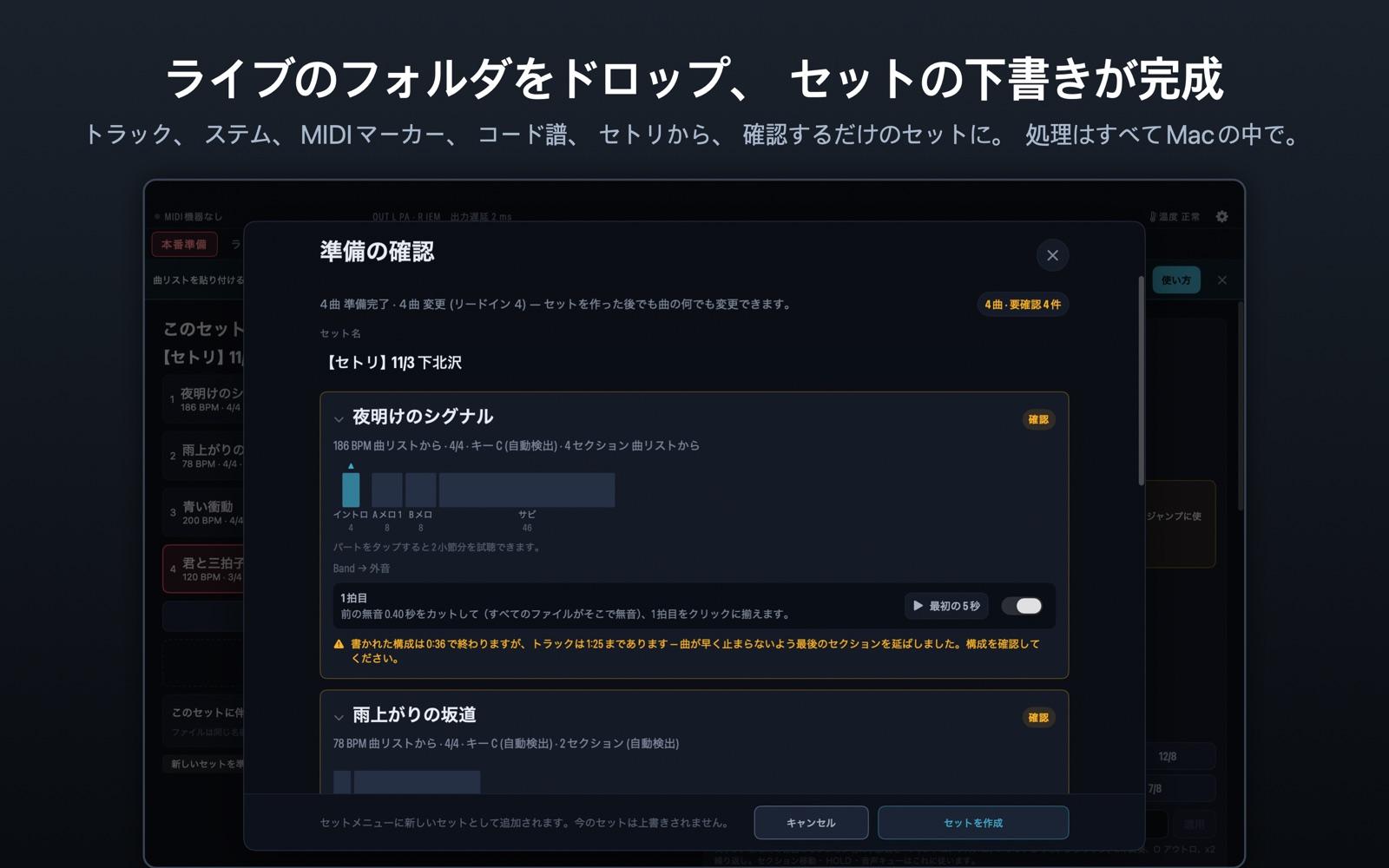
セトリを貼り付けてオケを入れれば、ワンクリック準備がセットを作ります — Macで、1.0.13からはiPhoneとiPadでも。Macではライブのフォルダをそのままドロップできます。
- 3
リハーサル
リハ用テンポでゆっくり合わせ、サウンドチェックで客席と自分の耳が正しく分かれているか確かめます。
- 4
本番
オケは客席へ、クリックは自分の耳へ。セクションボタン、HOLD、SYNC、そしてLIVE LOCK。
バーやクラブで一晩20曲
1. カバーバンドのドラマー
バーやクラブ、フェスのステージで一晩に20曲以上叩きます。誰も弾かない音(シンセ、コーラス、効果音)はオケで流し、テンポはクリックに合わせます。
ここが大変
- ·曲が多く、曲ごとにオケ・テンポ・構成を合わせるのが大変。
- ·ソロや客席の盛り上がりでセクションが延びると、トラックがついて来られない。
- ·曲と曲を切れ目なくつなぐことが多い。
- ·エンジニアがいる日といない日で接続が毎回違う。
PadBrainなら
- ·セトリを貼り付けるか、Macでライブのフォルダをドロップすれば、曲ごとのテンポ・拍子・セクションが決まったセットに。
- ·HOLDは今のセクションをもう一度押すまで繰り返します。ソロが延びてもオケが待ちます。
- ·曲の終わりをINTO NEXTにすれば、次の曲が拍に合わせてすぐ続きます。
- ·パッドにクラップや効果音のサンプルを載せ、フットスイッチで次の曲・次のセクションを足で。
接続 エンジニアがいればYケーブルかオーディオインターフェースで左は客席、右は自分の耳。一人ならUSB‑C分配ケーブル1本から。
ウェディング・パーティー・イベント
2. ウェディング・イベントバンドのドラマー
結婚式やパーティー、企業イベントで叩きます。メドレーで何曲もつなぎ、リクエストで順番が変わり、スピーチや乾杯の合間は静かに待ちます。
ここが大変
- ·メドレーの中でテンポや拍子が変わる(3/4のワルツ、2拍子のダンス曲)。
- ·リクエストが来たらすぐに順番を変えないといけない。
- ·スピーチや乾杯の合間の無音が長い。
- ·ひとつのミスがその日の映像に残る。
PadBrainなら
- ·ワンクリック準備は、テンポが複数あるメドレー、3/4のワルツ、2拍子の曲を聞き取り、テンポマップで最後まで合わせます。
- ·止まっているとき上の曲数を押すとセット全体が出て、曲を押せばすぐその曲へ。
- ·曲のキーに合ったアンビエントパッドで、スピーチと曲の間をやわらかく埋めます。
- ·LIVE LOCKでミスを防ぎ、見失ったらTOPで小節線に合わせて頭から。
接続 イベントの音響チームがいれば、オーディオインターフェースかYケーブルで客席とイヤモニを分けます。本番前の点検が「準備OK」と教えてくれます。
家で電子ドラム
3. 家で電子ドラムを練習するドラマー
仕事のあとや週末に、家で電子ドラムを練習します。好きな曲に合わせて叩きたいし、テンポを正確に保つ練習もしたい。
ここが大変
- ·原曲にドラムが入っていて、自分のドラムと重なる。
- ·原曲のテンポが速くてまだついていけない。
- ·一人だとテンポが揺れているかわかりにくい。
PadBrainなら
- ·Macで「1ファイルの曲でドラムを下げる」をオンにすると、原曲からドラムを抜いて練習用のオケにできます。
- ·リハ用テンポ50%〜150% — オケとクリックが一緒に遅くなり、音程はそのまま。
- ·HOLDは、もう一度押すまで今のセクションを繰り返します。1.0.13からは、音源モジュールのハイハットペダルでハットが閉じ、シンバルをつかめばチョークできます。
- ·電子ドラムのモジュールをUSBでつなぎ、「MIDI学習」で画面のパッドを本物のパッドに結びます。
接続 モジュールはUSBでiPhone・iPad・Macへ、イヤホンは有線で。出力は「左右同じ」。
レッスン室・ドラム教室
4. ドラム講師と生徒
レッスンで曲や練習パターンを教え、生徒は家で同じ曲を練習します。生徒ごとに進度もテンポも違います。
ここが大変
- ·生徒にオケ、テンポ、構成をひとつずつ送らないといけない。
- ·生徒ごとに練習するテンポが違う。
- ·5/4や7/8のような拍子は説明だけでは感覚がつかめない。
- ·生徒に有料アプリを買ってもらうのは気が引ける。
PadBrainなら
- ·講師がセットを作り「バックアップを作成…」→ AirDropやメッセージで送れば、曲・キット・音がそのまま生徒のスマホに入ります。
- ·生徒はリハ用テンポ50%〜150%で、自分のペースで練習できます。
- ·5/4や7/8のような変拍子は、クリックトラックからまとまりごと読み取り、曲のクリックがそのとおりに鳴ります。
- ·全機能無料、広告もアカウントもなし — 生徒も気軽に。
接続 レッスン室ではYケーブルで左はスピーカー(オケ)、右は生徒のイヤホン(クリック)。家ではイヤホンだけで「左右同じ」。
知っておいてください
- ·曲とオケはアプリに入っていません。バンドの音源や、使う権利のあるトラックを使ってください。
- ·全機能無料、広告もアカウントもなし。インターネットを使うのは、許可したときの準備のAIの手助けだけ。ステージのiPhone・iPadはインターネットを使いません。
- ·使ってみて必要なことがあれば、ご意見フォームで教えてください。