
Backbeat Lab · 02 · PadBrain
ライブでドラムを叩くために
PadBrainはドラマーのための無料のiPhone・iPad・Macアプリです。Macでトラックのフォルダからライブを準備し、本番ではオケを外音へ、クリックをイヤモニへ送り、パッドの音をきっかけどおりに鳴らします。
ワンクリック準備 · ONE-CLICK SETUP
本番準備、これからは一度で
ワンクリック準備
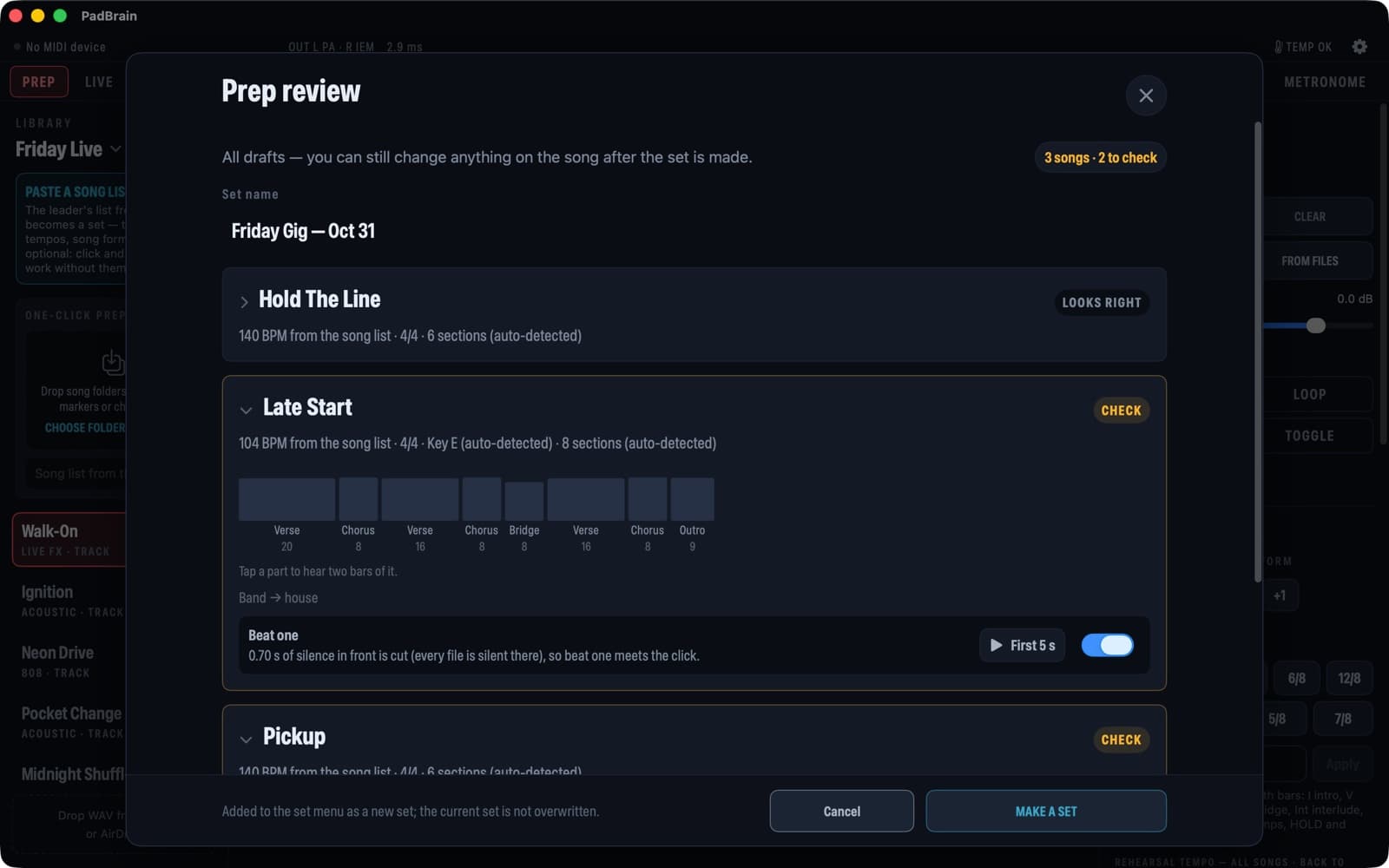
ライブのフォルダをMacにドロップすると、曲ごとのテンポ・拍子・セクション・1拍目、ステムごとのイヤモニ・外音・ミュートが決まったセットになります。トラックやステム、MIDIマーカー、コード譜、セトリをそのまま。
✨ ワンクリックAI準備
AIがセット全体を点検します。ファイル名がばらばらでも曲と照合し、グループチャットの中の演奏メモを見つけて曲に付け、確認すべきことをやさしい言葉で伝えます。一緒に来るリハーサル点検は、クリックとオケがずれる所を本番前に見つけ、ワンタップで直します。zip、チャットの書き出し、コード譜の写真やPDFもそのまま入れられます。
AIはオン・オフでき、オフでもリハーサル点検と新しいファイル形式は使えます。音声がMacの外に出ることはありません。
ライブの準備をまるごとMacで。ライブのフォルダ(トラックやステム、MIDIマーカー、コード譜、曲リスト)をドロップすると、セットの下書きができます。各曲のテンポ・拍子・セクション・1拍目を読み取り、各トラックをイヤモニ、外音、ミュートに振り分けます。クリックトラックがあれば、テンポ変化や変拍子も読み取ります。確認してセットを作り、AirDropでiPhoneへ。DAWもほかのアプリも要らず、データがMacの外に出ることもありません。
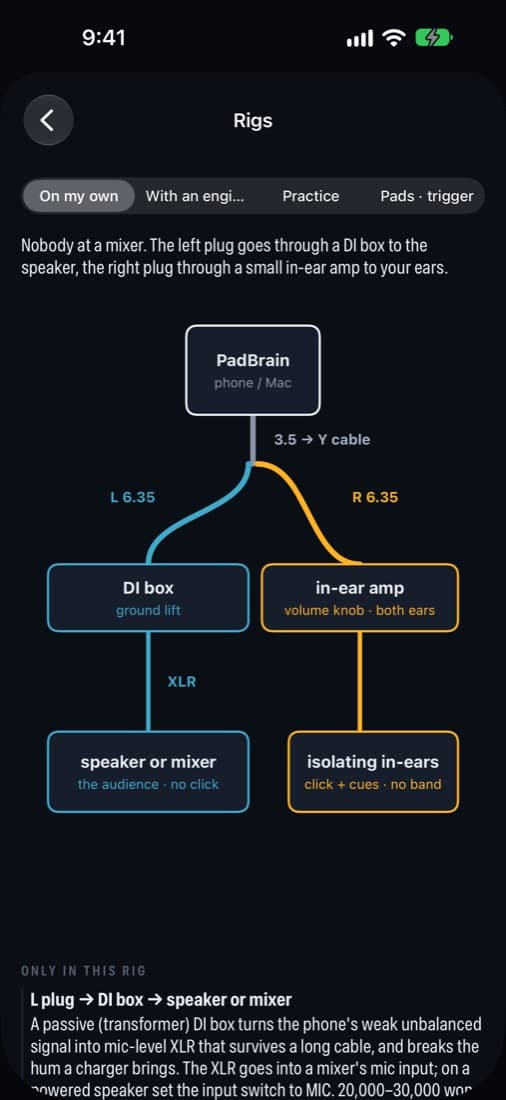
そのあとPadBrainが、オケ、クリック、パッドの音を1台のiPhone、iPad、Macにまとめます。iPhoneのオーディオ出力から分岐ケーブルを1本:左は外音へ(トラックとパッド)、右はイヤモニへ(クリックと音声キュー) — お客さんにクリックが聞こえることはありません。小さなライブ、学園祭、教会のワーシップチーム、リハーサル、レッスンに。ノートPCの機材一式も高価なサンプリングパッドも要りません。
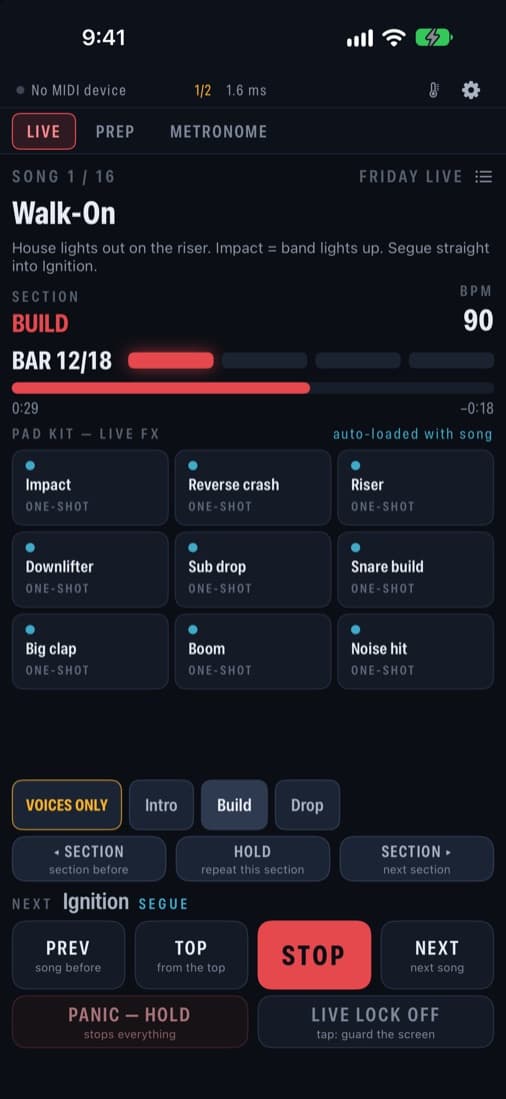
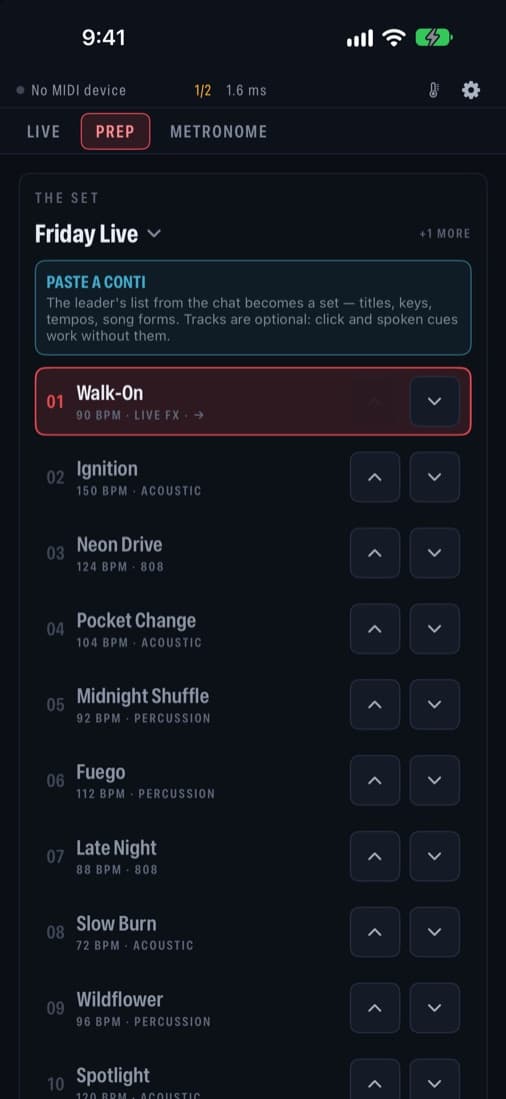
スクリーンショットは英語版です。アプリはデバイスの言語に合わせて表示されます。
動きで見る
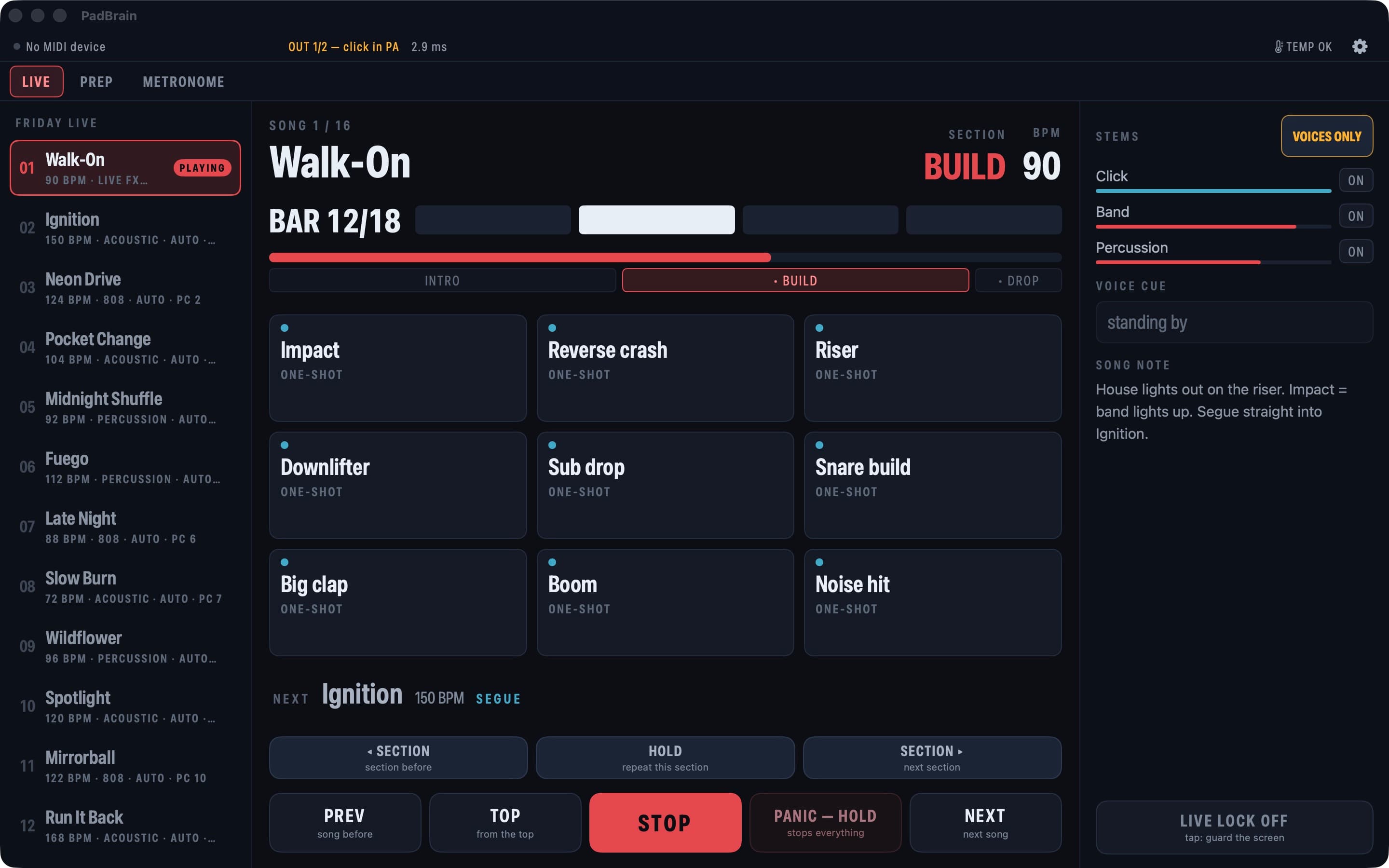
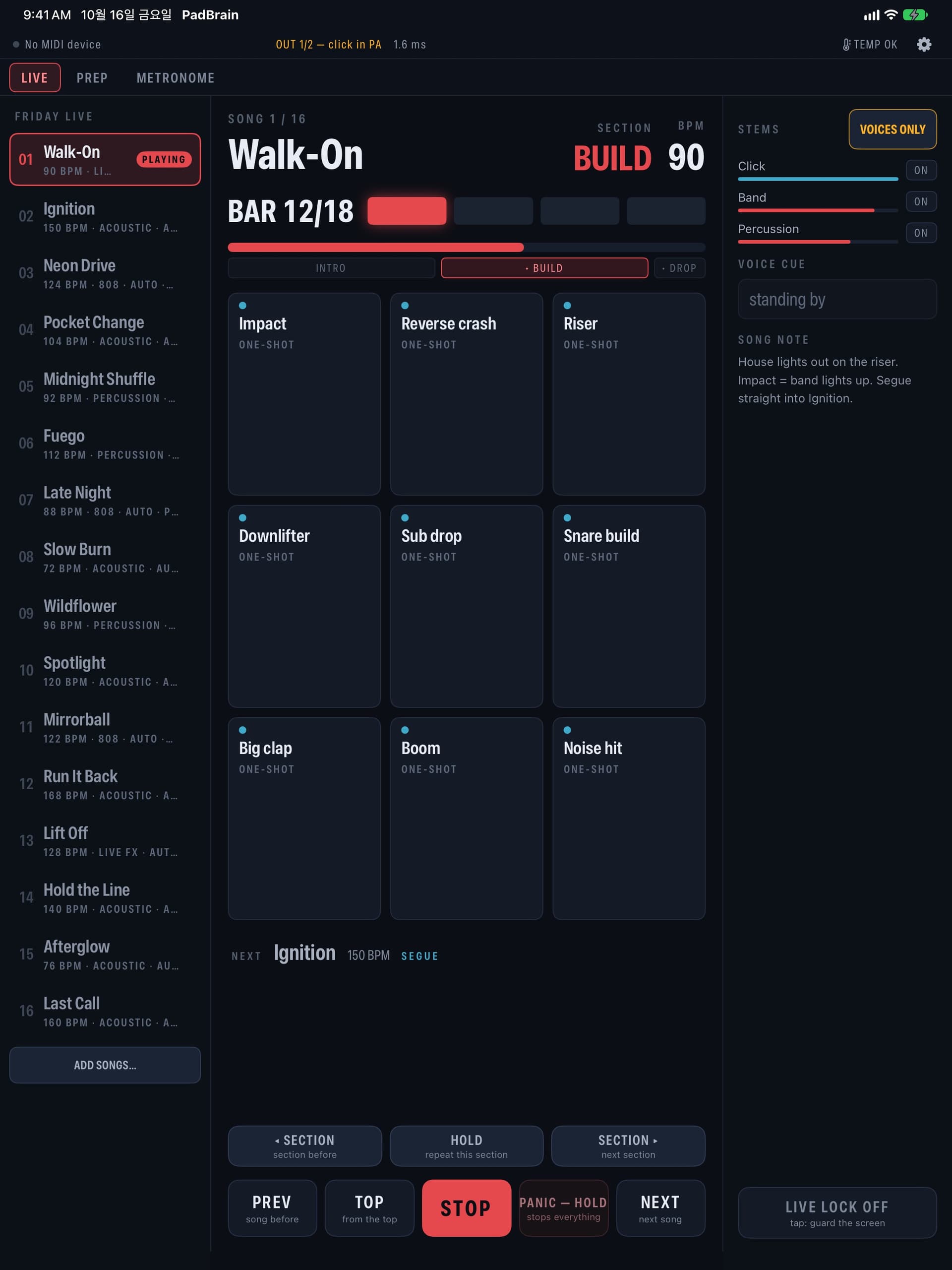
演奏中の曲:Chorusをタップすると次の小節頭でそこへ移ります。「声だけ」はバンドをフェードアウトさせ、また戻します。HOLDは指を離すまでセクションを繰り返します。次のセクションと残り小節数はセクション名の横に表示されます。
ステージで
- トラックとクリックは1つのクロックで。セクション(Chorus、Bridge)をタップすると、次の小節頭で曲がそこへ移ります。今いるセクションをタップすればもう一度演奏します。
- 「声だけ」:1タップでバンドをフェードアウトし、クリックとパッドは残します。HOLDは指を離すまでセクションを繰り返します。
- 曲は最後で止まるか、拍に合わせてそのまま次の曲へ。PANIC(長押し)、LIVE LOCK(タップでロック、長押しで解除)、フットスイッチ、譜めくりペダル。
- 画面をロックしても、ホームボタンを押しても、トラックとクリックは止まりません。ケーブルが抜けたら、音を出し直すまですべて無音になります。
- イヤモニに音声キュー — 英語、韓国語、スペイン語、ポルトガル語、フランス語。その他の言語では英語で流れます。
パッド
- 曲ごとにキット、パッドは9つ。実際に録音したアコースティック、808、パーカッション、FXのキット。
- USB MIDIパッド、電子ドラム音源、トリガーをつなげばすぐ叩けます — 約10 ms。
- ドラムを1つ弱から強まで叩いて録音すると、最大8段階のダイナミクスを持つパッドになります。
- セクションの1拍目で自動で鳴るパッド — サビ頭のクラッシュなど。
準備
- Macで:ライブのフォルダをワンクリック準備にドロップすればセットの下書きに — テンポ、拍子、セクション、1拍目、各トラックの行き先。クリックトラックやMIDIファイルからテンポマップと変拍子も。
- リーダーから届いた曲リストを貼り付けるだけ:曲名、キー、テンポ、拍子、曲の構成がセットになります — 日本語で書かれていても大丈夫。オケはなくてもOK — クリックと音声キューだけでも1曲を通せます。
- メール、チャット、AirDropからトラックを共有。曲名と同じ名前のファイルはその曲に付き、アプリがテンポとセクションを聴き取ります。
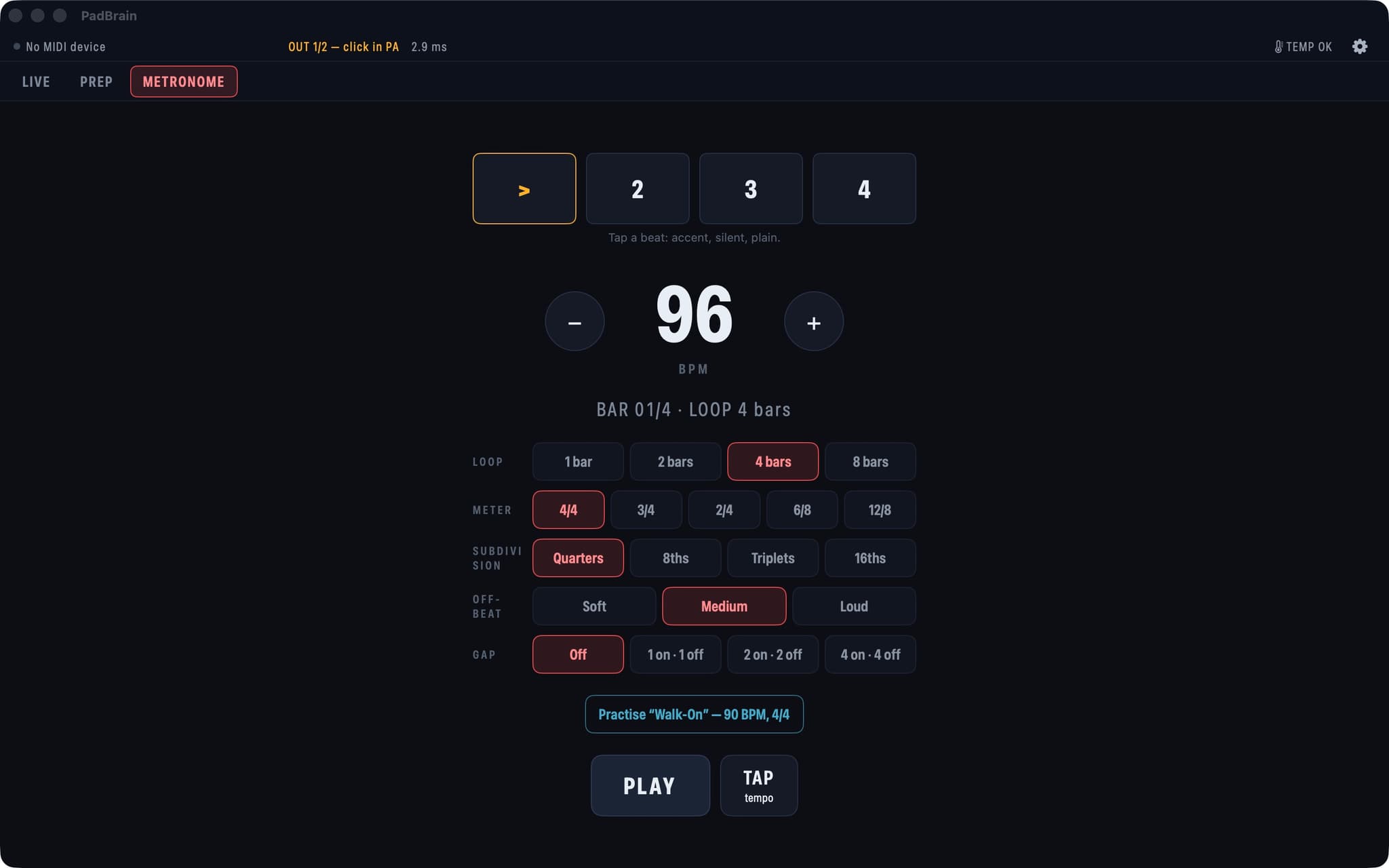
- リハ用テンポ50〜150%:トラック、クリック、セクションが一緒に変わり、ピッチはそのまま。変拍子、アクセント、ミュート拍、ギャップクリック対応のメトロノーム。
iPadとMac — 同じステージ
よくある質問
PadBrainは無料ですか?
はい。すべての機能が無料で、広告なし、アカウント不要、データ収集もありません。
どのデバイスで使えますか?
iPhone、iPad、Macで、App Storeから入手できます。ワンクリック準備はMacで動きます。
対応している言語は?
アプリは英語、韓国語、日本語、スペイン語、ポルトガル語(ブラジル)、ドイツ語、フランス語、中国語(簡体字)、イタリア語に対応し、デバイスの言語に合わせて表示されます。音声キューは英語、韓国語、スペイン語、ポルトガル語、フランス語。その他の言語では英語で流れます。
クリックは自分のイヤモニだけ、バンドの音は外音へ送るには?
分岐ケーブルを1本 — 3.5 mmステレオプラグからL・R表記のモノラルプラグ2本に分かれるものです。設定で「L PA · R IEM」を選ぶと、左側から外音用のオケとパッド、右側からイヤモニ用のクリックと音声キューが出ます。
DAWなしでライブの準備はできますか?
はい。Macでライブのフォルダ(トラックやステム、MIDIマーカー、コード譜、曲リスト)をワンクリック準備にドロップすると、各曲のテンポ・拍子・セクション・1拍目を読み取り、各トラックをイヤモニ、外音、ミュートに振り分けたセットの下書きができます。確認画面で聴いてから、セットを作成します。
ドラム入りの2ミックスしかない場合は?
Macでドラムを小さくしたり抜いたりできます。練習用・予備用の機能です。本番ではマルチトラックが確実です。
インターネットやアカウントは必要ですか?
いいえ。オフラインで使え、アカウントもありません。ファイルはお使いのデバイス上だけで処理されます。
すべての機能が無料。広告なし、アカウント不要、データ収集なし。オフラインで使えます。App Storeで入手 · 配線のしかた · ご要望をお聞かせください(英語・韓国語のページです)
フィードバック
ご要望をお聞かせください
アイデア、質問、不具合の報告 — 英語か韓国語でどうぞ。すべてのメッセージを読んでお返事します。→