
Backbeat Lab · 02 · PadBrain
Fürs Schlagzeug auf der Bühne
PadBrain ist eine kostenlose App für Schlagzeuger auf iPhone, iPad und Mac: Bereite den Gig am Mac aus einem Ordner mit Tracks vor und spiel ihn dann live — Playbacks auf die PA, der Klick auf dein In-Ear und Pads auf den Punkt.
VORBEREITUNG MIT EINEM KLICK · ONE-CLICK SETUP
Den ganzen Gig auf einmal vorbereiten
Vorbereitung mit einem Klick
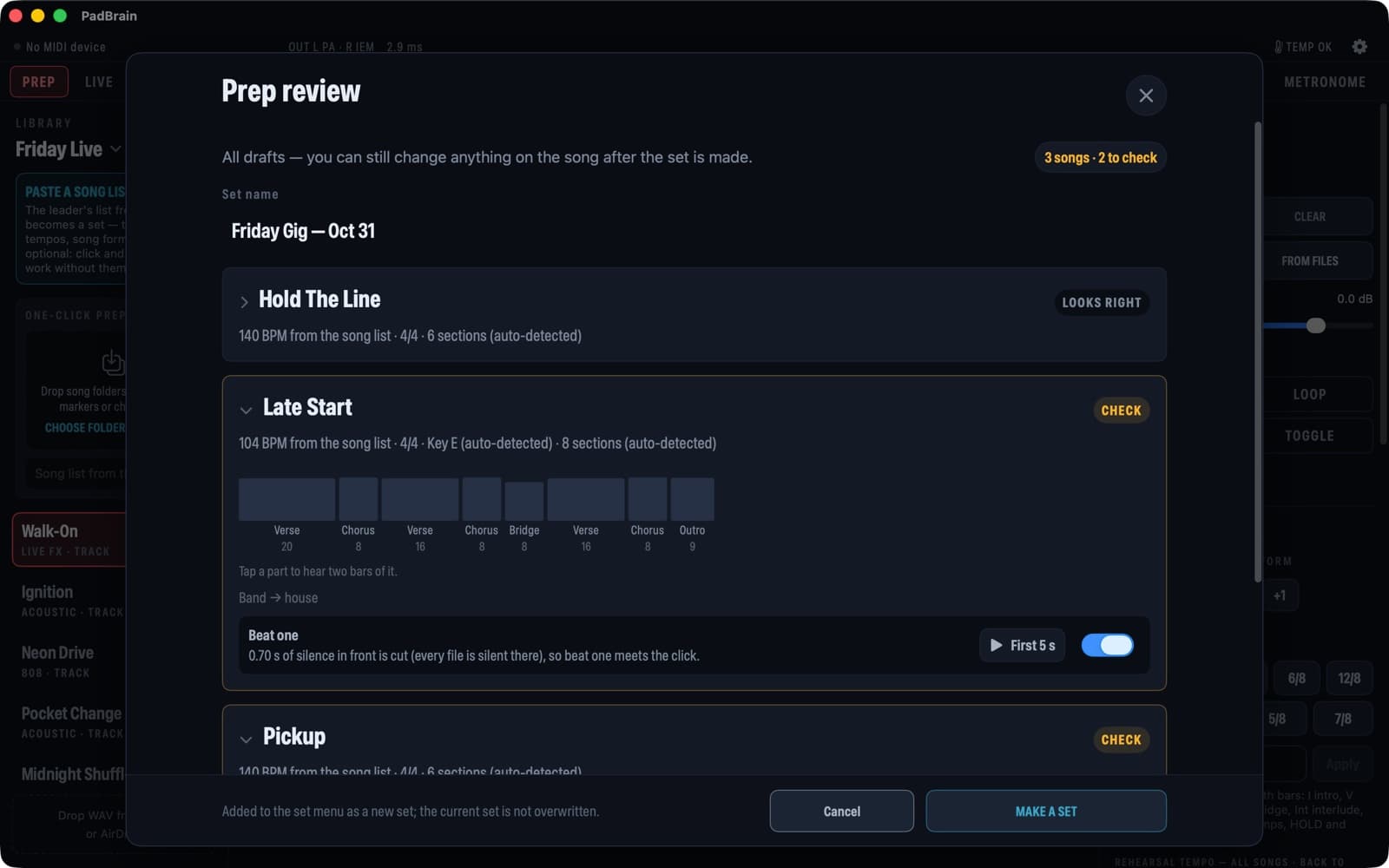
Leg den Gig-Ordner auf deinem Mac ab und bekomm ein Set mit Tempo, Taktart, Teilen und der Eins jedes Songs, jeder Stem an deine Ohren, in den Saal oder stumm – Spuren oder Stems, MIDI-Marker, Charts und Setlist, so wie sie sind.
✨ KI-Vorbereitung mit einem Klick
Die KI prüft das ganze Set: Sie ordnet Dateien den Songs zu, auch wenn die Namen ein Chaos sind, findet die Spielhinweise des Bandleaders im Gruppenchat und setzt sie an die Songs, und sagt dir in einfachen Worten, was du prüfen solltest. Der Probe-Check, der mitkommt, findet vor der Show, wo Klick und Spur auseinanderlaufen, und behebt es mit einem Tippen. ZIPs, exportierte Chats und Fotos oder PDFs von Charts gehen so hinein, wie sie sind.
Die KI-Hilfe lässt sich ausschalten; Probe-Check und neue Dateitypen funktionieren auch ohne sie. Dein Audio verlässt deinen Mac nie.
Bereite den ganzen Gig am Mac vor. Gig-Ordner reinziehen — Tracks oder Stems, MIDI-Marker, Chord-Charts, die Songliste — und einen Set-Entwurf bekommen: Tempo, Taktart, Teile und die Eins jedes Songs, jede Spur auf dein In-Ear, auf die PA oder stummgeschaltet. Mit Klickspur liest die App auch Tempowechsel und ungerade Taktarten. Prüfen, Set erstellen, per AirDrop aufs iPhone. Keine DAW, keine andere App, nichts verlässt deinen Mac.
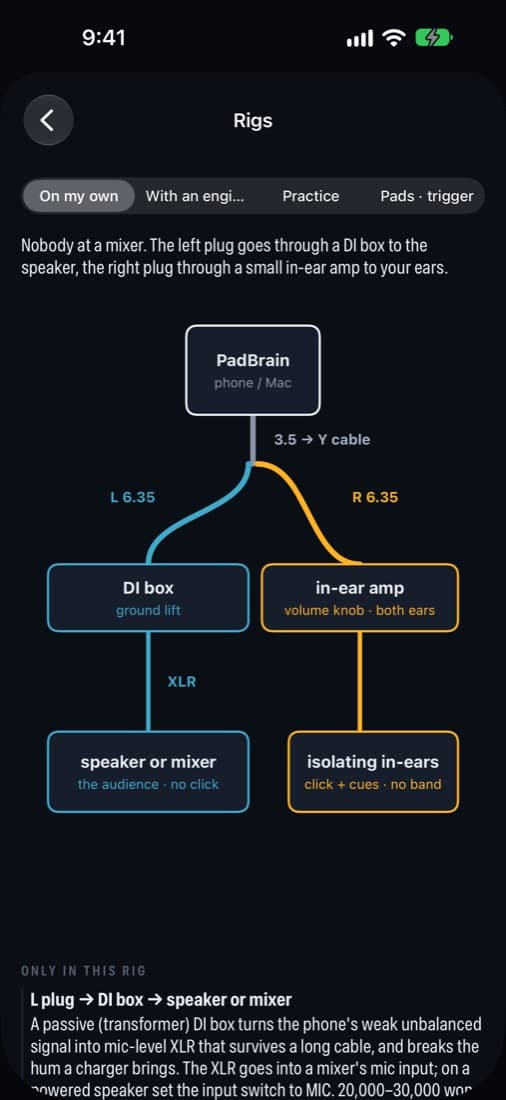
Dann bringt PadBrain deine Playbacks, deinen Klick und deine Pad-Sounds auf ein iPhone, iPad oder einen Mac. Ein Splitterkabel am Audioausgang: links auf die PA (Tracks und Pads), rechts auf dein In-Ear (Klick und gesprochene Ansagen) — das Publikum hört den Klick nie. Für kleine Gigs, Schul- und Uni-Auftritte, Lobpreisteams, Proben und Unterricht, ohne Laptop-Rig und ohne teures Sample-Pad.
Die Screenshots zeigen die englische Version; die App folgt der Sprache deines Geräts.
In Aktion
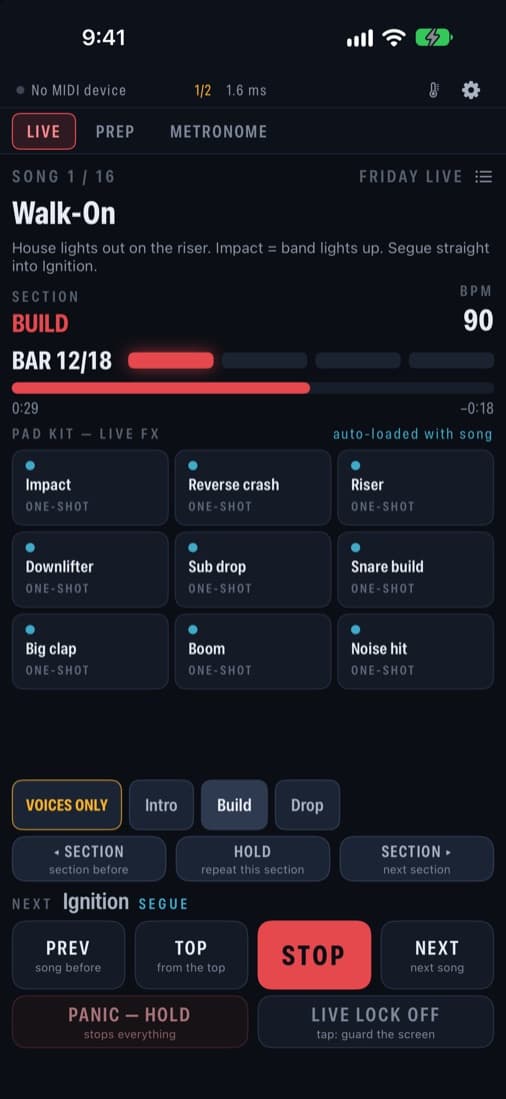
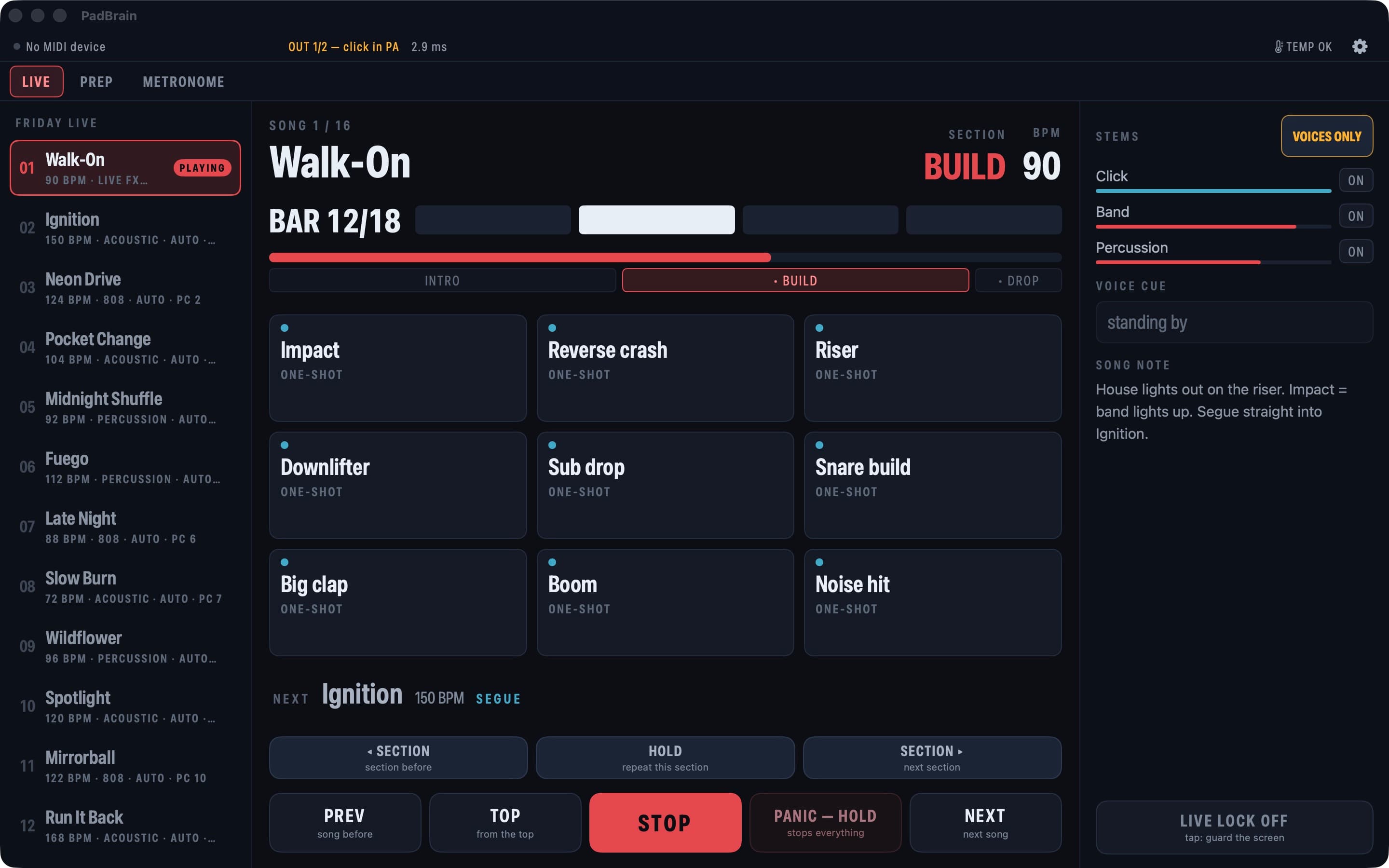
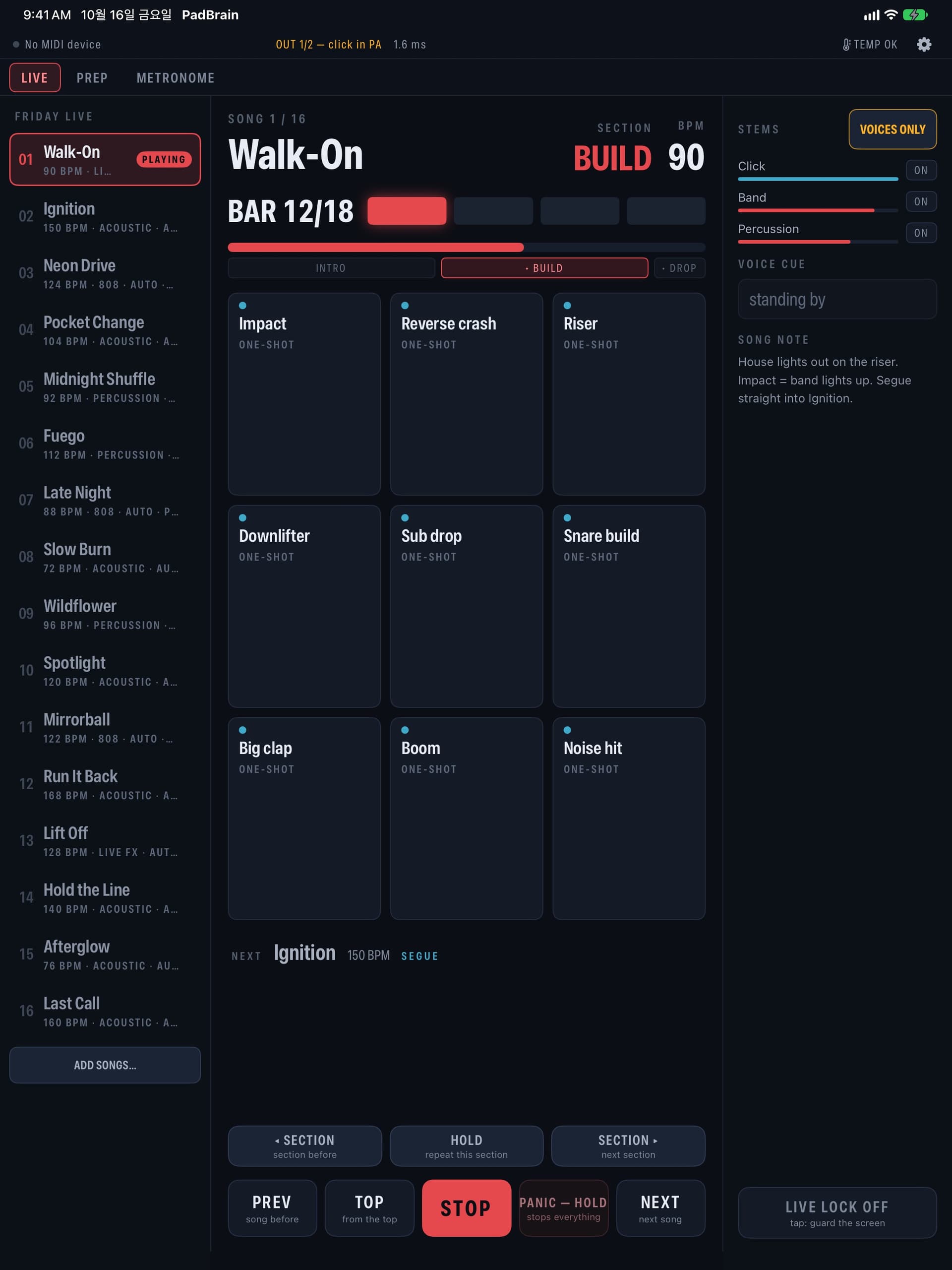
Ein Song läuft: Tippe auf Chorus, und er springt am nächsten Taktstrich dorthin; NUR STIMMEN blendet die Band aus und wieder ein; HOLD wiederholt den Teil, bis du loslässt. Der nächste Teil und die restlichen Takte stehen neben dem Teilnamen.
Auf der Bühne
- Tracks und Klick auf einer gemeinsamen Uhr. Tippe auf einen Teil — Chorus, Bridge — und der Song springt am nächsten Taktstrich dorthin; tippe auf den aktuellen, um ihn noch mal zu spielen.
- NUR STIMMEN: Ein Tipp blendet die Band aus, Klick und Pads bleiben. HOLD wiederholt einen Teil, bis du loslässt.
- Songs stoppen an ihrem Ende oder gehen im Takt in den nächsten über. PANIC (halten), LIVE LOCK (tippen zum Sperren, halten zum Lösen), Fußschalter und Pedale zum Umblättern.
- Bildschirm gesperrt, Home gedrückt: Tracks und Klick laufen weiter. Fällt ein Kabel raus, wird alles stumm, bis du den Sound wieder rausschickst.
- Gesprochene Ansagen im In-Ear — auf Englisch, Koreanisch, Spanisch, Portugiesisch oder Französisch; andere Sprachen hören Englisch.
Pads
- Ein Kit pro Song, neun Pads: echt aufgenommene Akustik-, 808-, Percussion- und FX-Kits.
- USB-MIDI-Pad, Drum-Modul oder Trigger anschließen und loslegen — rund 10 ms.
- Nimm eine Trommel von leise bis laut angeschlagen auf, und daraus wird ein Pad mit bis zu acht Dynamikstufen.
- Pads, die auf der ersten Zählzeit eines Teils von selbst auslösen — ein Crash auf den Chorus.
Vorbereitung
- Am Mac: Gig-Ordner auf die Ein-Klick-Vorbereitung ziehen und einen Set-Entwurf bekommen — Tempo, Taktart, Teile, die Eins und wohin jede Spur geht. Tempomaps und ungerade Taktarten aus einer Klickspur oder MIDI-Datei.
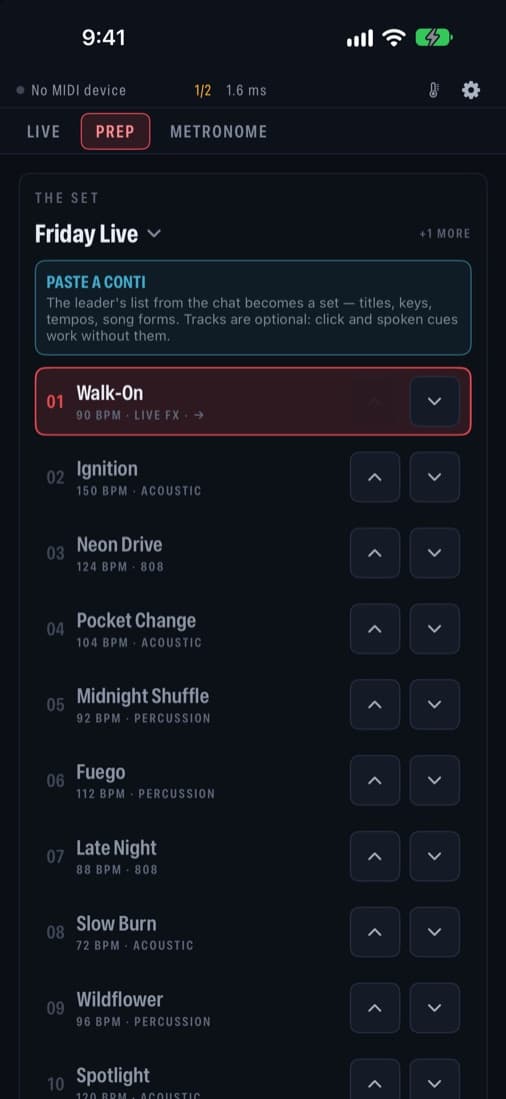
- Füge die Songliste ein, die deine Leitung geschickt hat: Titel, Tonarten, Tempi, Taktarten und Songformen werden zum Set — auch auf Deutsch geschrieben. Playbacks sind optional — Klick und gesprochene Ansagen tragen einen Song auch allein.
- Teile Tracks aus Mail, einem Chat oder per AirDrop; eine Datei, die wie ein Song heißt, wird ihm zugeordnet, und die App hört Tempo und Teile heraus.
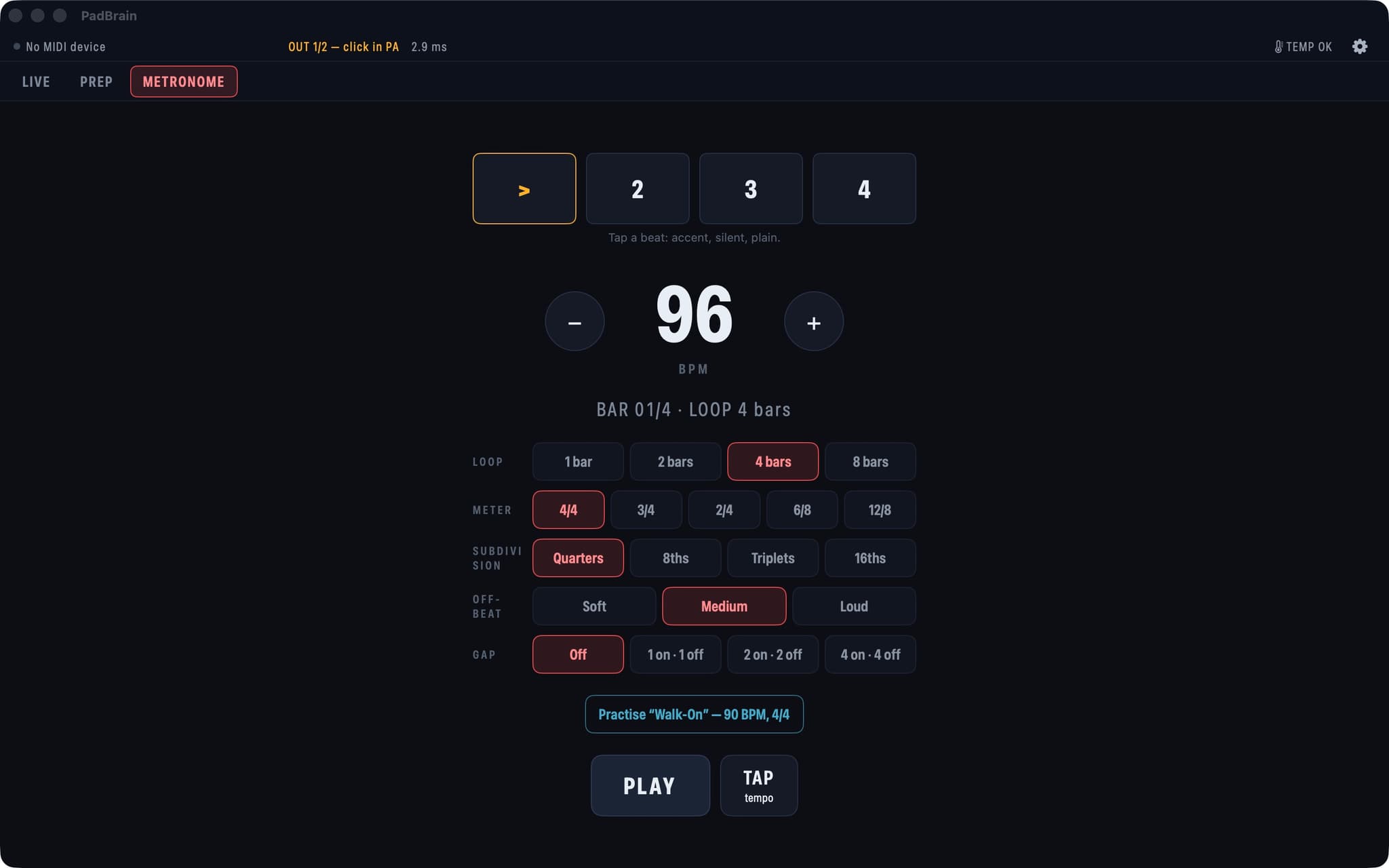
- Probentempo 50–150 %: Track, Klick und Teile zusammen, ohne Tonhöhenänderung. Ein Metronom mit ungeraden Taktarten, Akzenten, stummen Schlägen und Gap-Klick.
iPad und Mac — dieselbe Bühne
Fragen
Ist PadBrain kostenlos?
Ja. Jede Funktion ist gratis, ohne Werbung, ohne Account und ohne Datenerfassung.
Auf welchen Geräten läuft die App?
iPhone, iPad und Mac, aus dem App Store. Die Ein-Klick-Vorbereitung läuft auf dem Mac.
Welche Sprachen spricht die App?
Die App gibt es auf Englisch, Koreanisch, Japanisch, Spanisch, Portugiesisch (Brasilien), Deutsch, Französisch, Chinesisch (vereinfacht) und Italienisch, und sie folgt der Sprache deines Geräts. Gesprochene Ansagen gibt es auf Englisch, Koreanisch, Spanisch, Portugiesisch und Französisch; andere Sprachen hören Englisch.
Wie schicke ich nur den Klick auf mein In-Ear und die Band auf die PA?
Mit einem Splitterkabel — 3,5-mm-Stereoklinke auf zwei Monoklinken mit L und R. Wähle in den Einstellungen L PA · R IEM: Links kommen Playback und Pads für die PA, rechts Klick und gesprochene Ansagen für dein In-Ear.
Kann ich einen Gig ohne DAW vorbereiten?
Ja. Zieh am Mac den Gig-Ordner (Tracks oder Stems, MIDI-Marker, Chord-Charts, die Songliste) auf die Ein-Klick-Vorbereitung und bekomm einen Set-Entwurf mit Tempo, Taktart, Teilen und der Eins jedes Songs, jede Spur auf dein In-Ear, auf die PA oder stummgeschaltet. In der Übersicht anhören, dann das Set erstellen.
Was, wenn ich nur einen fertigen Mix mit Drums drin habe?
Der Mac kann die Drums leiser machen oder entfernen. Das ist zum Üben und als Reserve gedacht; für die Show sind Multitracks die sichere Wahl.
Braucht die App Internet oder einen Account?
Nein. Sie funktioniert offline, es gibt keinen Account, und deine Dateien werden nur auf deinem Gerät verarbeitet.
Jede Funktion ist gratis. Keine Werbung, kein Account, keine Datenerfassung, und sie funktioniert offline. Im App Store laden · So schließt du es an · Sag uns, was du brauchst (Seiten auf Englisch und Koreanisch)
FEEDBACK
Sag uns, was du brauchst
Ideen, Fragen, Fehlermeldungen — auf Englisch oder Koreanisch; jede Nachricht wird gelesen und beantwortet. →