PadBrain · guide · 5/6
Todos los botones
Todos los botones, pantalla por pantalla. Es lo mismo que «Cada botón» en la guía de la app.
Los pasos de abajo son las mismas frases que la guía de la app. En la app: el engranaje (Conexión y sonido) → «Cómo usar PadBrain».
Barra superior
Lo que está haciendo tu equipo ahora mismo. Aquí no hay que tocar nada salvo el engranaje.
- Dispositivo MIDI
- Los pads o el módulo conectados. 'Sin dispositivo MIDI' significa que todavía no hay nada conectado.
- Salida
- A dónde va el sonido. Naranja — en una Mac o iPad dice 'El click también va al PA' — significa que el click va al público; tócalo para cambiar la salida. L PA · R IEM es el modo del cable divisor. Que no esté naranja no es una garantía — antes de un show, escucha el conector L una vez (Prueba en casa).
- ms
- Cuánto tarda la app en sacar el sonido (solo el lado de salida). Alrededor de 10 es normal. El tiempo que tarda un pad dentro del módulo no está incluido, así que la primera vez que conectes, golpea y escucha también. Bluetooth marca cientos — no toques con eso.
- Termómetro y batería
- Naranja cuando el teléfono está caliente o la batería baja. Conéctalo.
- Aviso
- Aparece solo cuando algo estorba al show — un archivo que falta, una salida silenciada, el click a punto de ir a la sala, un tempo por revisar. Tócalo para ver qué es y, muchas veces, arreglarlo.
- Engranaje
- Conexión y sonido: salida, conteo, click, respuesta de los pads, prueba de sonido, pedal, programa host, los diagramas de conexión. Y esta guía.
En vivo
La pantalla del escenario. Botones grandes, nada que configurar.
- Contador de canciones (arriba)
- Tócalo para ver todo el set. Mientras suena una canción la lista es solo para ver; con todo detenido, toca una canción para ir a ella.
- Canción, SECTION, BPM, BAR
- Qué canción, qué parte, qué tan rápido, qué compás de la sección. Las cuatro celdas parpadean con el pulso.
- Now · Next
- En pantalla ancha, el tablero del centro: la sección en la que estás y los compases que le quedan, y la sección que viene con los compases que faltan — los tiempos, en el último compás. Durante la cuenta de entrada muestra COUNT IN. Los nueve pads quedan en una fila debajo.
- Pads
- Nueve sonidos para esta canción. Toca en la pantalla o golpea el pad real. Un pad iluminado está sonando.
- ◂ SECTION · SECTION ▸
- Salta a la sección anterior o siguiente. El salto espera al final del compás.
- HOLD
- Repite esta sección hasta que lo vuelvas a presionar. Para el 'una vez más'.
- SYNC · QUITAR CLICK · VOLVER CLICK
- Canción solo con click: toca en el UNO de la banda y el click se mueve ahí; DESHACER durante diez segundos. Con pista: QUITAR CLICK saca el click hasta el final del compás, y VOLVER CLICK lo regresa justo ahí.
- BPM (detenido)
- Tócalo para oír un compás de click en tus oídos, cuando los oídos tienen su propio lado.
- Chips de sección · SOLO VOCES
- Las secciones de la canción por nombre: toca una para ir ahí al final del compás; la que está sonando vuelve a empezar. Dos con el mismo nombre se numeran. SOLO VOCES baja la banda y mantiene el click.
- NEXT ▸ junto a la sección
- La sección que sigue y los compases que quedan — los tiempos, en el último compás. Un salto que pediste aparece como → y su nombre.
- AMBIENTE
- Un pad suave en el tono de la canción para entre canciones. Toca: entra o sale poco a poco. Mantén: tono, nivel, seguir el tono de cada canción.
- Línea NEXT
- La canción después de esta. SEGUE significa que empezará sola cuando termine esta.
- PREV · NEXT
- La canción anterior o siguiente, desde el inicio. Si está sonando, la nueva empieza de inmediato.
- TOP
- Esta canción desde el inicio. Si está sonando, cae al final del compás.
- PLAY · STOP
- Empieza con el conteo, o detén.
- PANIC
- Mantenlo: todo se detiene de una vez. Si solo lo tocas no pasa nada, a propósito.
- LIVE LOCK
- Toca para bloquear, mantén para desbloquear. Bloqueado: no se puede editar, agregar ni reordenar nada; mientras suena, PREV y TOP hay que mantenerlos. Los pads, el pedal, PLAY y NEXT siguen funcionando. Se mantiene si la app se reinicia.
Preparar show — el set
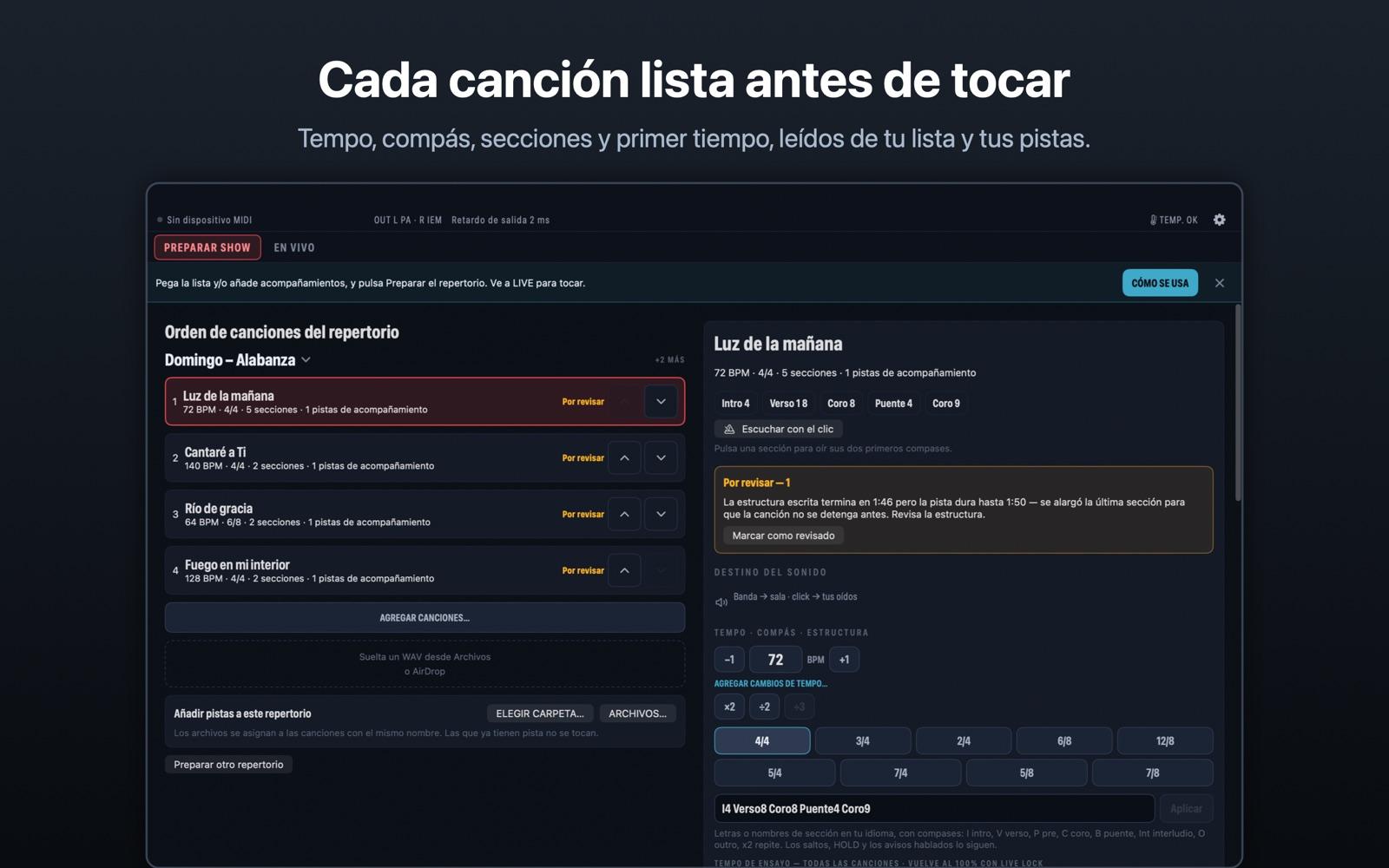
En pantalla ancha, el orden de canciones del set va a la izquierda y el detalle de la canción elegida a la derecha; en una estrecha, lo mismo de arriba abajo. Los pads están en Editar kit.
- El set
- Toca una canción para trabajar en su detalle. Mantén presionado y arrastra para moverla, o usa las flechas. El set suena en este orden.
- Pegar la lista de canciones · Añadir pistas o archivos · Preparar el repertorio
- Aquí empieza un set nuevo; Preparar otro repertorio, bajo el orden de canciones, lo abre otra vez. La lista del líder se vuelve un set: títulos, tonos, tempos, compases, estructuras. Líneas como Prédica u Oración quedan fuera. Los archivos se asignan a las canciones por nombre, en cualquier orden. Nada cambia hasta que pulses CREAR SET en la revisión.
- AGREGAR CANCIONES…
- Elige pistas o una carpeta. Un archivo con el nombre de una canción sin pista se le asigna; el resto se vuelven canciones nuevas, con tempo y secciones encontrados escuchando (un borrador para revisar).
- Añadir pistas a este repertorio · Añadir acompañamiento
- Para un set que ya tiene sus canciones: ELEGIR CARPETA…, ARCHIVOS… o soltar, y cada archivo va bajo la canción del mismo nombre. Las canciones que ya tienen pista se dejan como están; no se agrega ninguna canción. Añadir acompañamiento, en la fila de una canción que no lo tiene, elige archivos para esa canción.
- Por revisar · Ajustado · Sin problemas
- Lo que la preparación en un clic dejó en cada canción. Por revisar: el detalle de la canción lista qué mirar; Marcar como revisado lo pasa a Sin problemas. Ajustado: la preparación ajustó algo por sí sola. Sin problemas: nada que mirar.
- Secciones · Escuchar con el clic
- En el detalle de la canción, pulsa una sección para oír sus dos primeros compases de la pista. Escuchar con el clic reproduce el inicio de la canción con un click encima, para oír si el primer tiempo coincide. Las secciones estimadas por el audio lo indican — revísalas antes de usar los avisos de sección. Solo con pista, con la canción detenida y LIVE LOCK apagado.
- Tempo · compás · estructura
- Toca el BPM para escribirlo, o −1 +1 ×2 ÷2 ÷3. El compás: 4/4, 3/4, 6/8, y los compases irregulares 5/4, 7/4, 5/8, 7/8 con su agrupación (2+2+3…). La estructura como la escribe el líder — I4 V8 C8 B8 C8 O4. Un mapa de tempo, si la canción tiene uno, aparece debajo del tempo; EDITAR MAPA DE TEMPO… lo cambia compás por compás.
- Tempo de ensayo
- 50–150% para todas las canciones, en pasos de 1 y 5, con las pistas estiradas sin cambiar la afinación. Se muestra en naranja en En vivo; vuelve al 100% con LIVE LOCK.
- Tono de las pistas · −1 · +1
- Sube o baja las pistas de la canción de semitono en semitono, hasta −6 o +6, al tono de quien dirige. El clic no cambia. Solo en una canción con pista, detenida y con LIVE LOCK apagado.
- Tono de los pads en esta canción
- COMO EL EQUIPO mantiene el Tono de los pads elegido en el engranaje; o elige TAL CUAL, ALABANZA, ROCK o SECO solo para esta canción. No con LIVE LOCK.
- Pistas · AGREGAR PISTA… · REEMPLAZAR… · QUITAR
- Las pistas propias de la canción. Click siempre está. Una pista suena tal cual, así que ya debe estar al BPM de la canción.
- Click en el archivo · Ninguno · Archivo L · Archivo R
- Para una pista dividida — un archivo con el click en un lado y la banda en el otro, como las hacen las tiendas de pistas y los usuarios de SPD. Elige el lado del click: va solo a tus oídos, el otro lado a la sala, y el click propio de la app se queda callado en esa canción (el conteo sigue siendo de la app). Cuando agregas un archivo así, la app suele detectarlo, lo configura por ti y te avisa.
- ANALIZAR · APLICAR
- Escucha la pista otra vez para sacar el tempo y las secciones, y usa lo que encontró.
- Al final · STOP · INTO NEXT
- Qué pasa cuando termina la canción: esperarte o pasar directo a la siguiente.
- Golpes de sección
- Un pad que suena solo en el primer tiempo de una sección — un crash en el coro. Suave, Medio o Fuerte.
Preparar show — Editar kit
Cada canción tiene un kit: nueve pads. Varias canciones pueden compartir uno. Editar kit, al final del detalle de la canción, abre estos controles; Listo los cierra.
- Sonido de pads activado · desactivado
- Si al tocar un pad aquí suena. Desactívalo mientras preparas en un lugar silencioso.
- CARGAR ARCHIVO… · DE ARCHIVOS · BORRAR
- Pon un sonido en el pad desde la app Archivos, desde un archivo que ya está en la app, o quítalo. WAV, AIFF, MP3, M4A, CAF.
- Modo de reproducción
- One-shot suena una vez. Loop se repite hasta que lo golpees otra vez. Gate suena mientras lo mantienes. Toggle arranca y detiene.
- Gain
- Qué tan fuerte suena este pad.
- APRENDER MIDI · GOLPEA UN PAD…
- Une este pad de la pantalla a un pad real: tócalo y luego golpea el real una vez.
- Menú del kit
- Agregar samples a los pads vacíos… llena los pads vacíos con varios archivos a la vez. Igualar niveles hace que suenen igual de fuerte. Ambos se pueden deshacer.
Preparar show — archivos
- HACER COPIA DE SEGURIDAD… · ABRIR COPIA DE SEGURIDAD…
- Toda la noche en un archivo — canciones, kits, sonidos. Haz una para guardarla o moverla, abre una para traer una noche.
- Enviar este set a tu iPhone…
- Bajo el orden de canciones, justo después de que la preparación en un clic crea un set. Empaqueta el set y abre el menú de compartir: AirDrop, Mail o una app de chat. En el teléfono, abre el archivo en PadBrain y elige Añadir como set nuevo.
Conexión y sonido (el engranaje)
- Salida · IGUAL EN AMBOS LADOS · L PA · R IEM
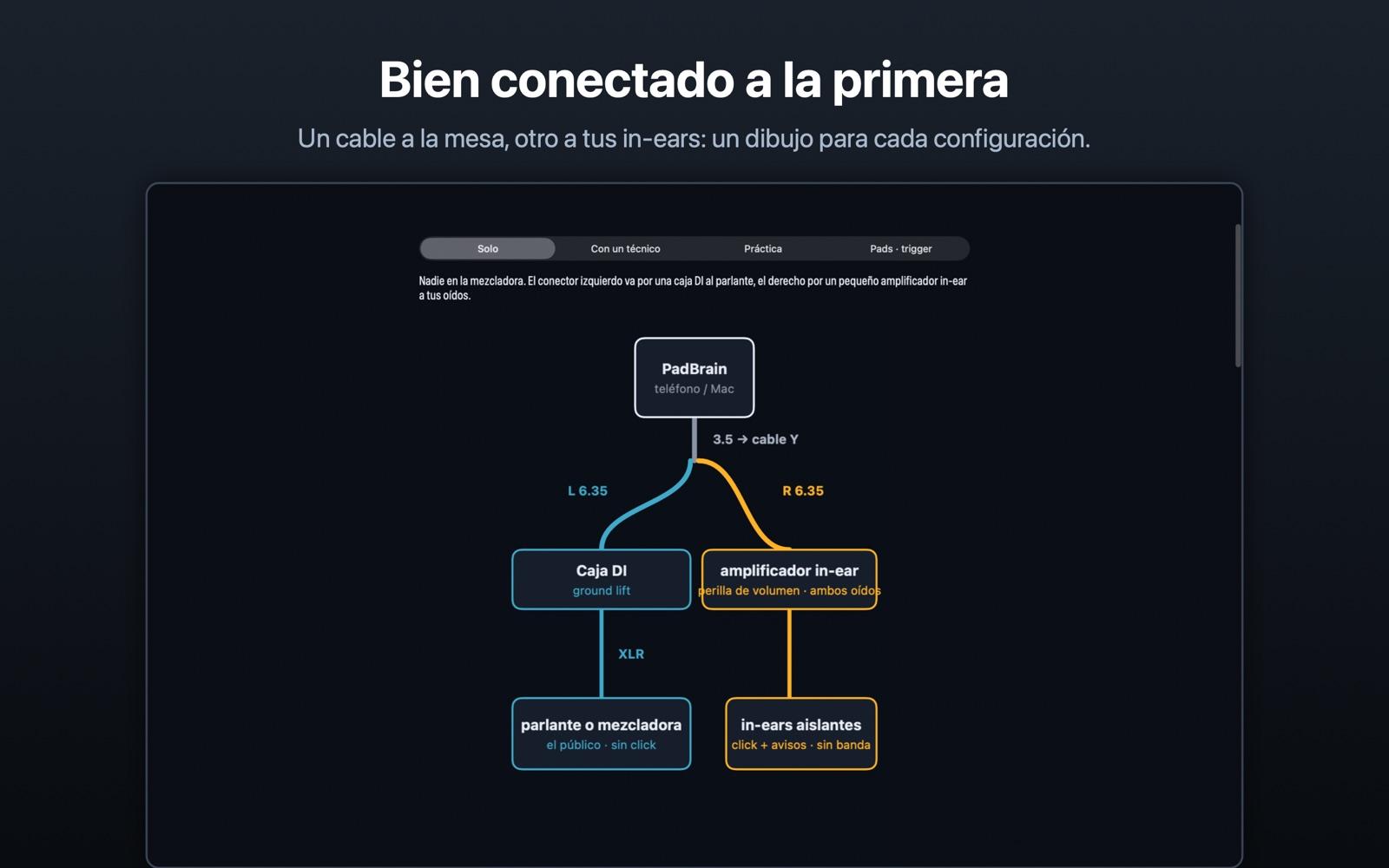
- IGUAL EN AMBOS LADOS: todo en ambos lados — audífonos, práctica. L PA · R IEM: la izquierda es la pista y los pads para el PA, la derecha es el click y los avisos para tus in-ears. Para el cable Y.
- Cuenta regresiva antes de las secciones · Avisos de voz y conteos
- Un 4·3·2·1 hablado en el compás antes de cada sección (al principio, apagado). El idioma de los nombres de sección y los conteos: el de la app (coreano, español, portugués y francés tienen el suyo; los demás idiomas oyen inglés), uno que elijas, o apagado.
- Conteo · NINGUNO · 1 COMPÁS · 2 COMPASES
- Cuántos compases de click antes de que empiece la canción. Solo en tus oídos.
- Click · PITCHED · WOOD
- El sonido del click y qué tan fuerte. MADERA se oye bien en un escenario ruidoso.
- Banda en los oídos · NINGUNO · UN POCO · MITAD
- Algo de la mezcla de sala — pista y pads — debajo del click en tus oídos. Para in‑ears aislantes cuando estás solo. Solo aparece cuando los oídos tienen sus propios canales.
- Respuesta de los pads · LINEAL · DINÁMICO · SUAVE · FIJO
- Qué tan fuerte tienes que golpear para que suene fuerte. SUAVE suena fuerte con poca fuerza; FIJO suena igual en cada golpe.
- Pedal · APRENDER
- Dale una tarea a un pedal: play, canción siguiente, sección siguiente, hold, panic… Toca APRENDER y písalo. Las teclas de un pasapáginas ya están configuradas.
- ×2
- La tarea ocurre con dos pisadas rápidas, así un pisotón nunca te lleva a la canción equivocada.
- Programa host · AUTO · APRENDER
- Un reproductor de pistas o un controlador que envía números de programa puede elegir la canción. AUTO sigue el orden del set; APRENDER toma el número que envía el reproductor.
Pasar archivos al teléfono
No hay nada que instalar. Todos los caminos llevan al mismo lugar.
- En una Mac
- La Mac es lo más fácil: en Preparar show, suelta la carpeta del show en Añadir pistas o archivos y pulsa Preparar el repertorio, o vincula la carpeta de la banda (Preparar show → VINCULAR CARPETA…). El set y los samples están en Documentos, a la vista. Para pasarlo al teléfono: Enviar este set a tu iPhone… justo después de la preparación en un clic, HACER COPIA DE SEGURIDAD… y AirDrop en cualquier momento, o PONER COPIA EN LA CARPETA.
- Desde Mensajes, una app de chat o el correo
- Toca el archivo, toca Compartir, toca PadBrain. Un WAV corto va a un pad vacío; todo lo demás se vuelve una canción.
- Desde una PC con Windows
- Envíate el archivo a ti mismo en la app de chat de la PC y luego en el teléfono: toca, Compartir, PadBrain.
- Desde la app Archivos
- iCloud Drive, Dropbox. Todo lo que muestra la app Archivos se abre con CARGAR ARCHIVO… y AGREGAR CANCIONES…. Si falta una nube en la lista: en el selector, Explorar → ⋯ arriba a la derecha → Editar, y activa esa nube. Google Drive es un caso aparte, abajo.
- Una carpeta vinculada — iCloud Drive
- Pon la carpeta de la banda en iCloud Drive (o Dropbox). Preparar show → VINCULAR CARPETA… una vez; ahí el botón Abrir está activo. Cada set tiene su propia carpeta — la del set de la iglesia, la del set de la banda. Después: archivos nuevos → IMPORTAR, y PONER COPIA EN LA CARPETA envía todo el show a todos los que usan la misma carpeta. La única forma que no necesita un segundo paso.
- Google Drive
- La extensión de Google Drive para Archivos no puede entregar una carpeta, y sus descargas se cortan ('Contenido no disponible'). Dos formas que funcionan: en la app Drive, ⋮ → Compartir y exportar → Enviar una copia → PadBrain, un archivo a la vez; o primero marca los archivos como Disponible sin conexión en la app Drive, luego AGREGAR CANCIONES… y elígelos. Si PadBrain no aparece en la hoja de compartir, desliza la fila de apps hasta Más.