PadBrain · guide · 5/6
모든 버튼
화면별로 모든 버튼이 무엇을 하는지 정리했어요. 앱 안 사용법의 「버튼 하나하나」와 같은 내용이에요.
아래 단계는 앱 안 사용법과 같은 문장이에요. 앱에서는 톱니(연결·소리 설정) → 「PadBrain 사용법」에서 볼 수 있어요.
위 줄
지금 장비 상태입니다. 톱니 말고는 누를 게 없습니다.
- MIDI 장치
- 꽂힌 패드나 모듈입니다. 'MIDI 장치 없음'이면 아직 아무것도 연결 안 된 것입니다.
- 출력
- 소리가 어디로 가는지. 주황색 — 맥과 아이패드에서는 ‘클릭이 객석에도 나가요’ — 이면 클릭이 관객에게 나가고 있다는 뜻이고, 누르면 출력을 바꿀 수 있습니다. ‘왼쪽 객석 · 오른쪽 내 귀’는 Y케이블 모드. 주황이 아니라고 안심하진 마세요 — 공연 전에 L 플러그를 한 번 들어 보세요(집에서 확인).
- ms
- 앱에서 소리가 나가기까지 걸리는 시간(출력 쪽만). 10 언저리면 정상입니다. 패드를 친 뒤 모듈 안에서 걸리는 시간은 여기에 없으니, 처음 꽂을 때는 직접 쳐 보고 귀로도 확인하세요. 블루투스는 수백이 나옵니다. 그걸로는 연주하지 마세요.
- 온도계와 배터리
- 폰이 뜨겁거나 배터리가 적으면 주황색. 충전기를 꽂으세요.
- 경고 칩
- 공연에 걸리는 게 있을 때만 나타납니다 — 빠진 파일, 꺼진 출력, 객석으로 나갈 클릭, 확인 안 한 템포. 누르면 무엇인지 보이고, 대부분 거기서 바로 고칠 수 있어요.
- 톱니
- 연결·소리 설정: 출력, 카운트인, 클릭, 패드 감도, 사운드체크, 풋스위치, 호스트 프로그램, 구성 그림. 그리고 이 안내.
라이브
무대 화면. 버튼은 크고, 설정할 건 없습니다.
- 곡 번호 (맨 위)
- 누르면 곡 전체가 보입니다. 곡이 나오는 동안에는 보기만 하고, 멈춘 상태에서 곡을 누르면 그 곡으로 이동합니다.
- 곡, SECTION, BPM, BAR
- 몇 번째 곡, 어느 부분, 얼마나 빠른지, 섹션의 몇 마디째인지. 네 칸이 박자마다 깜빡입니다.
- Now · Next
- 넓은 화면에서 가운데 있는 보드: 지금 구간과 남은 마디, 다음 구간과 거기까지 남은 마디 — 마지막 마디에서는 박을 셉니다. 카운트인 중에는 COUNT IN이 뜹니다. 패드 아홉 개는 그 아래 한 줄로 놓입니다.
- Pads
- 이 곡의 소리 아홉 개. 화면을 누르거나 진짜 패드를 칩니다. 불 들어온 패드는 소리 나는 중.
- ◂ SECTION · SECTION ▸
- 앞 섹션이나 다음 섹션으로. 점프는 마디 선을 기다렸다가 일어납니다.
- HOLD
- 다시 누를 때까지 이 섹션을 반복합니다. '한 번 더!'용.
- SYNC · 클릭 빼기 · 클릭 복귀
- 클릭만 쓰는 곡: 밴드의 '하나'에 탭하면 클릭이 그리로 옮겨 갑니다. 10초 안에 되돌리기 가능. 반주 곡: '클릭 빼기'로 다음 마디 첫 박까지 클릭을 빼고, '클릭 복귀'에서 정확히 돌아옵니다.
- BPM (정지 중)
- 누르면 클릭 한 마디를 내 귀로. 내 귀가 따로 연결돼 있을 때만.
- 구간 칩 · 목소리로만
- 곡의 구간 이름들입니다. 누르면 다음 마디 첫 박에 그리로 가고, 지금 구간을 누르면 처음부터 다시. 이름이 같은 구간은 번호가 붙습니다. ‘목소리로만’은 반주를 빼고 클릭은 남깁니다.
- 구간 옆 '다음 ▸'
- 다음 구간과 남은 마디. 마지막 마디에서는 남은 박. 직접 누른 이동은 → 와 구간 이름으로 표시.
- 앰비언트
- 곡 사이를 채우는 곡 키의 부드러운 패드. 누르기: 서서히 켜고 끄기. 길게: 키, 크기, 곡마다 키 따라가기.
- NEXT 줄
- 이 곡 다음에 올 곡. SEGUE가 붙어 있으면 이 곡이 끝날 때 혼자 시작됩니다.
- PREV · NEXT
- 앞 곡이나 다음 곡을 처음부터. 재생 중이면 새 곡이 바로 시작됩니다.
- TOP
- 이 곡을 처음부터. 재생 중이면 마디 선에 맞춰 돌아갑니다.
- PLAY · STOP
- 카운트인과 함께 시작, 또는 멈춤.
- PANIC
- 꾹 누르면 모든 게 한 번에 멈춥니다. 살짝 누르면 아무 일도 없습니다. 일부러 그렇게 만들었습니다.
- LIVE LOCK
- 누르면 잠기고, 길게 눌러야 풀립니다. 잠기면 편집·추가·순서 변경이 안 되고, 연주 중에는 PREV·TOP도 길게 눌러야 합니다. 패드·페달·PLAY·NEXT는 그대로. 앱이 다시 켜져도 잠금이 유지됩니다.
공연준비 — 셋
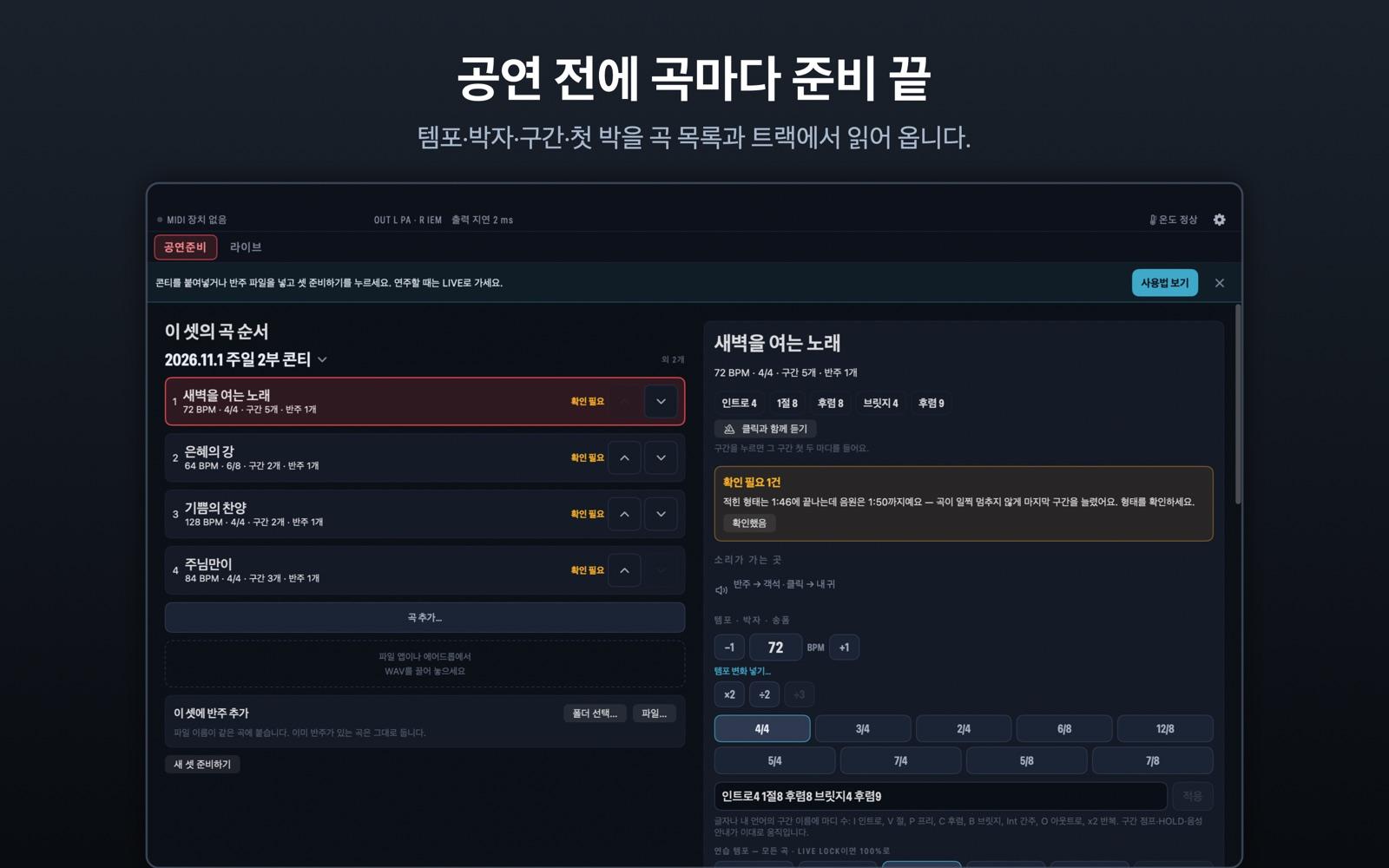
넓은 화면에서는 왼쪽에 셋의 곡 순서, 오른쪽에 고른 곡의 상세가 있고, 좁은 화면에서는 같은 순서로 위에서 아래로 놓입니다. 패드는 ‘킷 편집’ 안에 있습니다.
- 셋
- 곡을 누르면 그 곡의 상세를 다룹니다. 길게 눌러 끌거나 화살표로 옮깁니다. 이 순서로 공연합니다.
- 콘티 붙여넣기 · 반주·파일 넣기 · 셋 준비하기
- 새 셋은 여기서 시작합니다. 곡 순서 아래 ‘새 셋 준비하기’로 다시 열 수 있어요. 인도자의 콘티가 셋이 됩니다 — 곡명·키·템포·박자·송폼. ‘말씀’, ‘기도’ 같은 순서는 빠집니다. 파일은 순서와 상관없이 이름으로 곡에 맞춰집니다. 확인 화면에서 ‘셋 만들기’를 누르기 전에는 아무것도 바뀌지 않습니다.
- 곡 추가…
- 반주 파일이나 폴더를 고르세요. 반주 없는 곡과 이름이 같은 파일은 그 곡에 붙고, 나머지는 새 곡이 됩니다. 템포와 구간은 듣고 정하며 ‘확인 전’으로 표시돼요.
- 이 셋에 반주 추가 · 반주 붙이기
- 곡이 이미 들어 있는 셋에 씁니다. ‘폴더 선택…’이나 ‘파일…’로 고르거나 끌어다 놓으면 파일이 이름이 같은 곡 아래로 들어갑니다. 이미 반주가 있는 곡은 그대로 두고, 곡이 새로 생기지도 않습니다. 반주가 없는 곡의 줄에 있는 ‘반주 붙이기’는 그 곡에 넣을 파일을 고릅니다.
- 확인 필요 · 자동 맞춤 · 이상 없음
- 원클릭 준비가 곡마다 남긴 표시입니다. ‘확인 필요’: 곡 상세에 살펴볼 내용이 나오고, ‘확인했음’을 누르면 ‘이상 없음’으로 바뀝니다. ‘자동 맞춤’: 준비가 알아서 맞춘 것이 있어요. ‘이상 없음’: 살펴볼 것이 없습니다.
- 구간 · 클릭과 함께 듣기
- 곡 상세에서 구간을 누르면 반주에서 그 구간의 첫 두 마디를 들려줍니다. ‘클릭과 함께 듣기’는 곡의 앞부분에 클릭을 얹어 들려줘서 첫 박이 맞는지 확인할 수 있어요. 소리로 추정한 구간은 그렇게 표시됩니다 — 구간 안내에 쓰기 전에 확인하세요. 반주가 있고, 멈춰 있고, LIVE LOCK이 꺼져 있을 때만 됩니다.
- 템포 · 박자 · 송폼
- BPM 숫자를 눌러 입력하거나 −1 +1 ×2 ÷2 ÷3. 박자는 4/4, 3/4, 6/8, 그리고 홀수 박자 5/4, 7/4, 5/8, 7/8과 묶음(2+2+3…). 송폼은 인도자가 쓰는 그대로 — I4 V8 C8 B8 C8 O4, 또는 인트로4 1절8 후렴8. 템포 맵이 있는 곡은 템포 아래에 나오고, ‘템포 맵 고치기…’로 마디마다 고칩니다.
- 연습 템포
- 모든 곡을 50~150%로(1·5씩), 반주는 음높이 그대로 늘립니다. 라이브 화면에 주황색으로 보이고, LIVE LOCK이면 100%로 돌아갑니다.
- 반주 키 · −1 · +1
- 곡의 반주를 반음씩, −6에서 +6까지 올리거나 내려 인도자 키에 맞춥니다. 클릭은 그대로입니다. 반주가 있는 곡에서, 멈춰 있고 LIVE LOCK이 꺼져 있을 때만 됩니다.
- 이 곡의 패드 음색
- ‘리그 설정대로’는 톱니에서 정한 ‘패드 음색’을 따릅니다. 이 곡만 ‘그대로’, ‘예배’, ‘록’, ‘드라이’ 중에서 따로 고를 수도 있어요. LIVE LOCK 중에는 바꿀 수 없습니다.
- 반주 트랙 · 트랙 추가… · 교체… · 제거
- 이 곡의 트랙들. Click은 항상 있습니다. 트랙은 있는 그대로 재생되니 곡의 BPM과 미리 맞아 있어야 합니다.
- 파일 속 클릭 · 없음 · 파일 L · 파일 R
- 스플릿 트랙 — 한쪽엔 클릭, 다른 쪽엔 밴드를 구운 파일(트랙 파는 곳과 SPD 쓰는 분들이 이렇게 만듭니다) — 일 때. 클릭이 든 쪽을 고르면 그 쪽은 귀로만, 다른 쪽은 객석으로 가고, 그 곡은 앱 클릭이 조용합니다(카운트인은 앱이 냅니다). 이런 파일을 넣으면 앱이 대개 알아듣고 대신 골라 둔 뒤 알려 줍니다.
- 분석 · 적용
- 트랙을 다시 듣고 빠르기와 섹션을 찾은 뒤, 찾은 걸 적용합니다.
- 곡 끝 · STOP · INTO NEXT
- 곡이 끝나면 어떻게 할지. 멈추고 기다리거나, 다음 곡으로 바로 넘어갑니다.
- 섹션 자동 발사
- 섹션 첫 박에 혼자 울리는 패드. 후렴에 크래시 같은 것. 약하게, 보통, 세게.
공연준비 — 킷 편집
곡마다 킷이 있습니다. 패드 아홉 개. 여러 곡이 한 킷을 같이 쓸 수 있습니다. 곡 상세 맨 아래 ‘킷 편집’을 누르면 이 화면이 열리고, ‘완료’로 닫습니다.
- 패드 소리 켬 · 끔
- 여기서 패드를 누르면 소리가 날지. 조용한 데서 준비할 땐 끄세요.
- 파일 불러오기… · 파일 앱에서 · 지우기
- 파일 앱에서 소리를 넣거나, 앱에 이미 있는 파일에서 넣거나, 빼기. WAV, AIFF, MP3, M4A, CAF.
- 재생 모드
- One-shot은 한 번. Loop는 다시 칠 때까지 반복. Gate는 누르고 있는 동안만. Toggle은 한 번 치면 시작, 다시 치면 멈춤.
- Gain
- 이 패드 소리 크기.
- MIDI 학습 · 패드를 치세요…
- 화면 패드를 진짜 패드와 짝지어 줍니다. 누르고, 진짜 패드를 한 번 칩니다.
- 킷 메뉴
- 빈 패드에 샘플 여러 개 넣기…는 파일 여러 개를 한 번에 빈 패드에 넣습니다. 레벨 고르기는 소리 크기를 고르게 합니다. 둘 다 되돌릴 수 있습니다.
공연준비 — 파일
- 백업 파일 만들기… · 백업 파일 열기…
- 공연 하나를 파일 하나로 — 곡·킷·소리 전부. 보관하거나 옮길 때 만들고, 가져올 때 엽니다.
- 이 셋을 아이폰으로 보내기…
- 원클릭 준비로 셋을 만든 직후, 곡 순서 아래에 나옵니다. 셋을 파일로 묶고 공유 메뉴를 엽니다: 에어드롭, 메일, 메신저. 폰에서 파일을 PadBrain으로 열고 ‘새 셋으로 받기’를 고르세요.
연결·소리 설정 (톱니)
- 출력 · 양쪽 같이 · 왼쪽 객석 · 오른쪽 내 귀
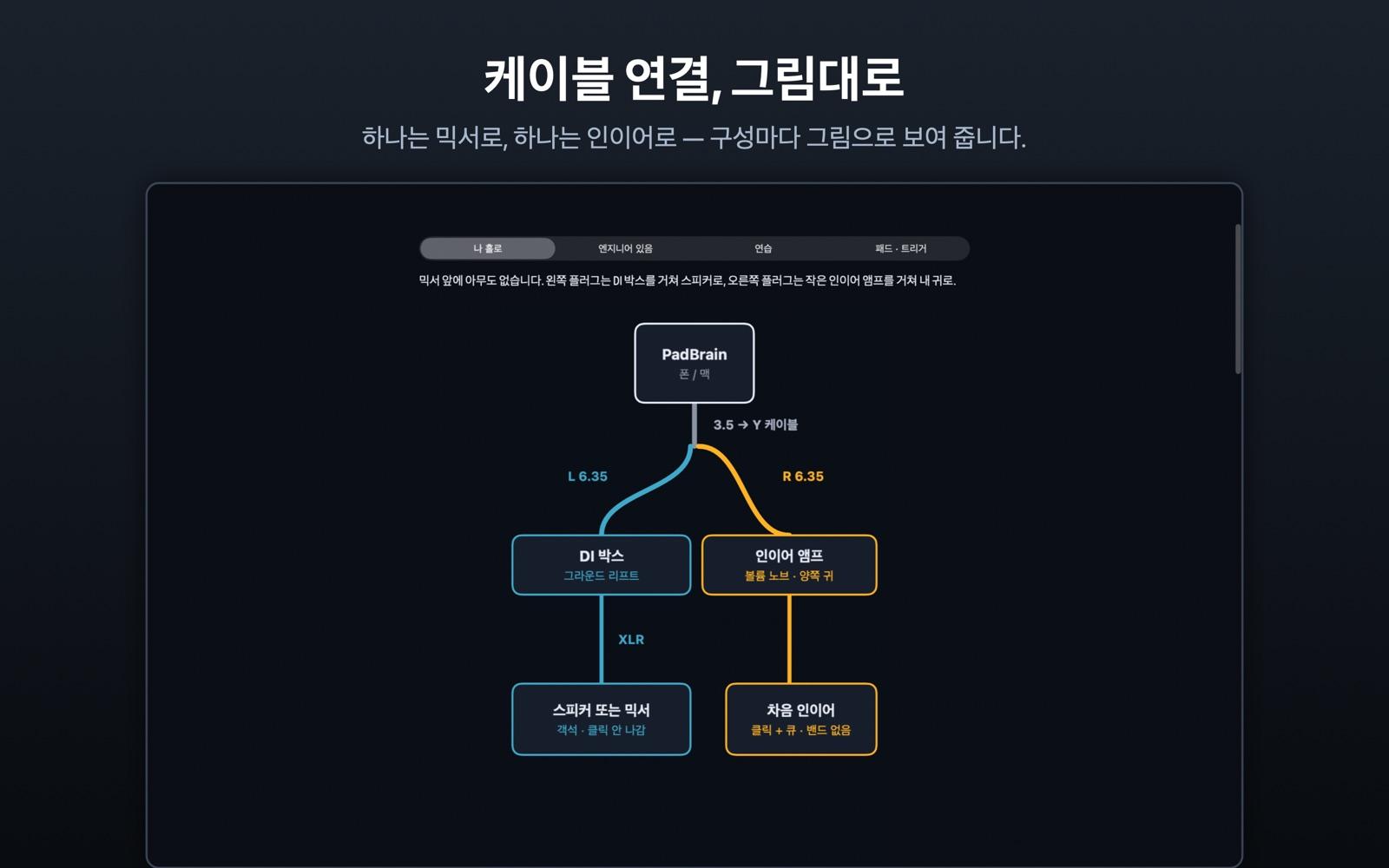
- 양쪽 같이: 모든 소리가 양쪽으로 — 이어폰·연습용. 왼쪽 객석 · 오른쪽 내 귀: 왼쪽은 반주와 패드(객석 PA로), 오른쪽은 클릭과 음성 안내(내 인이어로). Y케이블용입니다.
- 구간 전 카운트다운 · 음성 안내
- 각 구간 직전 마디에 ‘넷·셋·둘·하나’ 음성(처음엔 꺼짐). 구간 이름과 카운트를 말하는 언어 — 앱 언어(한국어·스페인어·포르투갈어·프랑스어는 그 언어로, 나머지는 영어), 직접 고른 언어, 또는 끔.
- 카운트인 · NONE · 1 BAR · 2 BARS
- 곡 시작 전 클릭 몇 마디. 내 귀에만 들립니다.
- Click · PITCHED · WOOD
- 클릭 소리와 크기. WOOD는 시끄러운 무대에서도 뚫고 들립니다.
- 귀에 반주 섞기 · 안 함 · 조금 · 절반
- 객석 소리(반주와 패드)를 귀의 클릭 밑에 조금. 나 홀로 차음 인이어용. 귀가 따로 채널일 때만 보입니다.
- 패드 감도 · LINEAR · DYNAMIC · EASY · FIXED
- 얼마나 세게 쳐야 크게 나는지. EASY는 살살 쳐도 크게, FIXED는 어떻게 쳐도 같은 크기.
- 풋스위치 · 학습
- 페달에 일을 줍니다. 재생, 다음 곡, 다음 섹션, 홀드, 패닉… 학습을 누르고 페달을 밟습니다. 페이지 터너 키는 이미 정해져 있습니다.
- ×2
- 빨리 두 번 밟아야 일이 일어납니다. 한 번 잘못 밟아서 엉뚱한 곡으로 가는 일이 없습니다.
- 호스트 프로그램 · 자동 · 학습
- 프로그램 번호를 보내는 트랙 플레이어나 컨트롤러가 곡을 고를 수 있습니다. 자동는 셋 순서대로, 학습은 플레이어가 보내는 번호를 받아 적습니다.
폰에 파일 넣기
설치할 건 없습니다. 어느 길이든 같은 곳으로 옵니다.
- 맥에서
- 맥이 가장 쉬운 길입니다: 공연준비 탭의 ‘반주·파일 넣기’에 공연 폴더를 떨어뜨리고 ‘셋 준비하기’를 누르거나, 밴드 폴더를 연결하세요(공연준비 → 폴더 연결…). 셋과 샘플은 ‘문서’ 폴더에 그대로 있습니다. 폰으로 보낼 때는 원클릭 준비 직후에 나오는 ‘이 셋을 아이폰으로 보내기…’, 언제든 ‘백업 파일 만들기…’로 만든 파일을 에어드롭, 또는 ‘백업 파일 폴더에 올리기’.
- 카톡이나 메일에서
- 파일을 누르고, 공유를 누르고, PadBrain을 누릅니다. 짧은 WAV는 빈 패드로, 나머지는 곡이 됩니다.
- 윈도우 PC에서
- PC 카톡의 '나에게 보내기'로 파일을 보내고, 폰에서 누르고, 공유, PadBrain.
- 파일 앱에서
- iCloud Drive, 드롭박스. 파일 앱에 보이는 건 파일 불러오기…와 곡 추가…로 다 열 수 있습니다. 목록에 드라이브가 없으면 선택기에서 둘러보기 → 오른쪽 위 ⋯ → 편집에서 그 드라이브 스위치를 켜세요. 구글 드라이브는 따로, 아래.
- 연결 폴더 — iCloud Drive
- 밴드 폴더를 iCloud Drive(또는 드롭박스)에 둡니다. 공연준비 → 폴더 연결… 을 한 번 — 여기선 열기 버튼이 살아 있습니다. 셋마다 자기 폴더를 둡니다 — 교회 셋은 교회 폴더, 밴드 셋은 밴드 폴더. 그 뒤로는 새 파일 → 가져오기, 백업 파일 폴더에 올리기 하면 같은 폴더를 쓰는 모두에게 그날 밤이 갑니다. 두 번째 손이 안 가는 유일한 길입니다.
- 구글 드라이브
- 구글 드라이브의 파일 앱 확장은 폴더를 넘기지 못하고, 내려받기도 끊깁니다('콘텐츠를 사용할 수 없음'). 되는 길 둘: 드라이브 앱에서 ⋮ → 공유 및 내보내기 → 사본 보내기 → PadBrain(한 파일씩), 또는 드라이브 앱에서 파일을 먼저 오프라인 사용으로 받아 둔 뒤 곡 추가…로 고르기. 공유 시트에 PadBrain이 없으면 앱 줄을 끝까지 밀어 더 보기.