PadBrain · guide · 5/6
すべてのボタン
画面ごとに、すべてのボタンの役割をまとめました。アプリ内ガイドの「全ボタン」と同じ内容です。
下の手順はアプリ内ガイドと同じ文章です。アプリでは歯車(接続とサウンド)→「PadBrainの使い方」で見られます。
上のバー
今の機材の状態です。歯車以外にタップするものはありません。
- MIDI機器
- 接続中のパッドやモジュール。「MIDI機器なし」はまだ何もつながっていないということです。
- 出力
- 音の行き先。オレンジ — MacやiPadでは「クリックがPAにも出ています」と表示 — は、クリックが客席に出ているということです。タップで出力を変更できます。L PA · R IEM は分岐ケーブル用のモードです。オレンジでないからといって安心はできません — 本番前にLプラグを一度聴いてください(家で確認)。
- ms
- アプリが音を出すまでの時間(出力側のみ)。10前後なら正常です。モジュール内でパッドにかかる時間は含まれないので、初めてつないだときは実際に叩いて耳でも確認してください。Bluetoothは数百になります — それで演奏しないでください。
- 温度計とバッテリー
- 本体が熱いときやバッテリーが少ないときはオレンジ色に。充電してください。
- 警告チップ
- ショーの妨げになるもの — ファイルがない、出力がミュート、クリックが会場に出そう、テンポが未確認 — があるときだけ表示されます。タップで内容を確認でき、多くはその場で直せます。
- 歯車
- 接続とサウンド: 出力、カウント、クリック、パッドの反応、サウンドチェック、フットスイッチ、ホストプログラム、配線図。そしてこのガイド。
ライブ
ステージ用の画面。ボタンは大きく、設定項目はありません。
- 曲番号(上)
- タップでセット全体を表示。再生中は見るだけで、停止中は曲をタップするとそこへ移動します。
- 曲、SECTION、BPM、BAR
- どの曲か、曲のどこか、テンポ、セクションの何小節目か。4つのマスがビートに合わせて点滅します。
- Now · Next
- 広い画面で中央に出るボード: 今のセクションと残りの小節、次のセクションとそこまでの小節 — 最後の小節では拍を数えます。カウントイン中はCOUNT INと表示されます。9つのパッドはその下に1列で並びます。
- Pads
- この曲の9つの音。画面をタップするか、実際のパッドを叩きます。光っているパッドは鳴っています。
- ◂ SECTION · SECTION ▸
- 前または次のセクションへジャンプ。ジャンプは小節線まで待ちます。
- HOLD
- もう一度押すまでこのセクションを繰り返します。「もう一回」用です。
- SYNC · クリックを抜く · クリック復帰
- クリックだけの曲: バンドの1拍目でタップすると、クリックがそこへ移ります。10秒間は「取り消す」が使えます。オケのある曲: 「クリックを抜く」で次の小節線までクリックを止め、「クリック復帰」でちょうどそこに戻します。
- BPM(停止中)
- タップでクリック1小節をイヤモニに鳴らします。イヤモニが独立した側にあるときのみ。
- セクションチップ · 声だけ
- 曲のセクションの名前: タップすると次の小節線でそこへ移り、今いるセクションなら頭からもう一度。同じ名前には番号が付きます。「声だけ」はバンドをフェードさせ、クリックは残します。
- セクション横のNEXT ▸
- 次のセクションと残り小節 — 最後の小節では拍。自分で指示した移動は → とその名前で表示されます。
- アンビエント
- 曲間用の、曲のキーに合った柔らかいパッド。タップ: フェードイン・アウト。長押し: キー、音量、曲ごとのキーに合わせる。
- NEXTの行
- この次の曲。SEGUEが付いていれば、この曲が終わると自動で始まります。
- PREV · NEXT
- 前か次の曲を頭から。再生中なら新しい曲がすぐ始まります。
- TOP
- この曲を頭から。再生中は小節線に合わせて戻ります。
- PLAY · STOP
- カウントから開始、または停止。
- PANIC
- 長押しですべてが一度に止まります。タップでは何も起きません — あえてそうしています。
- LIVE LOCK
- タップでロック、長押しで解除。ロック中は編集・追加・並べ替えができず、再生中はPREVとTOPが長押しになります。パッド、ペダル、PLAY、NEXTは使えます。アプリを再起動してもロックは続きます。
準備 — セット
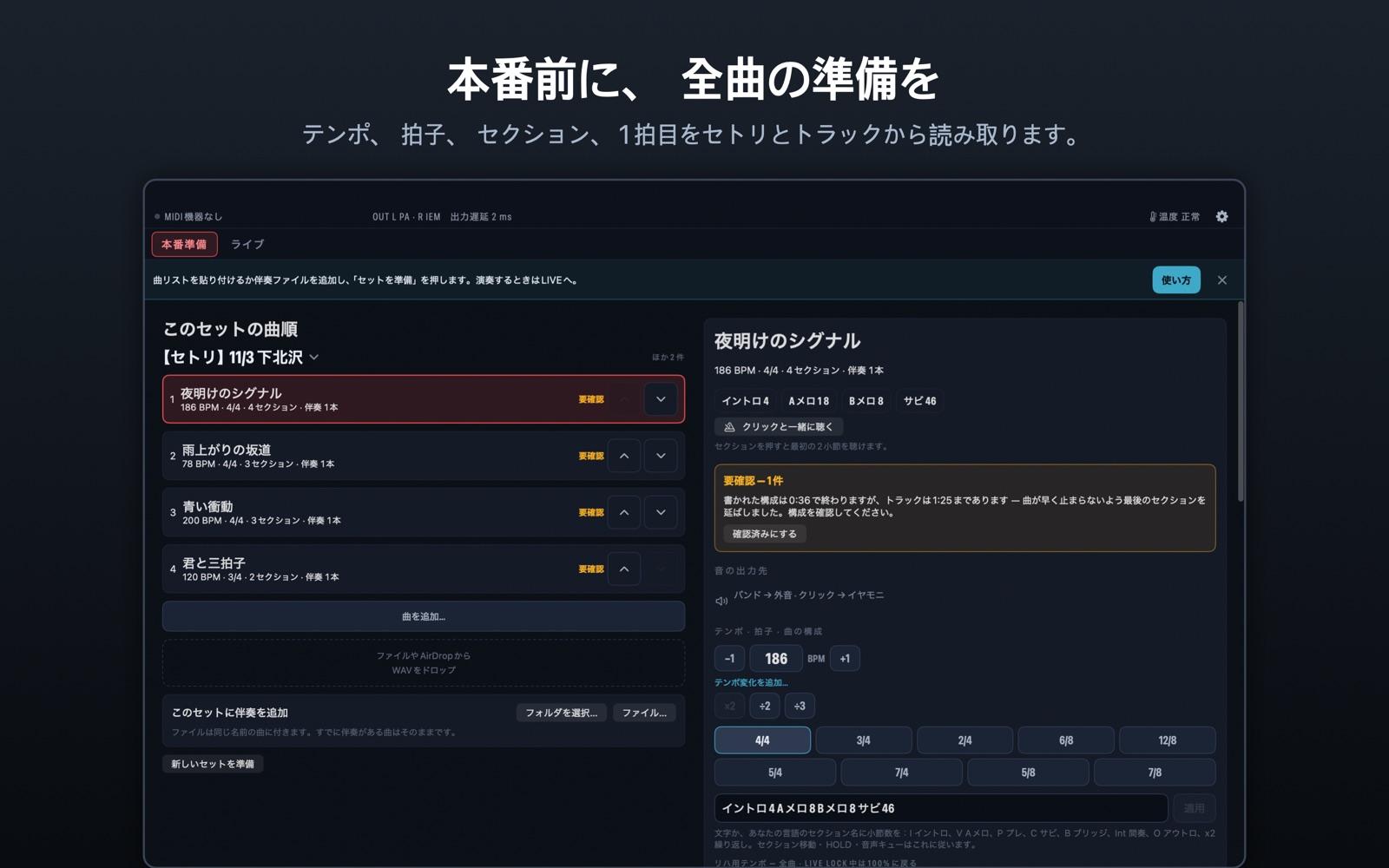
広い画面では左にセットの曲順、右に選んだ曲の詳細。狭い画面では同じ順に上から下へ並びます。パッドは「キットを編集」の中にあります。
- セット
- 曲をタップするとその曲の詳細を編集できます。長押ししてドラッグするか、矢印で移動します。セットはこの順で演奏します。
- 曲リストを貼り付け · 伴奏・ファイルを追加 · セットを準備
- 新しいセットはここから始まります。曲順の下の「新しいセットを準備」でもう一度開けます。リーダーのリストがセットに: 曲名、キー、テンポ、拍子、曲の構成。「説教」「祈り」のような行は除外されます。ファイルは順番に関係なく、名前で曲に合わせられます。確認画面で「セットを作成」を押すまでは何も変わりません。
- 曲を追加…
- オケのファイルかフォルダを選びます。トラックのない曲と同じ名前のファイルはその曲に付き、残りは新しい曲になります。テンポとセクションは解析で見つけます(要確認の下書き)。
- このセットに伴奏を追加 · 伴奏を追加
- すでに曲が入っているセット用です。「フォルダを選択…」か「ファイル…」で選ぶか、ドロップすると、各ファイルが同じ名前の曲の下に入ります。すでに伴奏のある曲はそのままで、曲が増えることもありません。伴奏のない曲の行にある「伴奏を追加」は、その曲に入れるファイルを選びます。
- 要確認 · 自動調整 · 問題なし
- ワンクリック準備が各曲に残した表示です。「要確認」: 曲の詳細に確認する点が並び、「確認済みにする」で「問題なし」に変わります。「自動調整」: 準備が自動で調整した点があります。「問題なし」: 確認する点はありません。
- セクション · クリックと一緒に聴く
- 曲の詳細でセクションを押すと、オケのその最初の2小節が聴けます。「クリックと一緒に聴く」は曲の冒頭にクリックを重ねて再生し、1拍目が合っているか確かめられます。音から推定したセクションにはその表示が出ます — セクション案内に使う前に確認してください。オケがあり、停止中で、LIVE LOCKがオフのときだけ使えます。
- テンポ · 拍子 · 曲の構成
- BPMをタップして入力、または −1 +1 ×2 ÷2 ÷3。拍子: 4/4、3/4、6/8、変拍子の5/4、7/4、5/8、7/8とそのグルーピング(2+2+3…)。曲の構成はリーダーが書くとおりに — I4 V8 C8 B8 C8 O4。テンポマップがある曲はテンポの下に一覧で表示され、「テンポマップを編集…」で小節ごとに変更できます。
- リハ用テンポ
- 全曲を50〜150%に(1と5刻み)、トラックはピッチを保って伸縮。ライブではオレンジで表示、LIVE LOCK中は100%に戻ります。
- オケのキー · −1 · +1
- 曲のオケを半音ずつ、−6から+6まで上げ下げして、リーダーのキーに合わせます。クリックはそのままです。オケのある曲で、停止中かつLIVE LOCKがオフのときだけ使えます。
- この曲のパッド音色
- 「機材設定どおり」は歯車で決めた「パッドの音色」に従います。この曲だけ「そのまま」「ワーシップ」「ロック」「ドライ」から選ぶこともできます。LIVE LOCK中は変更できません。
- オケ · トラックを追加… · 置き換え… · 削除
- この曲のトラック。Clickは常にあります。トラックはそのまま再生されるので、曲のBPMに合っている必要があります。
- ファイル内のクリック · なし · ファイル L · ファイル R
- スプリットトラック用 — 片側にクリック、もう片側にバンドが入ったファイル(トラック販売元やSPDユーザーがよく作る形式)。クリック側を選ぶと、その側はイヤモニだけに、もう片側は外音へ送られ、その曲ではアプリのクリックは鳴りません(カウントはアプリが出します)。こういうファイルを追加すると、たいていアプリが聞き分けて自動で設定し、知らせてくれます。
- 解析 · 適用
- トラックをもう一度解析してテンポとセクションを見つけ、その結果を使います。
- 曲の終わり · STOP · INTO NEXT
- 曲が終わったらどうするか: 待つか、そのまま次の曲へ入るか。
- セクションヒット
- セクションの1拍目で自動で鳴るパッド — サビ頭のクラッシュなど。弱・中・強。
準備 — キットを編集
曲ごとにキットがあり、パッドは9つ。複数の曲で1つのキットを共有できます。曲の詳細のいちばん下の「キットを編集」でこの画面が開き、「完了」で閉じます。
- パッドの音 オン · オフ
- ここでパッドをタップしたときに鳴らすかどうか。静かな部屋で準備するときはオフに。
- ファイルを読み込む… · ファイルから · クリア
- ファイルAppから、またはアプリ内のファイルからパッドに音を入れる、または外します。WAV、AIFF、MP3、M4A、CAF。
- 再生モード
- One-shotは1回再生。Loopはもう一度叩くまで繰り返し。Gateは押している間だけ。Toggleは叩くたびに開始・停止。
- Gain
- このパッドの音量。
- MIDI学習 · パッドを叩いて…
- 画面のパッドを実際のパッドに割り当てます: タップしてから、実際のパッドを1回叩きます。
- キットメニュー
- 「空きパッドにサンプルを追加…」は複数のファイルを一度に空きパッドへ入れます。「レベルを揃える」は音量を均一にします。どちらも取り消せます。
準備 — ファイル
- バックアップを作成… · バックアップを開く…
- 一晩分をまるごと1ファイルに — 曲、キット、音。保管や移動には作成、持ち込むときは開く。
- このセットをiPhoneに送る…
- ワンクリック準備でセットを作成した直後、曲順の下に出ます。セットをまとめて共有メニューを開きます: AirDrop、メール、チャットアプリ。iPhone側でファイルをPadBrainで開き、「新しいセットとして追加」を選びます。
接続とサウンド(歯車)
- 出力 · 左右同じ · L PA · R IEM
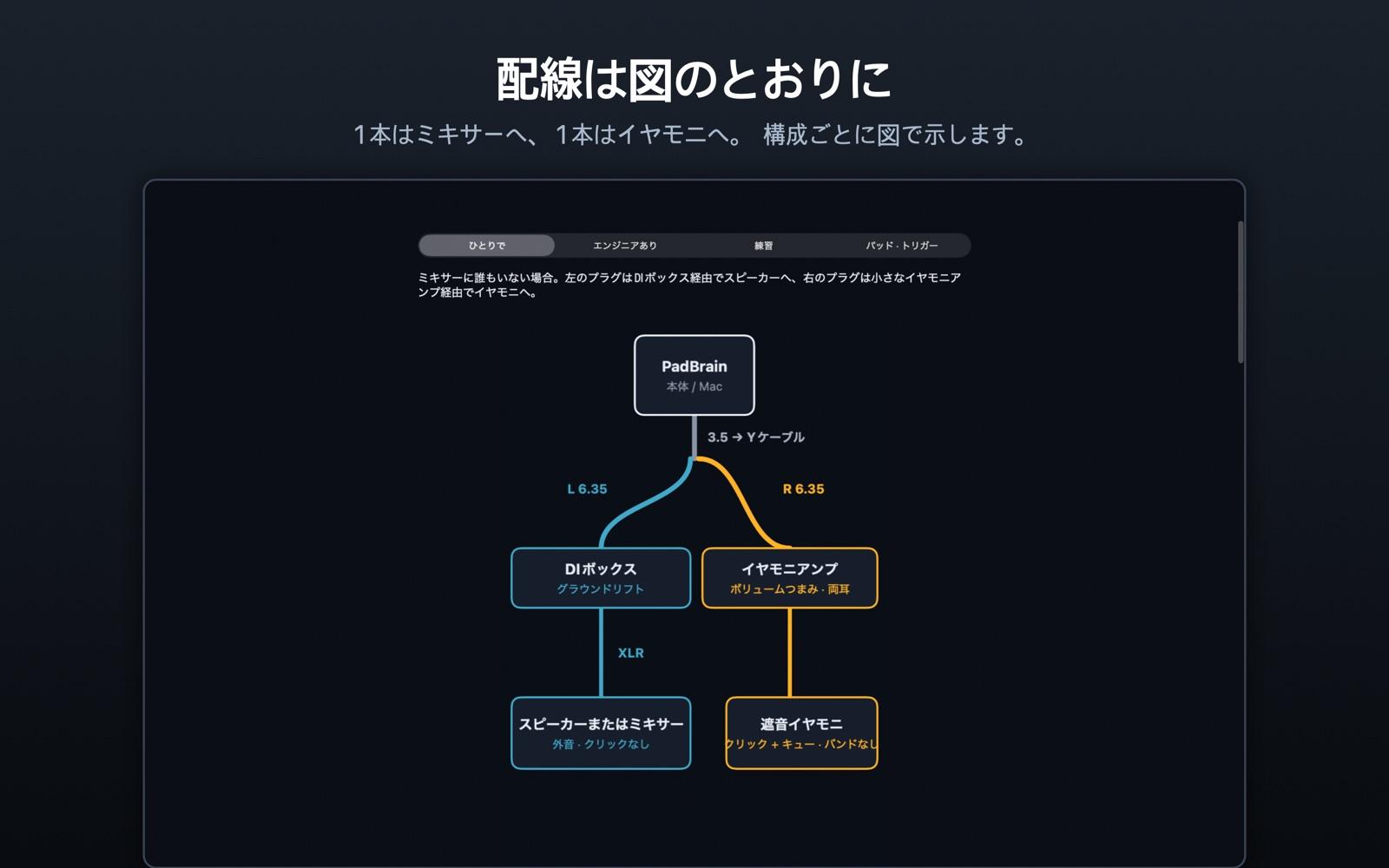
- 左右同じ: すべてを左右両方に — イヤホン、練習用。L PA · R IEM: 左はPA用のオケとパッド、右はイヤモニ用のクリックとキュー。Yケーブル用です。
- セクション前のカウントダウン · 音声キューとカウントの言語
- 各セクションの直前の小節で「4・3・2・1」を読み上げます(最初はオフ)。セクション名とカウントを読み上げる言語は、アプリの言語(韓国語・スペイン語・ポルトガル語・フランス語はその言語、ほかは英語)、自分で選んだ言語、またはオフ。
- カウント · なし · 1小節 · 2小節
- 曲が始まる前のクリックの小節数。イヤモニだけに聞こえます。
- Click · PITCHED · WOOD
- クリックの音色と音量。WOODはうるさいステージでも抜けて聞こえます。
- イヤモニにバンド · なし · 少し · 半分
- 外音ミックス(オケとパッド)の一部を、イヤモニのクリックの下に混ぜます。ひとりで遮音イヤモニを使うとき用。イヤモニが独立したチャンネルのときだけ表示されます。
- パッドの反応 · リニア · ダイナミック · 軽め · 固定
- どれくらい強く叩けば大きく鳴るか。「軽め」は軽く叩いても大きく、「固定」はいつも同じ音量です。
- フットスイッチ · 学習
- ペダルに役割を割り当てます: 再生、次の曲、次のセクション、ホールド、PANIC… 「学習」をタップして踏みます。ページめくりペダルのキーは設定済みです。
- ×2
- 素早く2回踏んだときに動くので、1回踏み間違えても違う曲になりません。
- ホストプログラム · 自動 · 学習
- プログラム番号を送るトラックプレーヤーやコントローラーで曲を選べます。「自動」はセット順、「学習」はプレーヤーが送る番号を記録します。
本体にファイルを入れる
インストールするものはありません。どの方法でも同じところにたどり着きます。
- Macで
- Macがいちばん簡単: 本番準備で、ライブのフォルダを「伴奏・ファイルを追加」にドロップして「セットを準備」を押すか、バンドのフォルダをリンクします(本番準備 → フォルダをリンク…)。セットとサンプルは「書類」フォルダに見える形で置かれます。iPhoneへ送るには: ワンクリック準備の直後に出る「このセットをiPhoneに送る…」、いつでも「バックアップを作成…」してAirDrop、または「ショーをフォルダへ」。
- メッセージ、チャットアプリ、メールから
- ファイルをタップ、共有をタップ、PadBrainをタップ。短いWAVは空きパッドへ、それ以外は曲になります。
- Windows PCから
- PCのチャットアプリで自分宛てにファイルを送り、本体側でタップ、共有、PadBrain。
- ファイルAppから
- iCloud Drive、Dropbox。ファイルAppに出るものなら「ファイルを読み込む…」と「曲を追加…」で開けます。一覧にドライブがない場合: ピッカーで ブラウズ → 右上の ⋯ → 編集 で、そのドライブをオンに。Google Driveは別扱いで、下で説明します。
- リンク済みフォルダ — iCloud Drive
- バンドのフォルダをiCloud Drive(またはDropbox)に置きます。準備 → フォルダをリンク… を一度 — ここでは「開く」ボタンが使えます。セットごとに専用のフォルダを持てます — 教会のセット用、バンドのセット用。あとは新しいファイル → 読み込む、「ショーをフォルダへ」で同じフォルダを使う全員にショー全体が届きます。追加の手間がいらない唯一の方法です。
- Google Drive
- Google DriveのファイルApp連携はフォルダを渡せず、ダウンロードも途中で切れます(「コンテンツを利用できません」)。うまくいく方法は2つ: Driveアプリで ⋮ → 共有とエクスポート → コピーを送信 → PadBrain(1ファイルずつ)。または先にDriveアプリでファイルをオフラインで使用可能にしてから、「曲を追加…」で選びます。共有シートにPadBrainがなければ、アプリの列を「その他」までスクロールしてください。