PadBrain · guide · 5/6
Alle Buttons
Alle Buttons, Bildschirm für Bildschirm. Das Gleiche wie „Jeder Button“ in der Anleitung der App.
Die Schritte unten sind dieselben Sätze wie in der Anleitung der App. In der App: Zahnrad (Anschluss & Sound) → „So nutzt du PadBrain“.
Obere Leiste
Was das Setup gerade macht. Hier musst du nichts antippen außer dem Zahnrad.
- MIDI-Gerät
- Die angeschlossenen Pads oder das Modul. „Kein MIDI-Gerät“ heißt: noch nichts verbunden.
- Ausgang
- Wohin der Sound geht. Orange — auf Mac oder iPad steht dort „Klick geht auch an die PA“ — heißt, der Klick geht ans Publikum; tippe drauf, um den Ausgang zu ändern. L PA · R IEM ist der Splitter-Kabel-Modus. Nicht orange ist kein Versprechen — hör vor einer Show einmal den L-Stecker ab (Zu Hause prüfen).
- ms
- Wie lange die App braucht, bis Sound rauskommt (nur die Ausgangsseite). Um 10 ist normal. Die Zeit, die ein Pad im Modul braucht, ist hier nicht drin — schlag also beim ersten Einstecken auch an und hör hin. Bluetooth zeigt Hunderte — spiel nicht darüber.
- Thermometer und Akku
- Orange, wenn das Handy heiß ist oder der Akku leer wird. Einstecken.
- Warnchip
- Erscheint nur, wenn etwas der Show im Weg steht — eine fehlende Datei, ein stummer Ausgang, der Klick kurz davor, in den Raum zu gehen, ein Tempo, das noch zu prüfen ist. Tippe drauf, um zu sehen, was — und oft, um es zu beheben.
- Zahnrad
- Das Setup: Ausgang, Einzähler, Klick, Pad-Gefühl, Soundcheck, Fußschalter, Host-Programm, die Setup-Zeichnungen. Und diese Anleitung.
Live
Der Bühnenscreen. Große Buttons, nichts einzustellen.
- Songzahl (oben)
- Tippe drauf für das ganze Set. Während ein Song läuft, ist die Liste nur zum Ansehen; im Stopp tippe auf einen Song, um dorthin zu wechseln.
- Song, SECTION, BPM, BAR
- Welcher Song, welcher Teil, wie schnell, welcher Takt im Teil. Die vier Felder blinken im Beat.
- Now · Next
- Auf breitem Bildschirm die Tafel in der Mitte: der Teil, in dem du bist, mit den verbleibenden Takten, und der nächste Teil mit den Takten bis dahin — im letzten Takt die Schläge. Beim Einzählen steht dort COUNT IN. Die neun Pads liegen in einer Reihe darunter.
- Pads
- Neun Sounds für diesen Song. Tippe auf den Screen oder schlag das echte Pad. Ein leuchtendes Pad spielt gerade.
- ◂ SECTION · SECTION ▸
- Zum vorherigen oder nächsten Teil springen. Der Sprung wartet auf den Taktstrich.
- HOLD
- Wiederholt diesen Teil, bis du nochmal drückst. Für „noch einmal“.
- SYNC · KLICK RAUS · KLICK ZURÜCK
- Song nur mit Klick: Tippe auf die EINS der Band, und der Klick springt dorthin; RÜCKGÄNGIG zehn Sekunden lang. Mit Playback: KLICK RAUS nimmt den Klick bis zum nächsten Taktstrich raus, und KLICK ZURÜCK bringt ihn genau dort wieder.
- BPM (gestoppt)
- Tippe drauf für einen Takt Klick im Ohr, wenn die Ohren ihre eigene Seite haben.
- Teil-Chips · NUR STIMMEN
- Die Teile des Songs mit Namen: Tippe auf einen, um am nächsten Taktstrich dorthin zu gehen; der, in dem du bist, startet neu. Zwei mit gleichem Namen werden nummeriert. NUR STIMMEN blendet die Band aus und lässt den Klick.
- NEXT ▸ neben dem Teil
- Der nächste Teil und die restlichen Takte — im letzten Takt die Schläge. Ein Sprung, den du angefordert hast, erscheint als → mit seinem Namen.
- AMBIENT
- Ein weiches Pad in der Tonart des Songs für zwischen den Songs. Tippen: ein- oder ausblenden. Halten: Tonart, Pegel, der Tonart jedes Songs folgen.
- NEXT-Zeile
- Der Song nach diesem. SEGUE heißt, er startet von selbst, wenn dieser endet.
- PREV · NEXT
- Der Song davor oder danach, von vorn. Beim Spielen startet der neue sofort.
- TOP
- Dieser Song von vorn. Beim Spielen landet er auf dem Taktstrich.
- PLAY · STOP
- Mit Einzähler starten oder stoppen.
- PANIC
- Halten: Alles stoppt auf einmal. Kurz antippen bewirkt nichts — mit Absicht.
- LIVE LOCK
- Tippen zum Sperren, halten zum Entsperren. Gesperrt: Nichts lässt sich bearbeiten, hinzufügen oder umsortieren; beim Spielen brauchen PREV und TOP ein Halten. Pads, Pedal, PLAY und NEXT funktionieren weiter. Bleibt an, wenn die App neu startet.
Gig-Vorbereitung — das Set
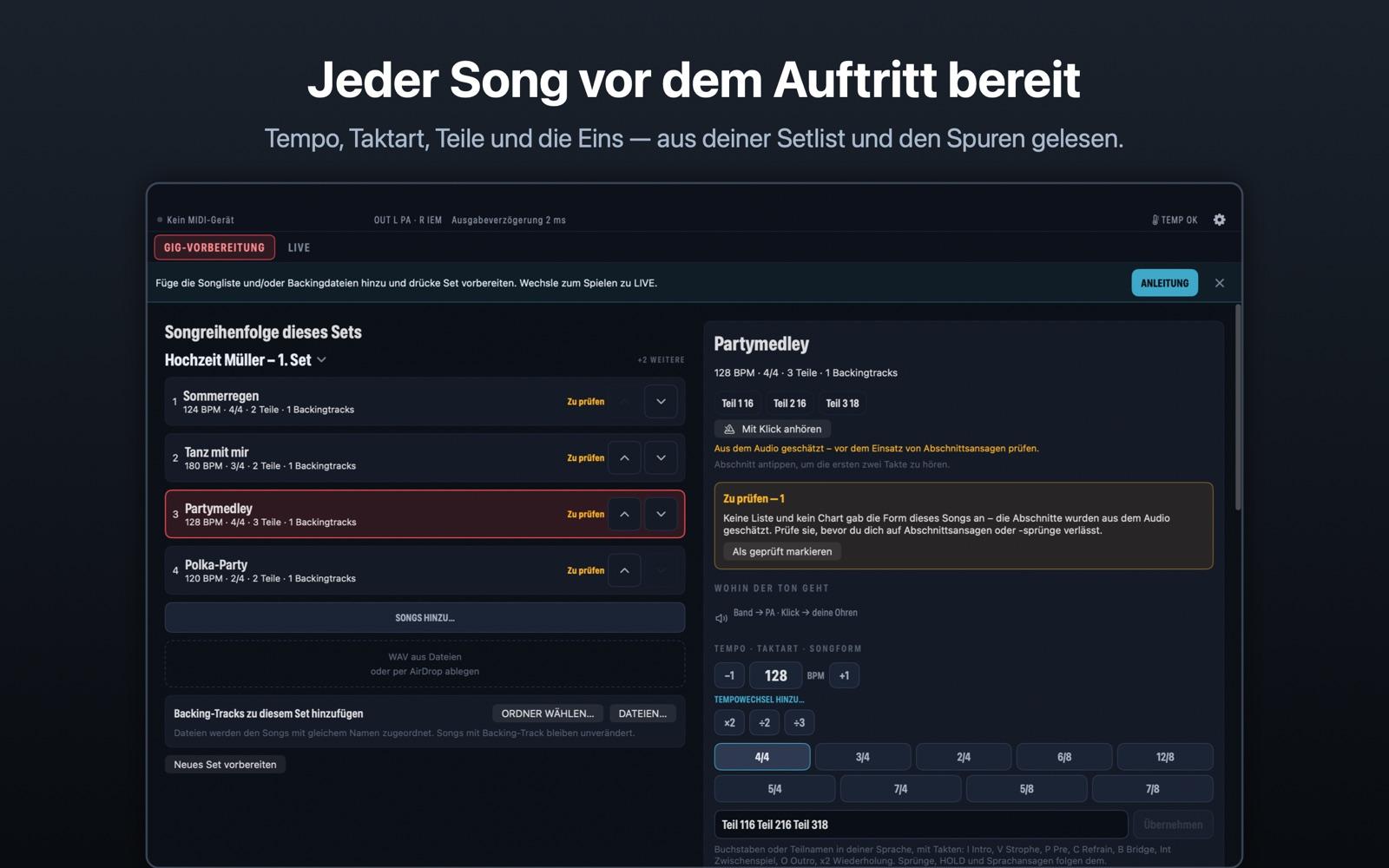
Auf breitem Bildschirm steht links die Songreihenfolge des Sets und rechts stehen die Details des gewählten Songs; auf schmalem dasselbe von oben nach unten. Die Pads liegen hinter Kit bearbeiten.
- Das Set
- Tippe auf einen Song, um seine Details zu bearbeiten. Halten und ziehen zum Verschieben, oder nimm die Pfeile. Das Set läuft in dieser Reihenfolge.
- Songliste einfügen · Backingtracks oder Dateien hinzufügen · Set vorbereiten
- Hier beginnt ein neues Set; Neues Set vorbereiten unter der Songreihenfolge öffnet es wieder. Die Liste der Leitung wird ein Set: Titel, Tonarten, Tempi, Taktarten, Songformen. Zeilen wie Predigt oder Gebet bleiben weg. Dateien werden den Songs nach Namen zugeordnet, in beliebiger Reihenfolge. Nichts ändert sich, bis du in der Prüfung SET ERSTELLEN drückst.
- SONGS HINZU…
- Wähle Playbacks oder einen Ordner. Eine Datei, die wie ein Song ohne Spur heißt, kommt auf diesen; der Rest wird zu neuen Songs, Tempo und Teile per Anhören gefunden (ein Entwurf zum Prüfen).
- Backing-Tracks zu diesem Set hinzufügen · Backing hinzufügen
- Für ein Set, das seine Songs schon hat: ORDNER WÄHLEN…, DATEIEN… oder ablegen, und jede Datei landet unter dem Song mit demselben Namen. Songs, die schon ein Playback haben, bleiben unberührt; es kommt kein Song dazu. Backing hinzufügen, in der Zeile eines Songs ohne Playback, wählt Dateien für diesen Song.
- Zu prüfen · Angepasst · Keine Probleme
- Was die Ein-Klick-Vorbereitung an jedem Song hinterlassen hat. Zu prüfen: Die Song-Details listen auf, was du ansehen sollst; Als geprüft markieren macht daraus Keine Probleme. Angepasst: Die Vorbereitung hat etwas selbst angepasst. Keine Probleme: nichts anzusehen.
- Teile · Mit Klick anhören
- In den Song-Details einen Teil drücken, um seine ersten zwei Takte vom Playback zu hören. Mit Klick anhören spielt den Songanfang mit einem Klick darüber, damit du hörst, ob die Eins sitzt. Aus dem Audio geschätzte Teile sind so gekennzeichnet — prüf sie, bevor du dich auf die Teil-Ansagen verlässt. Nur mit Playback, gestoppt und ohne LIVE LOCK.
- Tempo · Taktart · Songform
- Tippe aufs BPM, um es einzugeben, oder −1 +1 ×2 ÷2 ÷3. Die Taktart: 4/4, 3/4, 6/8 und die ungeraden 5/4, 7/4, 5/8, 7/8 mit ihrer Gruppierung (2+2+3…). Die Songform, wie die Leitung sie schreibt — I4 V8 C8 B8 C8 O4. Eine Tempomap, wenn der Song eine hat, steht unter dem Tempo; TEMPOMAP BEARBEITEN… ändert sie Takt für Takt.
- Probentempo
- Für jeden Song 50–150%, in Schritten von 1 und 5, die Spuren tonhöhenecht gestreckt. Auf Live orange angezeigt; unter LIVE LOCK zurück auf 100%.
- Tonart der Tracks · −1 · +1
- Verschiebt die Playbacks des Songs in Halbtonschritten, bis −6 oder +6, in die Tonart der Leitung. Der Klick bleibt. Nur bei einem Song mit Playback, gestoppt und ohne LIVE LOCK.
- Pad-Klang für diesen Song
- WIE IM RIG behält den im Zahnrad eingestellten Pad-Klang; oder wähle WIE GELADEN, WORSHIP, ROCK oder TROCKEN nur für diesen Song. Nicht unter LIVE LOCK.
- Playbacks · NEUE SPUR… · ERSETZEN… · ENTFERNEN
- Die eigenen Spuren des Songs. Click ist immer da. Eine Spur läuft so, wie sie ist — sie muss also schon im BPM des Songs sein.
- Klick in Datei · Keine · Datei L · Datei R
- Für eine Split-Spur — eine Datei mit dem Klick auf einer Seite und der Band auf der anderen, wie Track-Anbieter und SPD-Nutzer sie bauen. Wähle die Klickseite: Sie geht nur auf deine Ohren, die andere Seite an die PA, und der Klick der App bleibt bei diesem Song still (der Einzähler kommt weiter von der App). Wenn du so eine Datei hinzufügst, hört die App das meist und stellt es für dich ein — und sagt Bescheid.
- ANALYSIEREN · ÜBERNEHMEN
- Die Spur nochmal auf Tempo und Teile anhören und das Gefundene übernehmen.
- Am Ende · STOP · INTO NEXT
- Was passiert, wenn der Song endet: auf dich warten oder direkt in den nächsten Song laufen.
- Teil-Hits
- Ein Pad, das von selbst auf der ersten Zählzeit eines Teils auslöst — ein Crash auf dem Refrain. Weich, Mittel oder Hart.
Gig-Vorbereitung — Kit bearbeiten
Jeder Song hat ein Kit: neun Pads. Mehrere Songs können sich eins teilen. Kit bearbeiten, unten in den Song-Details, öffnet diese Bedienelemente; Fertig schließt sie.
- Pad-Sound an · aus
- Ob ein Pad hier beim Antippen spielt. Aus, wenn du in einem ruhigen Raum aufbaust.
- DATEI LADEN… · AUS DATEIEN · LÖSCHEN
- Leg einen Sound aufs Pad — aus der Dateien-App, aus einer Datei, die schon in der App ist — oder nimm ihn runter. WAV, AIFF, MP3, M4A, CAF.
- Wiedergabemodus
- One-shot spielt einmal. Loop wiederholt, bis du nochmal schlägst. Gate spielt, solange du hältst. Toggle startet und stoppt.
- Gain
- Wie laut dieses Pad ist.
- MIDI LERNEN · PAD SCHLAGEN…
- Verbinde dieses Screen-Pad mit einem echten Pad: antippen, dann das echte einmal schlagen.
- Kit-Menü
- Samples auf leere Pads legen… füllt die leeren Pads mit mehreren Dateien auf einmal. Pegel angleichen macht sie gleich laut. Beides lässt sich rückgängig machen.
Gig-Vorbereitung — Dateien
- BACKUP ERSTELLEN… · BACKUP ÖFFNEN…
- Der ganze Abend in einer Datei — Songs, Kits, Sounds. Erstell eins zum Aufbewahren oder Umziehen, öffne eins, um einen Abend reinzuholen.
- Dieses Set an dein iPhone senden …
- Unter der Songreihenfolge, direkt nachdem die Ein-Klick-Vorbereitung ein Set erstellt hat. Packt das Set und öffnet das Teilen-Menü: AirDrop, Mail oder eine Chat-App. Auf dem Handy die Datei in PadBrain öffnen und Als neues Set hinzufügen wählen.
Anschluss & Sound (Zahnrad)
- Ausgang · BEIDE SEITEN GLEICH · L PA · R IEM
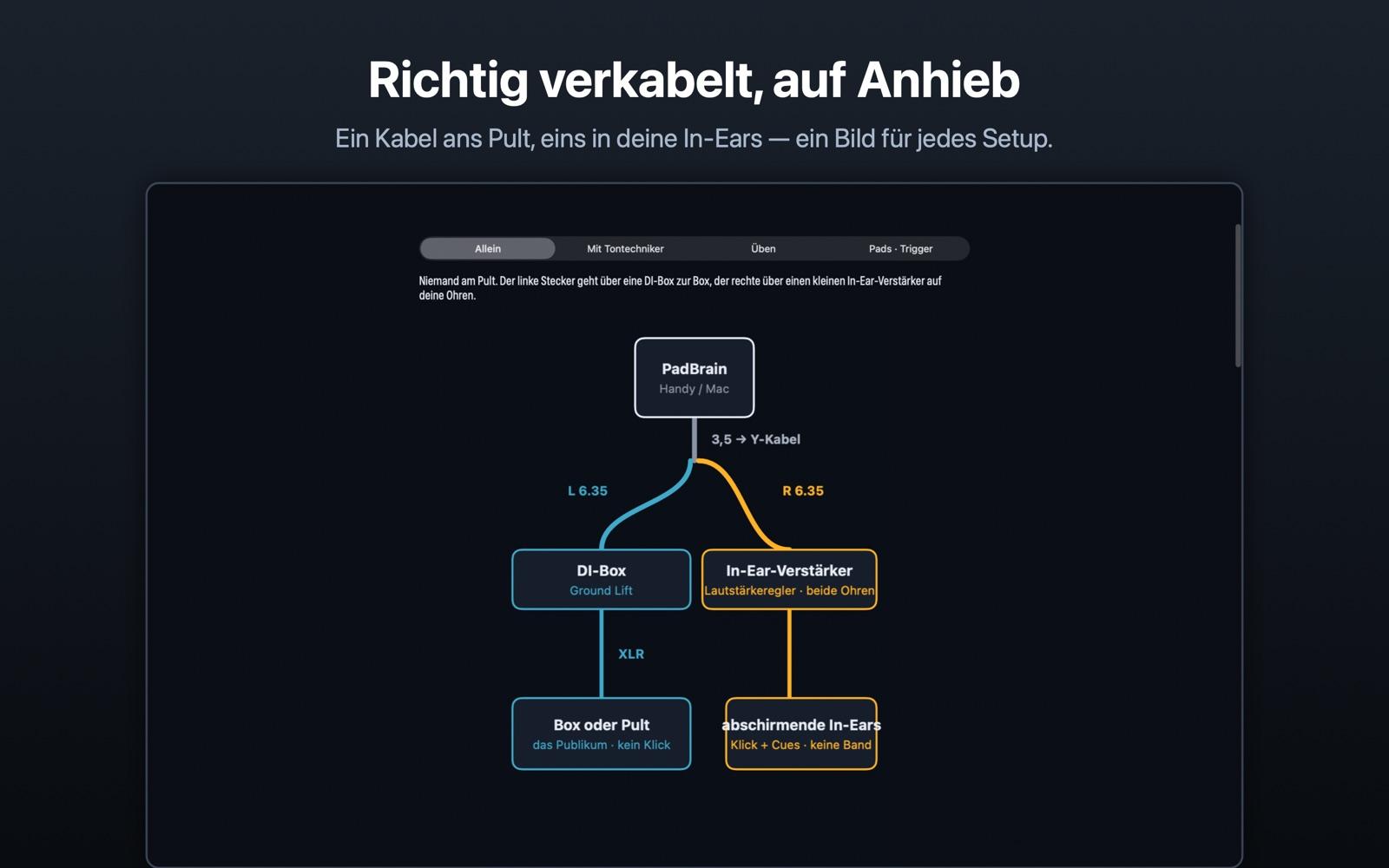
- BEIDE SEITEN GLEICH: alles auf beiden Seiten — Kopfhörer, Üben. L PA · R IEM: links Playback und Pads für die PA, rechts Klick und Cues für deine In-Ears. Fürs Y-Kabel.
- Countdown vor Teilen · Sprach-Cues und Zählen
- Ein gesprochenes 4·3·2·1 im Takt vor jedem Teil (anfangs aus). Die Sprache der gesprochenen Teilnamen und Einzähler: die der App (Koreanisch, Spanisch, Portugiesisch und Französisch haben eine eigene; andere Sprachen hören Englisch), eine, die du wählst, oder aus.
- Einzähler · KEINER · 1 TAKT · 2 TAKTE
- Wie viele Takte Klick, bevor der Song startet. Nur auf deinem In-Ear.
- Click · PITCHED · WOOD
- Sound und Lautstärke des Klicks. HOLZ setzt sich auf einer lauten Bühne durch.
- Band im Ohr · KEINE · ETWAS · HALB
- Etwas vom PA-Mix — Playback und Pads — unter dem Klick in deinen Ohren. Für abschirmende In-Ears, wenn du allein spielst. Nur sichtbar, wenn die Ohren eigene Kanäle haben.
- Pad-Gefühl · LINEAR · DYNAMISCH · LEICHT · FEST
- Wie hart du für laut schlagen musst. LEICHT ist laut mit wenig Kraft; FEST ist bei jedem Schlag gleich.
- Fußschalter · LERNEN
- Gib einem Pedal einen Job: Play, nächster Song, nächster Teil, Hold, Panic… Tippe auf LERNEN, tritt drauf. Die Tasten eines Page-Turners sind schon eingestellt.
- ×2
- Der Job passiert erst bei zwei schnellen Tritten — ein einzelner Tritt landet nie im falschen Song.
- Host-Programm · AUTO · LERNEN
- Ein Track-Player oder Controller, der Programmnummern sendet, kann den Song wählen. AUTO folgt der Set-Reihenfolge; LERNEN übernimmt die Nummer, die der Player sendet.
Dateien aufs Handy bringen
Nichts zu installieren. Jeder Weg führt zum selben Ziel.
- Auf dem Mac
- Der Mac ist der einfache Weg: Leg in der Gig-Vorbereitung den Gig-Ordner unter Backingtracks oder Dateien hinzufügen ab und drück Set vorbereiten, oder verknüpf den Ordner der Band (Gig-Vorbereitung → ORDNER VERKNÜPFEN…). Set und Samples liegen offen in Documents. Aufs Handy schicken: Dieses Set an dein iPhone senden … direkt nach der Ein-Klick-Vorbereitung, jederzeit BACKUP ERSTELLEN… und per AirDrop, oder SHOW IN ORDNER.
- Aus Nachrichten, einer Chat-App oder E-Mail
- Tippe auf die Datei, auf Teilen, auf PadBrain. Ein kurzes WAV kommt auf ein leeres Pad; alles andere wird ein Song.
- Von einem Windows-PC
- Schick dir die Datei in der Chat-App am PC selbst, dann am Handy: antippen, Teilen, PadBrain.
- Aus der Dateien-App
- iCloud Drive, Dropbox. Alles, was die Dateien-App zeigt, öffnet sich mit DATEI LADEN… und SONGS HINZU…. Fehlt ein Drive in der Liste: in der Auswahl Durchsuchen → ⋯ oben rechts → Bearbeiten, und das Drive einschalten. Google Drive ist ein eigener Fall, siehe unten.
- Ein verknüpfter Ordner — iCloud Drive
- Leg den Ordner der Band in iCloud Drive (oder Dropbox). Einmal Gig-Vorbereitung → ORDNER VERKNÜPFEN…; dort ist der Öffnen-Button aktiv. Jedes Set hat seinen eigenen Ordner — der des Kirchen-Sets, der des Band-Sets. Danach: neue Dateien → IMPORTIEREN, und SHOW IN ORDNER schickt die ganze Show an alle mit demselben Ordner. Der einzige Weg ohne zweiten Schritt.
- Google Drive
- Die Dateien-Erweiterung von Google Drive kann keinen Ordner übergeben, und ihre Downloads brechen ab („Inhalt nicht verfügbar“). Zwei Wege, die gehen: in der Drive-App ⋮ → Teilen & exportieren → Kopie senden → PadBrain, eine Datei nach der anderen; oder markiere die Dateien in der Drive-App erst als „Offline verfügbar“, dann SONGS HINZU… und wähle sie aus. Fehlt PadBrain im Teilen-Menü, scroll die App-Zeile bis „Mehr“.