PadBrain · guide · 5/6
所有按钮
按画面整理了所有按钮的作用,与 App 内指南的「每个按钮」内容相同。
下面的步骤与 App 内指南的句子相同。在 App 中:齿轮(连接与声音)→「如何使用 PadBrain」。
顶栏
设备此刻的状态。除了齿轮,这里都不用点。
- MIDI 设备
- 已接入的打击垫或模块。“没有 MIDI 设备”表示还没连接任何东西。
- 输出
- 声音送到哪里。橙色 — 在 Mac 或 iPad 上显示为“节拍器也送到了 PA” — 表示节拍器正送给观众;点它修改输出。L PA · R IEM 是分线模式。不是橙色也不代表万无一失 — 演出前听一下 L 插头(在家检查)。
- ms
- App 出声需要的时间(仅输出端)。10 左右是正常的。打击垫在模块内部花的时间不算在里面,所以第一次插上时也要敲一敲听一听。蓝牙会显示几百 — 别用它演奏。
- 温度计和电量
- 手机发烫或电量低时变橙色。插上电源。
- 警告标签
- 只有在有东西妨碍演出时才出现 — 文件丢失、输出静音、节拍器即将送到现场、速度还没确认。点它查看详情,很多时候可以直接修复。
- 齿轮
- 连接与声音:输出、预备拍、节拍器、打击垫手感、试音、脚踏开关、宿主程序、接法图示。还有这份指南。
现场
舞台界面。按钮大,没有要设置的。
- 歌曲序号(顶部)
- 点按查看整个歌单。歌曲播放时列表只能查看;停止后点一首歌即可切换过去。
- 歌曲、SECTION、BPM、BAR
- 第几首、哪个部分、多快、段落的第几小节。四个格子随拍子闪烁。
- Now · Next
- 宽屏上中间的面板:你所在的段落和它剩下的小节,以及下一个段落和到它为止的小节 — 最后一小节显示拍数。预备拍时显示 COUNT IN。九个打击垫在它下面排成一行。
- Pads
- 这首歌的九个声音。点屏幕或敲真实的打击垫。亮着的打击垫正在发声。
- ◂ SECTION · SECTION ▸
- 跳到上一个或下一个段落。跳转会等到小节线。
- HOLD
- 重复这个段落,直到再按一次。用于“再来一遍”。
- SYNC · 节拍器退出 · 节拍器回来
- 只有节拍器的歌:在乐队的第一拍点按,节拍器就移到那里;十秒内可撤销。有伴奏时:“节拍器退出”让节拍器停到下一条小节线,“节拍器回来”让它正好在那里回来。
- BPM(停止时)
- 点按它,在耳返里听一小节节拍器(耳返需为独立声道)。
- 段落标签 · 只留人声
- 歌曲段落按名称排列:点一个,在下一条小节线跳过去;点你所在的段落则从头重来。同名的会编号。“只留人声”让乐队淡出,保留节拍器。
- 段落旁边的 NEXT ▸
- 下一个段落和剩余小节 — 最后一小节显示拍数。你手动要求的跳转显示为 → 加段落名。
- 氛围铺底
- 用于歌与歌之间的柔和铺底,按歌曲的调。点按:淡入或淡出。长按:调、音量、跟随每首歌的调。
- NEXT 行
- 这首之后的歌。SEGUE 表示这首结束时它会自动开始。
- PREV · NEXT
- 上一首或下一首,从头开始。播放中时新歌立刻开始。
- TOP
- 这首歌从头开始。播放中时会落在小节线上。
- PLAY · STOP
- 带预备拍开始,或停止。
- PANIC
- 长按:所有声音立刻停止。轻点则什么都不会发生,这是故意的。
- LIVE LOCK
- 点按锁定,长按解锁。锁定后:无法编辑、添加或调整顺序;播放中 PREV 和 TOP 需要长按。打击垫、踏板、PLAY 和 NEXT 照常可用。App 重启后仍保持锁定。
准备 — 歌单
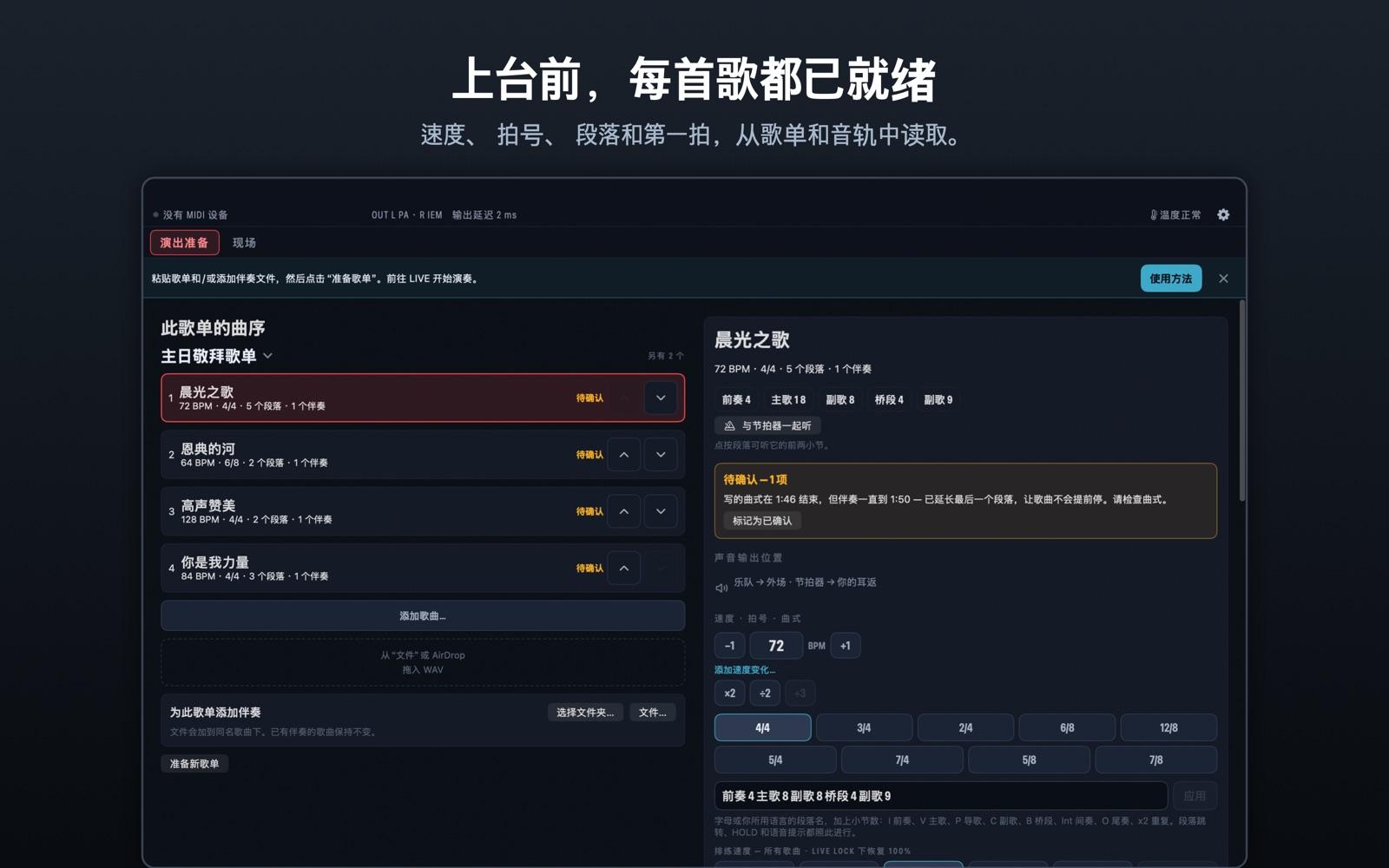
宽屏上,左边是歌单的曲序,右边是选中歌曲的详情;窄屏上按同样的顺序从上到下。打击垫在“编辑鼓组”里。
- 歌单
- 点一首歌,编辑它的详情。长按拖动来移动,或用箭头。歌单按这个顺序演出。
- 粘贴歌单 · 添加伴奏或文件 · 准备歌单
- 新歌单从这里开始;曲序下方的“准备新歌单”可以再次打开它。带领的清单变成歌单:歌名、调、速度、拍号、曲式。“讲道”或“祷告”之类的行会被略去。文件按名称配到歌曲上,顺序不限。在检查界面按“建立歌单”之前,什么都不会改变。
- 添加歌曲…
- 选择伴奏文件或文件夹。和某首没有伴奏的歌同名的文件会配到那首歌上;其余的成为新歌曲,速度和段落靠听来找出(标为待检查的草稿)。
- 为此歌单添加伴奏 · 添加伴奏
- 用于已经有歌的歌单:点“选择文件夹…”或“文件…”,或直接拖入,每个文件会放到同名的歌下面。已经有伴奏的歌保持不变;不会新增歌曲。没有伴奏的歌那一行上的“添加伴奏”,为那首歌选文件。
- 待确认 · 已自动调整 · 没有问题
- 一键准备在每首歌上留下的标记。“待确认”:歌曲详情会列出要看的内容;点“标记为已确认”后变成“没有问题”。“已自动调整”:准备自己调整了一些地方。“没有问题”:没有要看的。
- 段落 · 与节拍器一起听
- 在歌曲详情里按一个段落,可以听伴奏中它的前两小节。“与节拍器一起听”会播放歌曲开头并叠上节拍器,让你听第一拍是否对齐。从音频推测的段落会有标注 — 使用段落提示前请先确认。只有在有伴奏、已停止且 LIVE LOCK 关闭时可用。
- 速度 · 拍号 · 曲式
- 点 BPM 输入,或用 −1 +1 ×2 ÷2 ÷3。拍号:4/4、3/4、6/8,以及奇数拍号 5/4、7/4、5/8、7/8 和它们的分组(2+2+3…)。曲式照带领写的来 — I4 V8 C8 B8 C8 O4。歌曲有速度图时会列在速度下面;“编辑速度图…”可逐小节修改。
- 排练速度
- 所有歌曲 50–150%,步进 1 和 5,分轨保持音高拉伸。在“现场”里以橙色显示;LIVE LOCK 下恢复 100%。
- 伴奏调 · −1 · +1
- 把这首歌的伴奏一次升降一个半音,最低 −6、最高 +6,调到领唱的调。节拍器不变。只适用于有伴奏的歌,且已停止、LIVE LOCK 关闭时。
- 本曲的打击垫音色
- “跟随设备设置”沿用齿轮里设定的“打击垫音色”;也可以只为这首歌选择“原样”、“敬拜”、“摇滚”或“干声”。LIVE LOCK 开启时不能更改。
- 伴奏 · 添加分轨… · 替换… · 移除
- 这首歌自己的分轨。Click 始终都在。分轨按原样播放,所以必须已经是这首歌的 BPM。
- 文件里的节拍器 · 无 · 文件 L · 文件 R
- 用于分声道音轨 — 一边是节拍器、另一边是乐队的文件,伴奏商和 SPD 用户都这样做。选出节拍器那一边:它只送你的耳返,另一边送外场,这首歌 App 自己的节拍器保持安静(预备拍仍由 App 发出)。添加这类文件时,App 通常能听出来并替你设好,然后告诉你。
- 分析 · 应用
- 重新听一遍分轨找速度和段落,并采用找到的结果。
- 结尾 · STOP · INTO NEXT
- 歌曲结束时怎么办:等你,还是直接进入下一首。
- 段落触发
- 在段落第一拍自动触发的打击垫 — 比如副歌上的镲。轻、中或重。
准备 — 编辑鼓组
每首歌有一个鼓组:九个打击垫。多首歌可以共用一个。歌曲详情最下方的“编辑鼓组”打开这些控件;“完成”关闭。
- 打击垫声音开 · 关
- 在这里点打击垫时是否发声。在安静的房间里设置时可以关掉。
- 载入文件… · 从“文件” · 清除
- 从“文件” App、从 App 里已有的文件给打击垫放上声音,或者拿掉。支持 WAV、AIFF、MP3、M4A、CAF。
- 播放模式
- One-shot 播放一次。Loop 重复直到再敲一次。Gate 按住时播放。Toggle 一下开始、一下停止。
- Gain
- 这个打击垫的音量。
- MIDI 学习 · 敲一个打击垫…
- 把屏幕上的打击垫和真实打击垫配对:点一下,再敲一次真实的那个。
- 鼓组菜单
- “把采样放进空打击垫…”一次把多个文件放进空打击垫。“统一音量”让它们一样响。两者都可以撤销。
准备 — 文件
- 制作备份… · 打开备份…
- 整晚的内容都在一个文件里 — 歌曲、鼓组、声音。制作一个用来保存或转移,打开一个来导入一整晚。
- 把这个歌单发送到 iPhone…
- 在曲序下方,一键准备刚建立歌单之后出现。它会打包歌单并打开共享菜单:AirDrop、邮件或聊天 App。在手机上用 PadBrain 打开文件,选择“作为新歌单添加”。
连接与声音(齿轮)
- 输出 · 两边相同 · L PA · R IEM
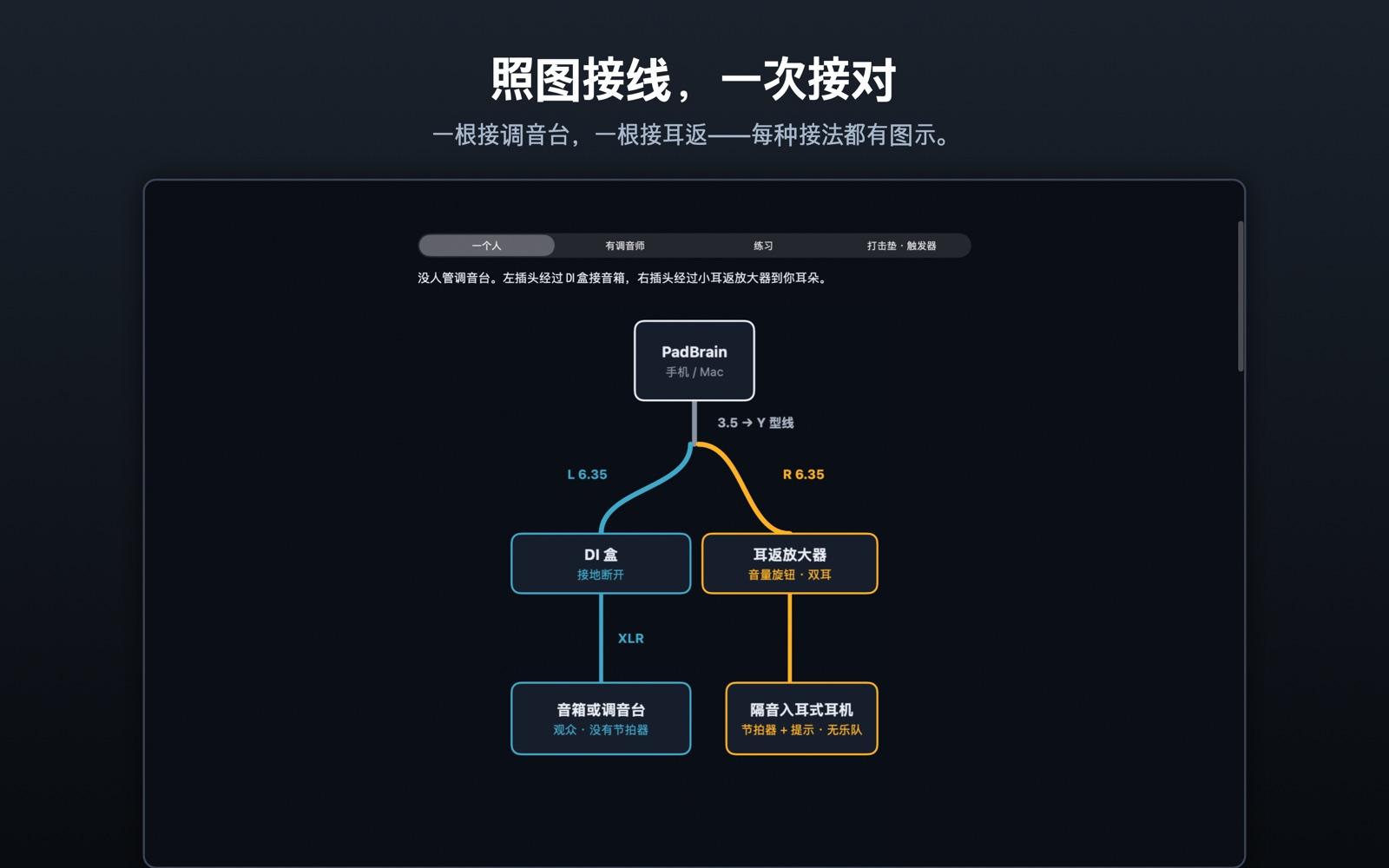
- 两边相同:所有声音两边都有 — 耳机、练习用。L PA · R IEM:左边是给 PA 的伴奏和打击垫,右边是给你耳返的节拍器和提示。配 Y 型线用。
- 进入段落前倒数 · 语音提示和数拍
- 每个段落前一小节用语音数“4·3·2·1”(默认关闭)。段落名称和数拍的语言:跟随 App(韩语、西班牙语、葡萄牙语、法语有各自的语音,其他语言听英语)、自己选择的语言,或关闭。
- 预备拍 · 无 · 1 小节 · 2 小节
- 歌曲开始前打几小节节拍器。只有你的耳返能听到。
- Click · PITCHED · WOOD
- 节拍器的音色和音量。“木鱼”在吵闹的舞台上也听得清。
- 耳返里加乐队 · 无 · 一点 · 一半
- 把一部分外场混音(伴奏和打击垫)垫在你耳返的节拍器下面。适合一个人用隔音入耳式耳机时。只有耳返是独立声道时才显示。
- 打击垫手感 · 线性 · 动态 · 轻松 · 固定
- 要敲多重才会响。“轻松”轻敲也很响;“固定”每下都一样响。
- 脚踏开关 · 学习
- 给踏板分配一个功能:播放、下一首、下一段落、HOLD、PANIC… 点“学习”,踩一下。翻页器的按键已经设置好了。
- ×2
- 功能要快速踩两下才会触发,所以误踩一下绝不会跳错歌。
- 宿主程序 · 自动 · 学习
- 能发送程序编号的伴奏播放器或控制器可以选歌。“自动”按歌单顺序;“学习”记下播放器发来的编号。
把文件传到手机上
无需安装任何东西。每条路都通向同一个地方。
- 在 Mac 上
- Mac 是最简单的方式:在“演出准备”里把演出文件夹拖到“添加伴奏或文件”,然后按“准备歌单”,或关联乐队的文件夹(演出准备 → 关联文件夹…)。歌单和采样都放在“文稿”里,一目了然。发到手机:一键准备刚完成后用“把这个歌单发送到 iPhone…”,随时可以“制作备份…”后用 AirDrop 发送,或“把备份放进文件夹”。
- 从“信息”、聊天软件或邮件
- 点文件,点“共享”,点 PadBrain。短的 WAV 放到空打击垫上;其他的都变成歌曲。
- 从 Windows 电脑
- 在电脑上的聊天软件里把文件发给自己,然后在手机上:点文件、共享、PadBrain。
- 从“文件” App
- iCloud 云盘、Dropbox。“文件” App 能看到的都可以用“载入文件…”和“添加歌曲…”打开。如果列表里缺某个云盘:在选择器里,浏览 → 右上角 ⋯ → 编辑,打开那个云盘。Google Drive 情况特殊,见下文。
- 关联文件夹 — iCloud 云盘
- 把乐队的文件夹放到 iCloud 云盘(或 Dropbox)里。准备 → 关联文件夹… 一次;在那里“打开”按钮是可用的。每个歌单有自己的文件夹 — 教会歌单的、乐队歌单的。之后:有新文件 → 导入,“把备份放进文件夹”会把整场演出发给使用同一文件夹的所有人。唯一不需要第二步的方法。
- Google Drive
- Google Drive 的“文件”扩展无法交出整个文件夹,下载也会中断(“内容不可用”)。两种可行的办法:在 Drive App 里,⋮ → 共享和导出 → 发送副本 → PadBrain,一次一个文件;或者先在 Drive App 里把文件设为“可离线使用”,再点“添加歌曲…”选择它们。如果共享面板里没有 PadBrain,把 App 那一行滑到“更多”。