PadBrain · guide · 5/6
Todos os botões
Todos os botões, tela por tela. É o mesmo que «Cada botão» no guia do app.
Os passos abaixo são as mesmas frases do guia do app. No app: a engrenagem (Conexão e som) → «Como usar o PadBrain».
Barra de cima
O que o equipamento está fazendo agora. Nada aqui precisa de toque, só a engrenagem.
- Dispositivo MIDI
- Os pads ou o módulo conectados. 'Nenhum dispositivo MIDI' quer dizer que nada está conectado ainda.
- Saída
- Para onde vai o som. Laranja — no Mac ou iPad aparece 'O click vai para o PA também' — quer dizer que o click está indo para o público; toque para mudar a saída. L PA · R IEM é o modo do cabo divisor. Não estar laranja não é garantia — antes de um show, escute o plugue L uma vez (Confira em casa).
- ms
- Quanto tempo o app leva para pôr o som para fora (só o lado da saída). Perto de 10 é normal. O tempo que o pad leva dentro do módulo não está aqui, então na primeira vez que ligar, bata e escute também. Bluetooth mostra centenas — não toque com ele.
- Termômetro e bateria
- Laranja quando o celular está quente ou a bateria está fraca. Ligue na tomada.
- Aviso
- Só aparece quando algo atrapalha o show — um arquivo faltando, uma saída no mudo, o click prestes a ir para o ambiente, um andamento ainda para conferir. Toque para ver o que é, e muitas vezes para corrigir.
- Engrenagem
- Conexão e som: saída, contagem, click, resposta dos pads, passagem de som, pedal, programa host, os desenhos das montagens. E este guia.
Ao vivo
A tela de palco. Botões grandes, nada para configurar.
- Contador de músicas (em cima)
- Toque para ver o set inteiro. Com música tocando, a lista é só para ver; parado, toque numa música para ir até ela.
- Música, SECTION, BPM, BAR
- Qual música, qual parte, a que velocidade, qual compasso da seção. As quatro células piscam no tempo.
- Now · Next
- Em tela larga, o painel do meio: a seção em que você está e os compassos que faltam nela, e a próxima seção com os compassos até ela — os tempos, no último compasso. Durante a contagem aparece COUNT IN. Os nove pads ficam numa fileira embaixo.
- Pads
- Nove sons para esta música. Toque na tela ou bata no pad de verdade. Pad aceso está tocando.
- ◂ SECTION · SECTION ▸
- Pula para a seção anterior ou a próxima. O pulo espera a virada do compasso.
- HOLD
- Repete esta seção até apertar de novo. Para o 'mais uma vez'.
- SYNC · TIRAR CLICK · VOLTAR CLICK
- Música só com click: toque no UM da banda e o click pula para ele; DESFAZER por dez segundos. Com playback: TIRAR CLICK tira o click até a próxima virada de compasso, e VOLTAR CLICK traz ele de volta bem ali.
- BPM (parado)
- Toque para ouvir um compasso de click nos seus ouvidos, quando os ouvidos têm lado próprio.
- Chips de seção · SÓ VOZES
- As seções da música pelo nome: toque numa para ir até ela na próxima virada de compasso; a seção em que você está recomeça. Duas com o mesmo nome são numeradas. SÓ VOZES abaixa a banda e mantém o click.
- NEXT ▸ ao lado da seção
- A próxima seção e os compassos que faltam — os tempos, no último compasso. Um pulo que você pediu aparece como → e o nome dele.
- AMBIENTE
- Um pad suave no tom da música para entre as músicas. Toque: fade-in ou fade-out. Segure: tom, nível, seguir o tom de cada música.
- Linha NEXT
- A música depois desta. SEGUE quer dizer que ela começa sozinha quando esta terminar.
- PREV · NEXT
- A música anterior ou a próxima, do início. Tocando, a nova começa na hora.
- TOP
- Esta música do início. Tocando, ela volta na virada do compasso.
- PLAY · STOP
- Começa com a contagem, ou para.
- PANIC
- Segure: tudo para de uma vez. Um toque rápido não faz nada, de propósito.
- LIVE LOCK
- Toque para travar, segure para destravar. Travado: nada pode ser editado, adicionado ou reordenado; tocando, PREV e TOP precisam ser segurados. Pads, pedal, PLAY e NEXT continuam funcionando. Continua ligado se o app reiniciar.
Preparar show — o set
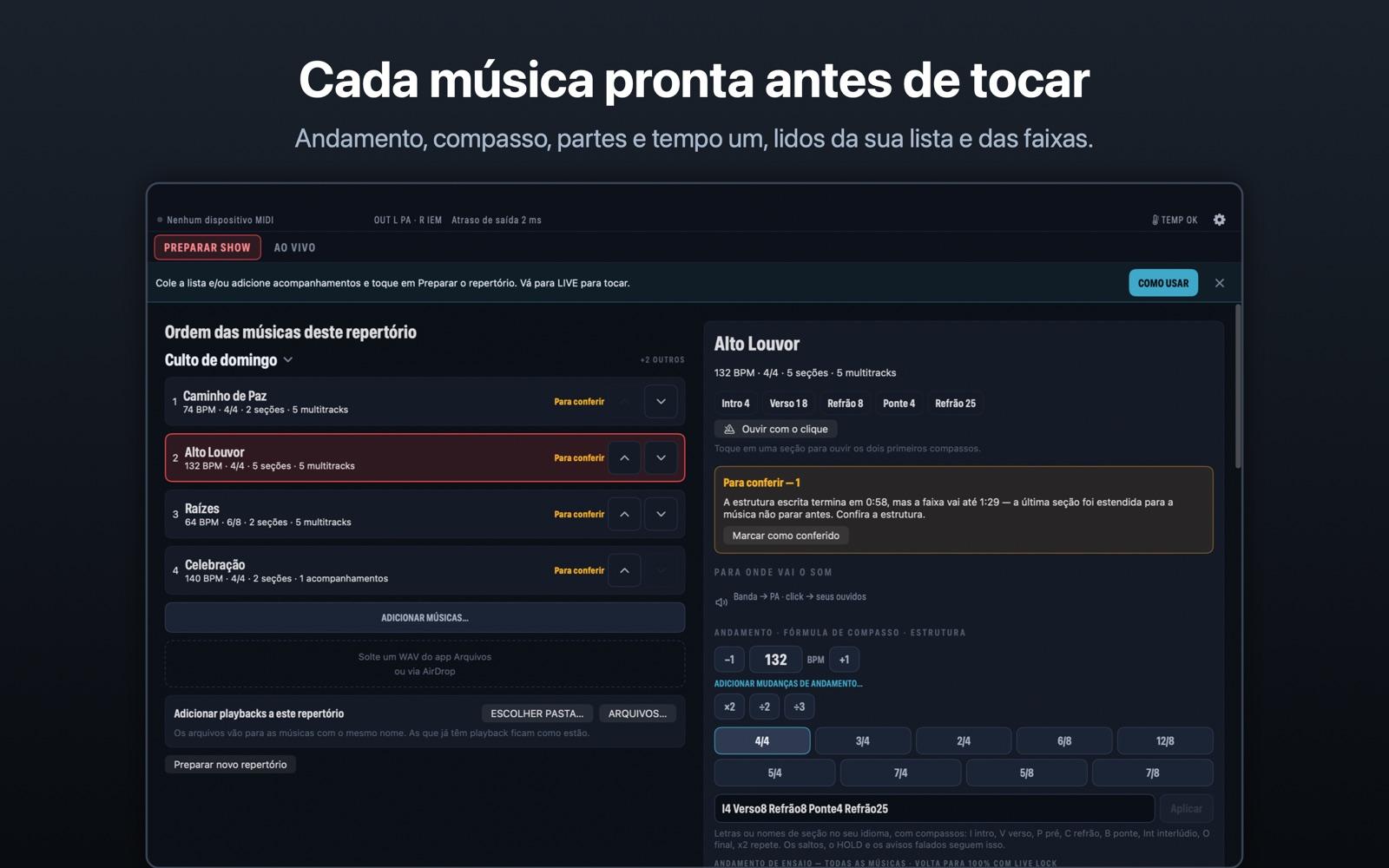
Em tela larga, a ordem das músicas do set fica à esquerda e o detalhe da música escolhida à direita; em tela estreita, o mesmo de cima para baixo. Os pads ficam em Editar kit.
- O set
- Toque numa música para trabalhar no detalhe dela. Toque e segure e arraste para mover, ou use as setas. O set toca nesta ordem.
- Cole a lista de músicas · Adicionar acompanhamentos ou arquivos · Preparar o repertório
- É aqui que um set novo começa; Preparar novo repertório, abaixo da ordem das músicas, abre de novo. A lista do líder vira um set: títulos, tons, andamentos, fórmulas de compasso, estruturas. Linhas como Pregação ou Oração ficam de fora. Os arquivos são ligados às músicas pelo nome, em qualquer ordem. Nada muda até você pressionar CRIAR SET na revisão.
- ADICIONAR MÚSICAS…
- Escolha playbacks ou uma pasta. Um arquivo com o nome de uma música sem faixa vai para ela; o resto vira música nova, com andamento e seções encontrados ouvindo (um rascunho para conferir).
- Adicionar playbacks a este repertório · Adicionar acompanhamento
- Para um set que já tem as músicas: ESCOLHER PASTA…, ARQUIVOS… ou soltar, e cada arquivo vai para a música de mesmo nome. Músicas que já têm playback ficam como estão; nenhuma música é adicionada. Adicionar acompanhamento, na linha de uma música que não tem, escolhe arquivos para essa música.
- Para conferir · Ajustado · Sem problemas
- O que o preparo em um clique deixou em cada música. Para conferir: o detalhe da música lista o que olhar; Marcar como conferido muda para Sem problemas. Ajustado: o preparo ajustou algo sozinho. Sem problemas: nada para olhar.
- Seções · Ouvir com o clique
- No detalhe da música, pressione uma seção para ouvir os dois primeiros compassos dela no playback. Ouvir com o clique toca o começo da música com um click por cima, para você ouvir se o primeiro tempo bate. Seções estimadas pelo áudio vêm marcadas assim — confira antes de usar os avisos de seção. Só com playback, com a música parada e o LIVE LOCK desligado.
- Andamento · fórmula de compasso · estrutura
- Toque no BPM para digitar, ou −1 +1 ×2 ÷2 ÷3. A fórmula de compasso: 4/4, 3/4, 6/8, e as ímpares 5/4, 7/4, 5/8, 7/8 com seu agrupamento (2+2+3…). A estrutura do jeito que o líder escreve — I4 V8 C8 B8 C8 O4. Um mapa de andamento, quando a música tem, aparece embaixo do andamento; EDITAR MAPA DE ANDAMENTO… muda compasso por compasso.
- Andamento de ensaio
- 50–150% para todas as músicas, em passos de 1 e 5, as faixas esticadas sem mudar o tom. Aparece em laranja em Ao vivo; volta para 100% com LIVE LOCK.
- Tom das faixas · −1 · +1
- Sobe ou desce as faixas da música de meio em meio tom, até −6 ou +6, para o tom de quem lidera. O clique fica igual. Só em música com playback, parada e com o LIVE LOCK desligado.
- Timbre dos pads nesta música
- COMO O RIG mantém o Timbre dos pads definido na engrenagem; ou escolha ORIGINAL, LOUVOR, ROCK ou SECO só para esta música. Não com o LIVE LOCK.
- Playbacks · ADICIONAR FAIXA… · SUBSTITUIR… · REMOVER
- As faixas da própria música. O Click está sempre lá. A faixa toca como está, então já tem que estar no BPM da música.
- Click no arquivo · Nenhum · Arquivo L · Arquivo R
- Para uma faixa dividida — um arquivo com o click de um lado e a banda do outro, do jeito que vendedores de faixas e usuários de SPD fazem. Escolha o lado do click: ele vai só para os seus ouvidos, o outro lado para o PA, e o click do próprio app fica quieto nessa música (a contagem continua sendo do app). Quando você adiciona um arquivo assim, o app geralmente percebe, configura isso para você e avisa.
- ANALISAR · APLICAR
- Ouve a faixa de novo para achar andamento e seções, e aplica o que encontrou.
- No fim · STOP · INTO NEXT
- O que acontece quando a música termina: espera por você ou emenda direto na próxima.
- Batidas de seção
- Um pad que dispara sozinho no primeiro tempo de uma seção — um crash no refrão. Fraco, Médio ou Forte.
Preparar show — Editar kit
Cada música tem um kit: nove pads. Várias músicas podem dividir um. Editar kit, no fim do detalhe da música, abre estes controles; OK fecha.
- Som dos pads ligado · desligado
- Se tocar num pad aqui faz ele soar. Desligue enquanto prepara num lugar silencioso.
- CARREGAR ARQUIVO… · DO ARQUIVOS · LIMPAR
- Coloque um som no pad pelo app Arquivos, de um arquivo que já está no app, ou tire o som. WAV, AIFF, MP3, M4A, CAF.
- Modo de execução
- One-shot toca uma vez. Loop repete até bater de novo. Gate toca enquanto segura. Toggle começa e para.
- Gain
- O volume deste pad.
- MIDI LEARN · TOQUE UM PAD…
- Liga este pad da tela a um pad de verdade: toque e depois bata uma vez no pad real.
- Menu do kit
- Adicionar samples aos pads vazios… preenche os pads vazios com vários arquivos de uma vez. Igualar níveis deixa todos com o mesmo volume. Os dois podem ser desfeitos.
Preparar show — arquivos
- FAZER BACKUP… · ABRIR BACKUP…
- A noite inteira num arquivo — músicas, kits, sons. Faça um para guardar ou levar, abra um para trazer uma noite.
- Enviar este set para o seu iPhone…
- Abaixo da ordem das músicas, logo depois que o preparo em um clique cria um set. Empacota o set e abre o menu de compartilhar: AirDrop, Mail ou um app de mensagens. No celular, abra o arquivo no PadBrain e escolha Adicionar como novo set.
Conexão e som (a engrenagem)
- Saída · IGUAL NOS DOIS LADOS · L PA · R IEM
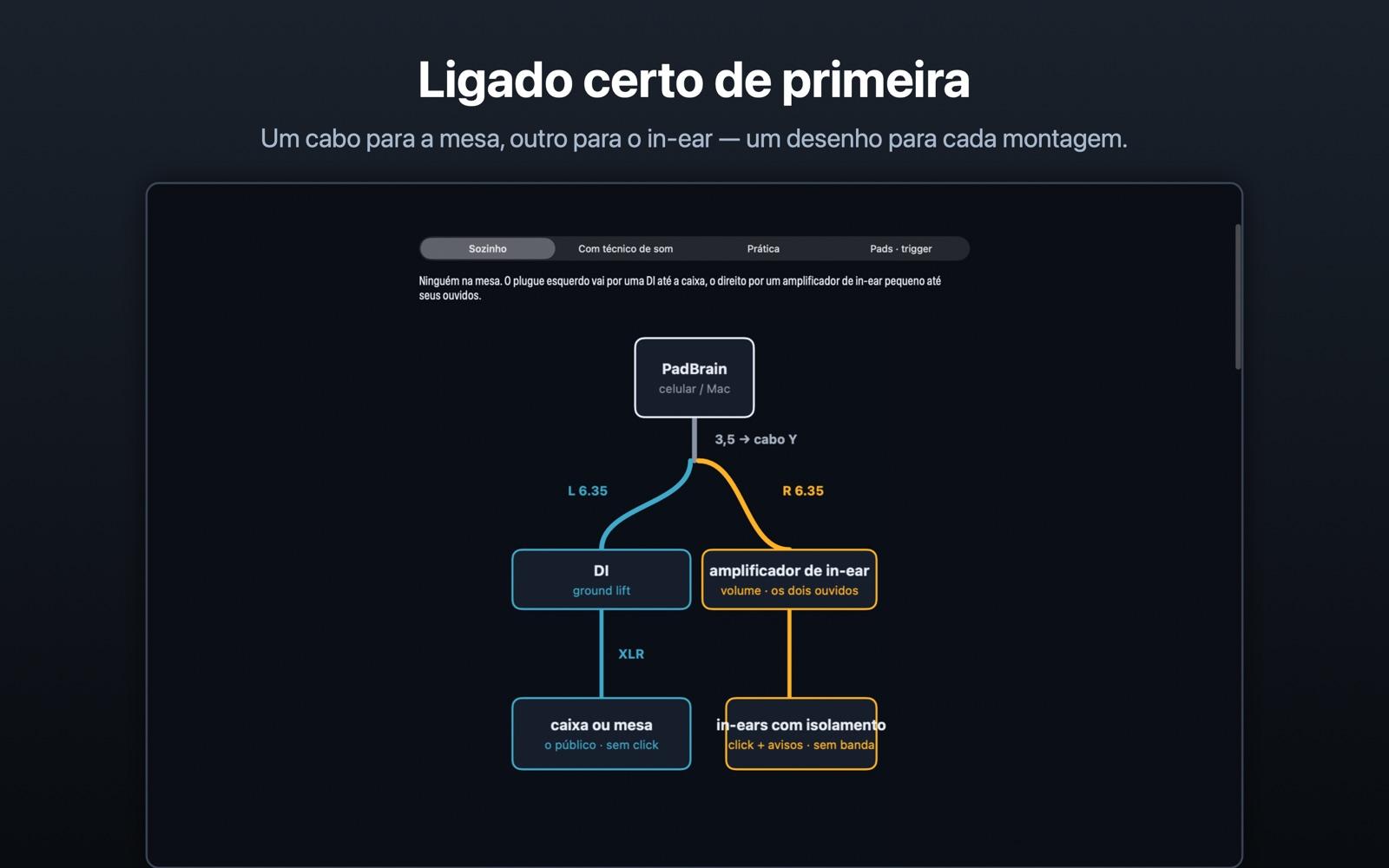
- IGUAL NOS DOIS LADOS: tudo nos dois lados — fones, prática. L PA · R IEM: esquerdo é o playback e os pads para o PA, direito é o click e os avisos para seus in-ears. Para o cabo Y.
- Contagem regressiva antes das seções · Avisos falados e contagens
- Um 4·3·2·1 falado no compasso antes de cada seção (desligado no início). O idioma dos nomes das seções e das contagens: o do app (coreano, espanhol, português e francês têm o seu; os outros idiomas ouvem inglês), um que você escolher, ou desligado.
- Contagem · NENHUMA · 1 COMPASSO · 2 COMPASSOS
- Quantos compassos de click antes da música começar. Só nos seus ouvidos.
- Click · PITCHED · WOOD
- O som do click e o volume. MADEIRA corta um palco barulhento.
- Banda nos ouvidos · NENHUMA · UM POUCO · METADE
- Um pouco da mix do PA — playback e pads — por baixo do click nos seus ouvidos. Para in-ears com isolamento quando você está sozinho. Só aparece quando os ouvidos têm canal próprio.
- Resposta dos pads · LINEAR · DINÂMICA · SUAVE · FIXA
- Quanta força precisa para soar alto. SUAVE fica alto com pouca força; FIXA é igual em toda batida.
- Pedal · APRENDER
- Dê uma função a um pedal: tocar, próxima música, próxima seção, hold, panic… Toque em APRENDER e pise nele. As teclas de um virador de página já vêm configuradas.
- ×2
- A função só acontece com duas pisadas rápidas, então uma pisada à toa nunca muda para a música errada.
- Programa host · AUTO · APRENDER
- Um player de faixas ou controlador que envia números de programa pode escolher a música. AUTO segue a ordem do set; APRENDER pega o número que o player envia.
Colocando arquivos no celular
Nada para instalar. Todo caminho leva ao mesmo lugar.
- No Mac
- O Mac é o jeito fácil: em Preparar show, solte a pasta do show em Adicionar acompanhamentos ou arquivos e pressione Preparar o repertório, ou vincule a pasta da banda (Preparar show → VINCULAR PASTA…). O set e os samples ficam em Documentos, à vista. Para mandar para o celular: Enviar este set para o seu iPhone… logo depois do preparo em um clique, FAZER BACKUP… e AirDrop a qualquer momento, ou PÔR SHOW NA PASTA.
- Pelo Mensagens, um app de chat ou e-mail
- Toque no arquivo, em Compartilhar e em PadBrain. Um WAV curto vai para um pad vazio; o resto vira música.
- De um PC com Windows
- Mande o arquivo para você mesmo no app de chat do PC e depois, no celular: toque, Compartilhar, PadBrain.
- Do app Arquivos
- iCloud Drive, Dropbox. Tudo que o app Arquivos mostra abre com CARREGAR ARQUIVO… e ADICIONAR MÚSICAS…. Se um drive não aparece na lista: no seletor, Explorar → ⋯ no canto superior direito → Editar, e ative esse drive. O Google Drive é um caso à parte, abaixo.
- Uma pasta vinculada — iCloud Drive
- Ponha a pasta da banda no iCloud Drive (ou Dropbox). Preparar show → VINCULAR PASTA… uma vez; ali o botão Abrir funciona. Cada set tem sua própria pasta — a do set da igreja, a do set da banda. Depois: arquivos novos → IMPORTAR, e PÔR SHOW NA PASTA manda o show inteiro para todo mundo com a mesma pasta. O único jeito que não precisa de segundo passo.
- Google Drive
- O complemento do Google Drive no app Arquivos não entrega uma pasta, e os downloads dele são interrompidos ('Conteúdo indisponível'). Dois jeitos que funcionam: no app Drive, ⋮ → Compartilhar e exportar → Enviar uma cópia → PadBrain, um arquivo por vez; ou marque antes os arquivos como Disponível off-line no app Drive e depois use ADICIONAR MÚSICAS… e escolha. Se o PadBrain não aparece na folha de compartilhamento, role a fileira de apps até Mais.