PadBrain · guide · 5/6
Tous les boutons
Tous les boutons, écran par écran. Le même contenu que « Tous les boutons » dans le guide de l’app.
Les étapes ci-dessous reprennent mot pour mot le guide de l’app. Dans l’app : l’engrenage (Connexions) → « Utiliser PadBrain ».
Barre du haut
Ce que fait le rig en ce moment. Rien à toucher ici, sauf la roue dentée.
- Appareil MIDI
- Les pads ou le module branchés. « Aucun appareil MIDI » : rien n’est encore connecté.
- Sortie
- Où va le son. Orange — sur Mac ou iPad, c’est écrit « Le clic part aussi en façade » — signifie que le clic va au public ; touchez pour changer la sortie. L PA · R IEM est le mode câble séparateur. Pas orange n’est pas une garantie — avant un show, écoutez une fois la fiche L (À vérifier chez vous).
- ms
- Le temps que met l’app à sortir le son (côté sortie seulement). Autour de 10, c’est normal. Le temps que prend un pad dans le module n’y est pas : la première fois que vous branchez, frappez et écoutez aussi. En Bluetooth, ça affiche des centaines — ne jouez pas dessus.
- Thermomètre et batterie
- Orange quand le téléphone chauffe ou que la batterie est faible. Branchez-le.
- Alerte
- N’apparaît que si quelque chose gêne le show — un fichier manquant, une sortie coupée, le clic sur le point de partir dans la salle, un tempo encore à vérifier. Touchez-la pour voir quoi, et souvent pour corriger.
- Roue dentée
- Connexions et son : sortie, décompte, clic, toucher des pads, balance, pédalier, programme hôte, schémas de câblage. Et ce guide.
Live
L’écran de scène. Gros boutons, rien à régler.
- Nombre de morceaux (en haut)
- Touchez pour tout le set. Pendant un morceau, la liste est en lecture seule ; à l’arrêt, touchez un morceau pour y aller.
- Morceau, SECTION, BPM, MESURE
- Quel morceau, quelle partie, à quelle vitesse, quelle mesure de la section. Les quatre cases clignotent sur le temps.
- Now · Next
- Sur écran large, le panneau du milieu : la section en cours et les mesures qui lui restent, puis la section suivante avec les mesures avant elle — les temps, dans la dernière mesure. COUNT IN s’affiche pendant le décompte. Les neuf pads sont sur une rangée en dessous.
- Pads
- Neuf sons pour ce morceau. Touchez l’écran ou frappez le vrai pad. Un pad allumé est en train de jouer.
- ◂ SECTION · SECTION ▸
- Aller à la section précédente ou suivante. Le saut attend la barre de mesure.
- HOLD
- Répète cette section jusqu’au prochain appui. Pour « encore une fois ».
- SYNC · CLIC COUPÉ · RETOUR DU CLIC
- Morceau clic seul : touchez sur le UN du groupe et le clic s’y cale ; ANNULER pendant dix secondes. Avec une bande-son : CLIC COUPÉ coupe le clic jusqu’à la barre de mesure suivante, et RETOUR DU CLIC le ramène pile dessus.
- BPM (à l’arrêt)
- Touchez-le pour une mesure de clic dans vos retours, les retours étant sur leur propre côté.
- Pastilles de section · VOIX SEULES
- Les sections du morceau par nom : touchez-en une pour y aller à la barre de mesure suivante ; celle en cours repart du début. Deux du même nom sont numérotées. VOIX SEULES baisse le groupe en fondu et garde le clic.
- NEXT ▸ à côté de la section
- La section suivante et les mesures restantes — les temps, dans la dernière mesure. Un saut demandé s’affiche avec → et son nom.
- AMBIANCE
- Un pad doux dans la tonalité du morceau pour l’entre-morceaux. Touchez : fondu d’entrée ou de sortie. Maintenez : tonalité, niveau, suivre la tonalité de chaque morceau.
- Ligne NEXT
- Le morceau après celui-ci. SEGUE signifie qu’il démarrera tout seul à la fin de celui-ci.
- PREV · NEXT
- Le morceau d’avant ou d’après, depuis le début. En lecture, le nouveau démarre aussitôt.
- TOP
- Ce morceau depuis le début. En lecture, il tombe sur la barre de mesure.
- PLAY · STOP
- Démarrer avec le décompte, ou arrêter.
- PANIC
- Maintenez : tout s’arrête d’un coup. Un simple appui ne fait rien, exprès.
- LIVE LOCK
- Touchez pour verrouiller, maintenez pour déverrouiller. Verrouillé : rien ne peut être modifié, ajouté ou réordonné ; pendant la lecture, PREV et TOP demandent un appui long. Pads, pédale, PLAY et NEXT fonctionnent toujours. Il reste activé si l’app redémarre.
Prépa concert — le set
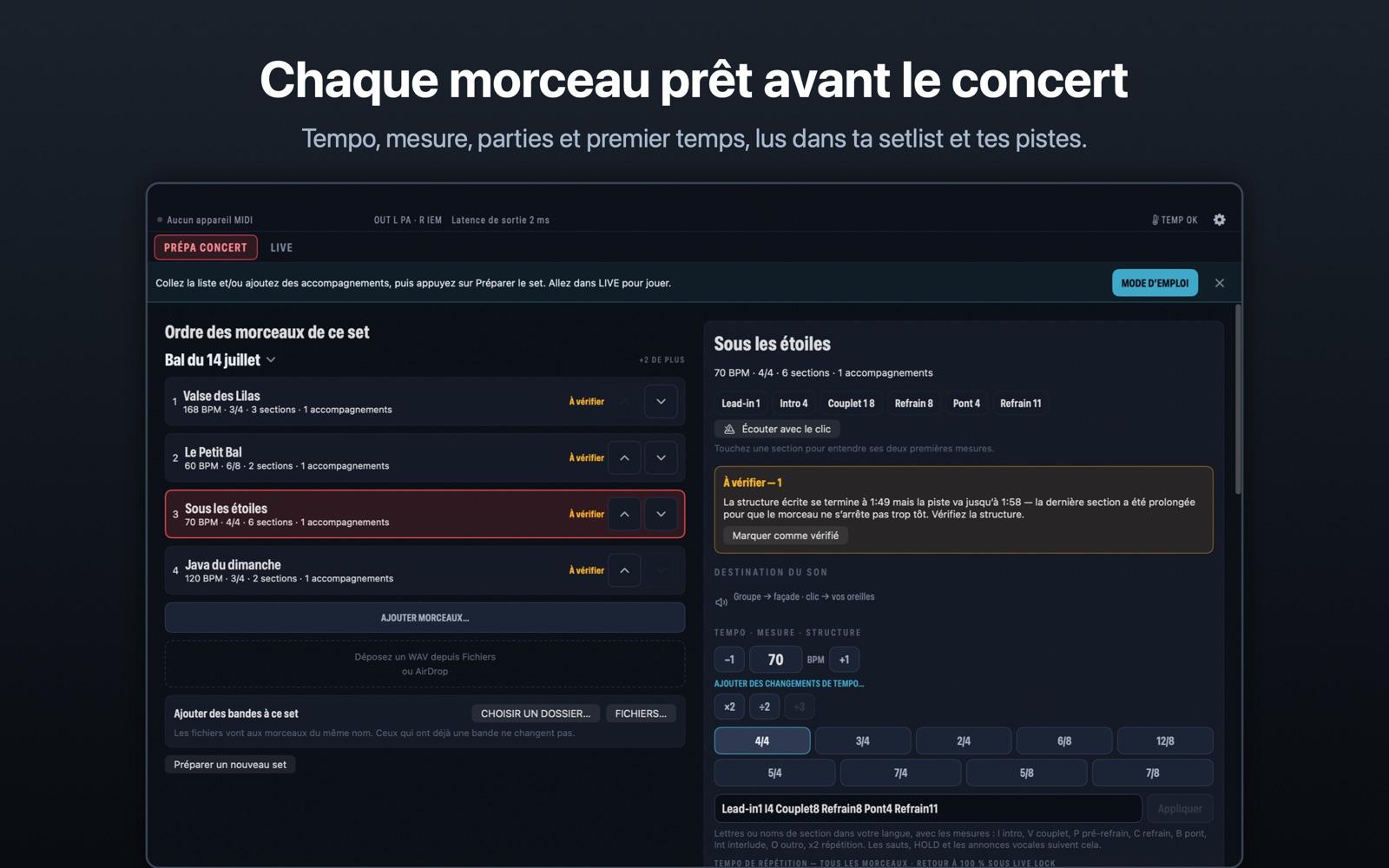
Sur écran large, l’ordre des morceaux du set est à gauche et le détail du morceau choisi à droite ; sur écran étroit, la même chose de haut en bas. Les pads sont derrière Modifier le kit.
- Le set
- Touchez un morceau pour travailler sur son détail. Maintenez et glissez pour le déplacer, ou utilisez les flèches. Le set joue dans cet ordre.
- Coller la liste des morceaux · Ajouter des accompagnements ou fichiers · Préparer le set
- C’est ici que commence un nouveau set ; Préparer un nouveau set, sous l’ordre des morceaux, le rouvre. La liste du leader devient un set : titres, tonalités, tempos, mesures, structures. Les lignes comme Prédication ou Prière sont ignorées. Les fichiers sont associés aux morceaux par leur nom, dans n’importe quel ordre. Rien ne change tant que vous n’appuyez pas sur CRÉER UN SET dans la revue.
- AJOUTER MORCEAUX…
- Choisissez des bandes-son ou un dossier. Un fichier nommé comme un morceau sans piste va sur ce morceau ; les autres deviennent de nouveaux morceaux, tempo et sections trouvés à l’écoute (un brouillon à vérifier).
- Ajouter des bandes à ce set · Ajouter un accompagnement
- Pour un set qui a déjà ses morceaux : CHOISIR UN DOSSIER…, FICHIERS… ou un glisser-déposer, et chaque fichier va sous le morceau du même nom. Les morceaux qui ont déjà une bande-son ne sont pas touchés ; aucun morceau n’est ajouté. Ajouter un accompagnement, sur la ligne d’un morceau qui n’en a pas, choisit des fichiers pour ce morceau.
- À vérifier · Ajusté · Rien à signaler
- Ce que la préparation en un clic a laissé sur chaque morceau. À vérifier : le détail du morceau liste ce qu’il faut regarder ; Marquer comme vérifié le passe à Rien à signaler. Ajusté : la préparation a ajusté quelque chose d’elle-même. Rien à signaler : rien à regarder.
- Sections · Écouter avec le clic
- Dans le détail du morceau, appuyez sur une section pour entendre ses deux premières mesures de la bande-son. Écouter avec le clic joue le début du morceau avec un clic par-dessus, pour entendre si le premier temps tombe juste. Les sections devinées à l’écoute sont signalées — vérifiez-les avant de compter sur les annonces de section. Seulement avec une bande-son, à l’arrêt et LIVE LOCK désactivé.
- Tempo · mesure · structure
- Touchez le BPM pour le taper, ou −1 +1 ×2 ÷2 ÷3. La mesure : 4/4, 3/4, 6/8, et les mesures irrégulières 5/4, 7/4, 5/8, 7/8 avec leur groupement (2+2+3…). La structure telle que le leader l’écrit — I4 V8 C8 B8 C8 O4. Une carte de tempo, si le morceau en a une, s’affiche sous le tempo ; MODIFIER LA CARTE DE TEMPO… la change mesure par mesure.
- Tempo de répétition
- 50–150 % pour tous les morceaux, par pas de 1 et 5, pistes étirées sans changer la hauteur. Affiché en orange sur Live ; retour à 100 % sous LIVE LOCK.
- Tonalité des pistes · −1 · +1
- Monte ou descend les pistes du morceau d’un demi-ton à la fois, jusqu’à −6 ou +6, dans la tonalité du leader. Le clic ne change pas. Seulement pour un morceau avec bande-son, à l’arrêt et LIVE LOCK désactivé.
- Son des pads pour ce morceau
- COMME LE RIG garde le Son des pads réglé dans la roue dentée ; ou choisissez TEL QUEL, LOUANGE, ROCK ou SEC pour ce morceau seulement. Pas sous LIVE LOCK.
- Bandes-son · AJOUTER PISTE… · REMPLACER… · RETIRER
- Les pistes propres au morceau. Click est toujours là. Une piste est jouée telle quelle : elle doit déjà être au BPM du morceau.
- Clic dans le fichier · Aucun · Fichier L · Fichier R
- Pour une piste séparée — un fichier avec le clic d’un côté et le groupe de l’autre, comme le font les vendeurs de pistes et les utilisateurs de SPD. Choisissez le côté du clic : il va dans vos retours seulement, l’autre côté en façade, et le clic de l’app se tait pour ce morceau (le décompte reste celui de l’app). Quand vous ajoutez un tel fichier, l’app le détecte en général, règle cela pour vous et vous le signale.
- ANALYSER · APPLIQUER
- Réécouter la piste pour son tempo et ses sections, et reprendre ce qui a été trouvé.
- À la fin · STOP · INTO NEXT
- Ce qui se passe à la fin du morceau : attendre votre signal, ou enchaîner directement sur le suivant.
- Frappes de section
- Un pad qui se déclenche tout seul sur le premier temps d’une section — un crash sur le refrain. Doux, Moyen ou Fort.
Prépa concert — Modifier le kit
Chaque morceau a un kit : neuf pads. Plusieurs morceaux peuvent partager le même. Modifier le kit, en bas du détail du morceau, ouvre ces réglages ; OK les referme.
- Son des pads activé · coupé
- Indique si toucher un pad ici le fait jouer. Coupez-le pour régler dans une pièce calme.
- CHARGER… · DEPUIS FICHIERS · EFFACER
- Mettre un son sur le pad depuis l’app Fichiers, depuis un fichier déjà dans l’app, ou l’enlever. WAV, AIFF, MP3, M4A, CAF.
- Mode de jeu
- One-shot joue une fois. Boucle répète jusqu’à la frappe suivante. Gate joue tant qu’il est maintenu. Toggle démarre et arrête.
- Gain
- Le volume de ce pad.
- MIDI LEARN · FRAPPEZ UN PAD…
- Associez ce pad à l’écran à un vrai pad : touchez, puis frappez le vrai une fois.
- Menu du kit
- Ajouter des samples aux pads vides… remplit les pads vides avec plusieurs fichiers d’un coup. Égaliser les niveaux les rend aussi forts les uns que les autres. Les deux peuvent être annulés.
Prépa concert — fichiers
- FAIRE UNE SAUVEGARDE… · OUVRIR UNE SAUVEGARDE…
- Toute la soirée dans un seul fichier — morceaux, kits, sons. Créez-en un pour la garder ou la déplacer, ouvrez-en un pour importer une soirée.
- Envoyer ce set sur ton iPhone…
- Sous l’ordre des morceaux, juste après que la préparation en un clic a créé un set. Il empaquette le set et ouvre le menu de partage : AirDrop, Mail ou une app de messagerie. Sur le téléphone, ouvrez le fichier dans PadBrain et choisissez Ajouter comme nouveau set.
Connexions et son (la roue dentée)
- Sortie · IDENTIQUE DES DEUX CÔTÉS · L PA · R IEM
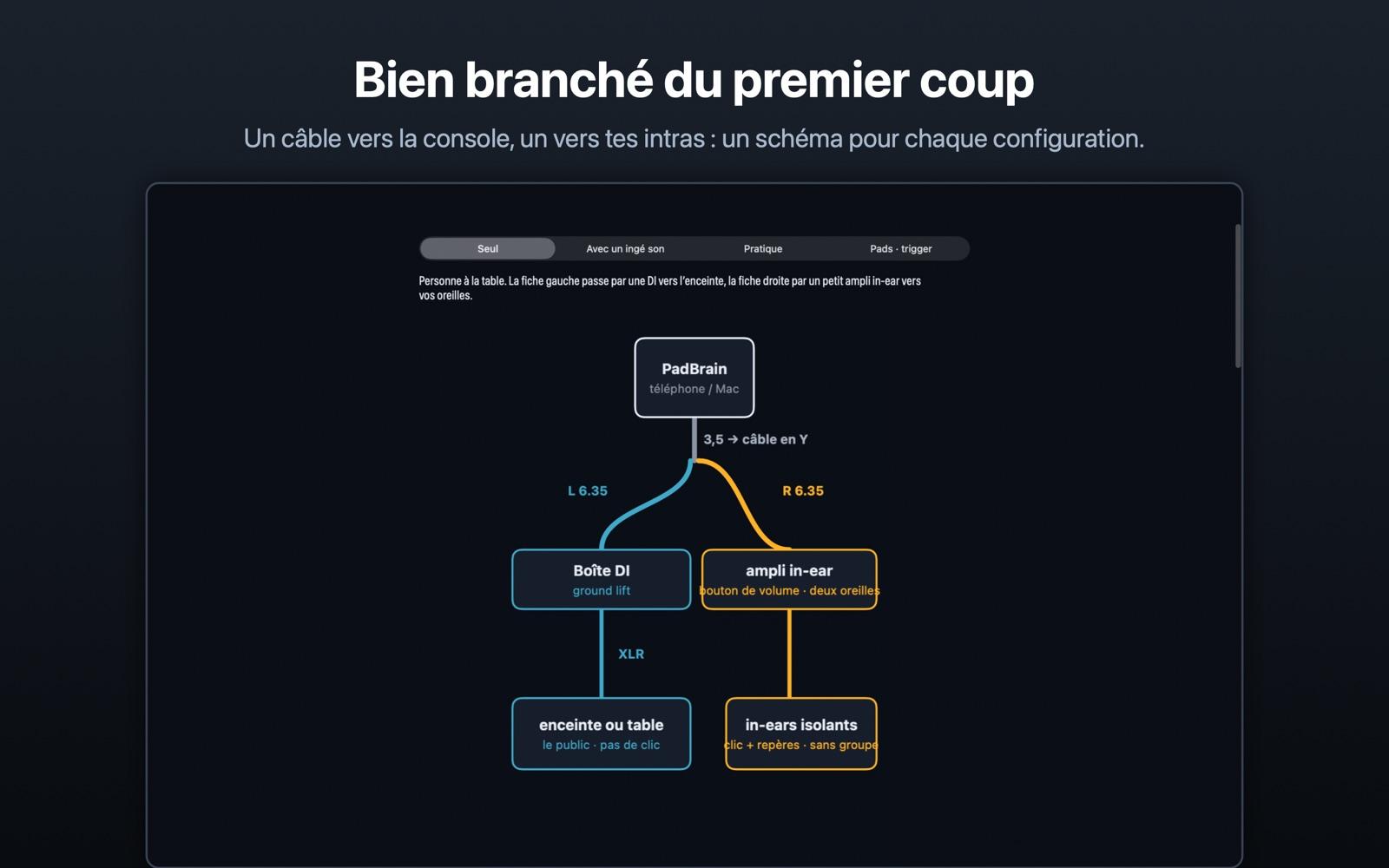
- IDENTIQUE DES DEUX CÔTÉS : tout des deux côtés — écouteurs, répète. L PA · R IEM : à gauche la bande-son et les pads pour la façade, à droite le clic et les repères pour vos in-ears. Pour le câble en Y.
- Compte à rebours vers les sections · Annonces vocales et comptes
- Un 4·3·2·1 parlé sur la mesure avant chaque section (désactivé au départ). La langue des noms de section et des décomptes : celle de l’app (le coréen, l’espagnol, le portugais et le français ont la leur ; les autres langues entendent l’anglais), une que vous choisissez, ou désactivé.
- Décompte · AUCUN · 1 MESURE · 2 MESURES
- Combien de mesures de clic avant le début du morceau. Dans vos retours seulement.
- Click · PITCHED · WOOD
- Le son du clic et son volume. WOOD perce même sur une scène bruyante.
- Groupe dans les retours · AUCUN · UN PEU · MOITIÉ
- Une partie du mix façade — bande-son et pads — sous le clic dans vos oreilles. Pour des in-ears isolants, seul. Affiché seulement quand les retours ont leurs propres canaux.
- Toucher des pads · LINÉAIRE · DYNAMIQUE · FACILE · FIXE
- La force qu’il faut pour jouer fort. FACILE est fort sans forcer ; FIXE est identique à chaque frappe.
- Pédalier · APPRENDRE
- Donnez une tâche à une pédale : play, morceau suivant, section suivante, hold, panic… Touchez APPRENDRE, appuyez dessus. Les touches d’un tourne-page sont déjà réglées.
- ×2
- L’action se fait sur deux appuis rapides : un coup de pied isolé ne lance jamais le mauvais morceau.
- Programme hôte · AUTO · APPRENDRE
- Un lecteur de pistes ou un contrôleur qui envoie des numéros de programme peut choisir le morceau. AUTO suit l’ordre du set ; APPRENDRE prend le numéro envoyé par le lecteur.
Mettre des fichiers sur le téléphone
Rien à installer. Toutes les méthodes mènent au même endroit.
- Sur Mac
- Le Mac est la voie la plus simple : dans Prépa concert, déposez le dossier du concert sous Ajouter des accompagnements ou fichiers et appuyez sur Préparer le set, ou liez le dossier du groupe (Prépa concert → LIER UN DOSSIER…). Le set et les samples sont dans Documents, accessibles. Pour envoyer au téléphone : Envoyer ce set sur ton iPhone… juste après la préparation en un clic, FAIRE UNE SAUVEGARDE… puis AirDrop à tout moment, ou METTRE LE SHOW DANS LE DOSSIER.
- Depuis Messages, une app de discussion ou un e-mail
- Touchez le fichier, puis Partager, puis PadBrain. Un WAV court va sur un pad vide ; tout le reste devient un morceau.
- Depuis un PC Windows
- Envoyez-vous le fichier dans l’app de discussion sur le PC, puis sur le téléphone : touchez, Partager, PadBrain.
- Depuis l’app Fichiers
- iCloud Drive, Dropbox. Tout ce que l’app Fichiers affiche s’ouvre avec CHARGER… et AJOUTER MORCEAUX…. S’il manque un service dans la liste : dans le sélecteur, Parcourir → ⋯ en haut à droite → Modifier, et activez-le. Google Drive est un cas à part, plus bas.
- Un dossier lié — iCloud Drive
- Mettez le dossier du groupe dans iCloud Drive (ou Dropbox). Prépa concert → LIER UN DOSSIER… une fois ; le bouton Ouvrir y est actif. Chaque set garde son propre dossier — celui du set de l’église, celui du set du groupe. Ensuite : nouveaux fichiers → IMPORTER, et METTRE LE SHOW DANS LE DOSSIER envoie tout le show à tous ceux qui ont le même dossier. La seule méthode sans deuxième étape.
- Google Drive
- L’extension Fichiers de Google Drive ne peut pas transmettre un dossier, et ses téléchargements s’interrompent (« Contenu indisponible »). Deux méthodes qui marchent : dans l’app Drive, ⋮ → Partager et exporter → Envoyer une copie → PadBrain, un fichier à la fois ; ou marquez d’abord les fichiers Disponibles hors connexion dans l’app Drive, puis AJOUTER MORCEAUX… et choisissez-les. Si PadBrain n’apparaît pas dans la feuille de partage, faites défiler la rangée d’apps jusqu’à Plus.