PadBrain · guide · 5/6
Tutti i pulsanti
Tutti i pulsanti, schermata per schermata. Lo stesso contenuto di «Ogni pulsante» nella guida dell’app.
I passi qui sotto sono le stesse frasi della guida dell’app. Nell’app: l’ingranaggio (Collegamenti) → «Come usare PadBrain».
Barra in alto
Cosa sta facendo il rig ora. Qui non serve toccare nulla, tranne l'ingranaggio.
- Dispositivo MIDI
- I pad o il modulo collegati. 'Nessun dispositivo MIDI' vuol dire che non c'è ancora niente collegato.
- Uscita
- Dove va il suono. Arancione — su Mac o iPad dice 'Il click va anche al PA' — vuol dire che il click va al pubblico; toccalo per cambiare l'uscita. L PA · R IEM è la modalità cavo splitter. Non arancione non è una garanzia — prima di uno show, ascolta una volta la spina L (Prova a casa).
- ms
- Quanto ci mette l'app a far uscire il suono (solo il lato uscita). Intorno a 10 è normale. Il tempo che un pad impiega dentro il modulo qui non c'è, quindi la prima volta che colleghi, colpisci e ascolta anche. Il Bluetooth mostra centinaia — non suonarci sopra.
- Termometro e batteria
- Arancione quando il telefono è caldo o la batteria è scarica. Collega l'alimentatore.
- Avviso
- Compare solo quando qualcosa ostacola lo show — un file mancante, un'uscita muta, il click che sta per andare in sala, un tempo ancora da controllare. Toccalo per vedere cosa, e spesso per sistemarlo.
- Ingranaggio
- Collegamenti e suono: uscita, conteggio, click, risposta pad, soundcheck, pedale, programma host, gli schemi dei setup. E questa guida.
Live
La schermata da palco. Pulsanti grandi, niente da impostare.
- Numero di brani (in alto)
- Toccalo per tutto il set. Mentre suona un brano la lista è in sola lettura; da fermo, tocca un brano per andarci.
- Brano, SECTION, BPM, BATTUTA
- Quale brano, quale parte, quanto veloce, quale battuta della sezione. Le quattro celle lampeggiano a tempo.
- Now · Next
- Su schermo largo, il pannello al centro: la sezione in cui sei con le battute che restano, e la sezione successiva con le battute che mancano — i tempi, nell'ultima battuta. Durante il conteggio iniziale mostra COUNT IN. I nove pad stanno in una fila sotto.
- Pads
- Nove suoni per questo brano. Tocca sullo schermo o colpisci il pad vero. Un pad acceso sta suonando.
- ◂ SECTION · SECTION ▸
- Salta alla sezione precedente o successiva. Il salto aspetta la stanghetta.
- HOLD
- Ripete questa sezione finché non lo premi di nuovo. Per 'ancora una volta'.
- SYNC · CLICK FUORI · CLICK DENTRO
- Brano solo click: tocca sull'UNO della band e il click si sposta lì; ANNULLA per dieci secondi. Con una base: CLICK FUORI toglie il click fino alla stanghetta successiva, e CLICK DENTRO lo rimette proprio lì.
- BPM (da fermo)
- Toccalo per una battuta di click negli in-ear, con gli in-ear sul loro lato.
- Chip delle sezioni · SOLO VOCI
- Le sezioni del brano per nome: toccane una per andarci alla stanghetta successiva; quella in cui sei riparte. Due con lo stesso nome sono numerate. SOLO VOCI sfuma la band e tiene il click.
- NEXT ▸ accanto alla sezione
- La prossima sezione e le battute che mancano — i movimenti, nell'ultima battuta. Uno spostamento che hai chiesto appare come → e il suo nome.
- AMBIENT
- Un pad morbido nella tonalità del brano, per tra un brano e l'altro. Tocca: entra o sfuma. Tieni premuto: tonalità, livello, segui la tonalità di ogni brano.
- Riga NEXT
- Il brano dopo questo. SEGUE vuol dire che parte da solo quando questo finisce.
- PREV · NEXT
- Il brano prima o dopo, dall'inizio. Durante la riproduzione il nuovo parte subito.
- TOP
- Questo brano dall'inizio. Durante la riproduzione cade sulla stanghetta.
- PLAY · STOP
- Parti col conteggio, o fermati.
- PANIC
- Tienilo premuto: si ferma tutto all'istante. Se lo tocchi solo, non succede nulla, apposta.
- LIVE LOCK
- Tocca per bloccare, tieni premuto per sbloccare. Bloccato: niente si può modificare, aggiungere o riordinare; durante la riproduzione PREV e TOP vanno tenuti premuti. Pad, pedale, PLAY e NEXT funzionano ancora. Resta attivo se l'app si riavvia.
Prepara live — il set
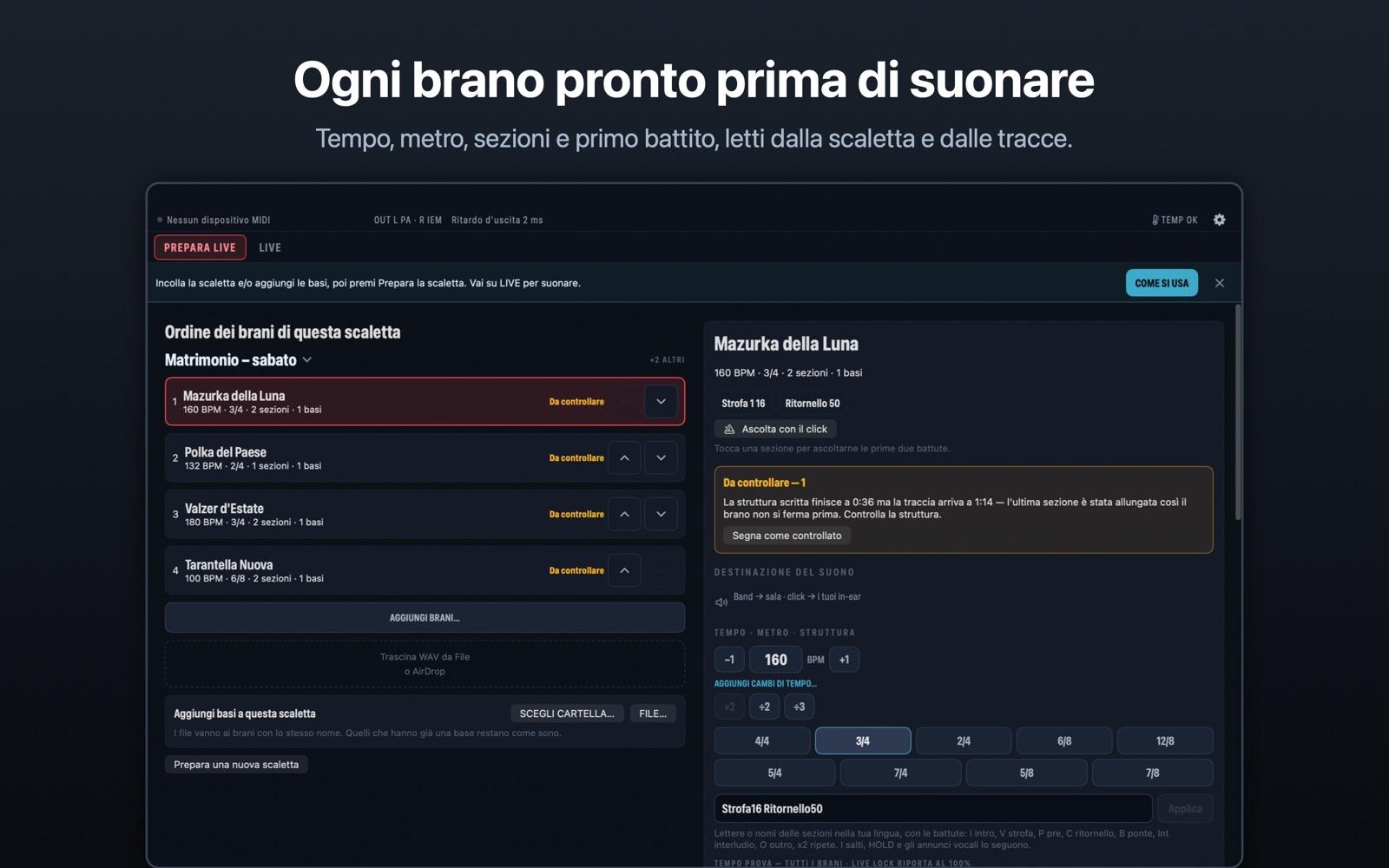
Su schermo largo l'ordine dei brani del set è a sinistra e il dettaglio del brano scelto a destra; su uno stretto, lo stesso dall'alto in basso. I pad sono dietro Modifica kit.
- Il set
- Tocca un brano per lavorare sul suo dettaglio. Tieni premuto e trascina per spostarlo, o usa le frecce. Il set suona in quest'ordine.
- Incolla la scaletta · Aggiungi basi o file · Prepara la scaletta
- Qui comincia un nuovo set; Prepara una nuova scaletta, sotto l'ordine dei brani, lo riapre. La lista del leader diventa un set: titoli, tonalità, tempi, metri, strutture. Righe come Predica o Preghiera restano fuori. I file vengono abbinati ai brani per nome, in qualsiasi ordine. Non cambia nulla finché non premi CREA UN SET nella revisione.
- AGGIUNGI BRANI…
- Scegli delle basi o una cartella. Un file col nome di un brano senza traccia va su quel brano; gli altri diventano brani nuovi, con tempo e sezioni trovati ascoltando (una bozza da controllare).
- Aggiungi basi a questa scaletta · Aggiungi base
- Per un set che ha già i suoi brani: SCEGLI CARTELLA…, FILE… o trascina, e ogni file va sotto il brano con lo stesso nome. I brani che hanno già una base restano come sono; non viene aggiunto nessun brano. Aggiungi base, sulla riga di un brano che non ne ha, sceglie i file per quel brano.
- Da controllare · Sistemato · Nessun problema
- Quello che la preparazione in un clic ha lasciato su ogni brano. Da controllare: il dettaglio del brano elenca cosa guardare; Segna come controllato lo porta a Nessun problema. Sistemato: la preparazione ha sistemato qualcosa da sola. Nessun problema: niente da guardare.
- Sezioni · Ascolta con il click
- Nel dettaglio del brano, premi una sezione per sentire le sue prime due battute della base. Ascolta con il click suona l'inizio del brano con un click sopra, per sentire se il primo tempo è allineato. Le sezioni stimate dall'audio sono segnalate — controllale prima di usare gli avvisi di sezione. Solo con una base, da fermo e con LIVE LOCK spento.
- Tempo · metro · struttura
- Tocca i BPM per scriverli, o −1 +1 ×2 ÷2 ÷3. Il metro: 4/4, 3/4, 6/8, e i metri dispari 5/4, 7/4, 5/8, 7/8 col loro raggruppamento (2+2+3…). La struttura come la scrive il leader — I4 V8 C8 B8 C8 O4. Una mappa del tempo, se il brano ne ha una, è elencata sotto il tempo; MODIFICA MAPPA TEMPO… la cambia battuta per battuta.
- Tempo prova
- Per ogni brano 50–150%, a passi da 1 e 5, le tracce stirate alla stessa intonazione. In arancione su Live; LIVE LOCK riporta al 100%.
- Tonalità delle tracce · −1 · +1
- Alza o abbassa le tracce del brano di un semitono alla volta, fino a −6 o +6, nella tonalità di chi guida. Il click resta. Solo per un brano con una base, da fermo e con LIVE LOCK spento.
- Suono dei pad per questo brano
- COME IL RIG mantiene il Suono dei pad impostato nell'ingranaggio; oppure scegli COM'È, WORSHIP, ROCK o ASCIUTTO solo per questo brano. Non con LIVE LOCK.
- Basi · AGGIUNGI TRACCIA… · SOSTITUISCI… · RIMUOVI
- Le tracce del brano. Il Click c'è sempre. Una traccia suona così com'è, quindi deve già essere ai BPM del brano.
- Click nel file · Nessuno · File L · File R
- Per una traccia split — un file col click su un lato e la band sull'altro, come le fanno i venditori di tracce e chi usa l'SPD. Scegli il lato del click: va solo ai tuoi in-ear, l'altro lato alla sala, e il click dell'app tace per quel brano (il conteggio resta dell'app). Quando aggiungi un file così di solito l'app lo sente, lo imposta per te e te lo dice.
- ANALIZZA · APPLICA
- Riascolta la traccia per tempo e sezioni, e prendi quello che ha trovato.
- Alla fine · STOP · INTO NEXT
- Cosa succede quando il brano finisce: aspetta te, o va dritto nel brano successivo.
- Colpi di sezione
- Un pad che parte da solo sul primo tempo di una sezione — un crash sul ritornello. Piano, Medio o Forte.
Prepara live — Modifica kit
Ogni brano ha un kit: nove pad. Più brani possono condividerne uno. Modifica kit, in fondo al dettaglio del brano, apre questi controlli; Fine li chiude.
- Suono pad attivo · disattivo
- Se toccare un pad qui lo fa suonare. Spento mentre prepari in una stanza silenziosa.
- CARICA FILE… · DA FILE · CANCELLA
- Metti un suono sul pad dall'app File, da un file già nell'app, o toglilo. WAV, AIFF, MP3, M4A, CAF.
- Modalità
- One-shot suona una volta. Loop ripete finché non lo colpisci di nuovo. Gate suona finché lo tieni. Toggle avvia e ferma.
- Gain
- Quanto è forte questo pad.
- MIDI LEARN · COLPISCI UN PAD…
- Collega questo pad a schermo a un pad vero: tocca, poi colpisci una volta quello vero.
- Menu kit
- Aggiungi campioni ai pad vuoti… riempie i pad vuoti con più file insieme. Allinea livelli li rende ugualmente forti. Entrambi si possono annullare.
Prepara live — file
- FAI UN BACKUP… · APRI UN BACKUP…
- Tutta la serata in un file — brani, kit, suoni. Creane uno per tenerla o spostarla, aprine uno per caricare una serata.
- Invia questo set al tuo iPhone…
- Sotto l'ordine dei brani, subito dopo che la preparazione in un clic ha creato un set. Impacchetta il set e apre il menu di condivisione: AirDrop, Mail o un'app di chat. Sul telefono, apri il file in PadBrain e scegli Aggiungi come nuovo set.
Collegamenti (l'ingranaggio)
- Uscita · UGUALE AI DUE LATI · L PA · R IEM
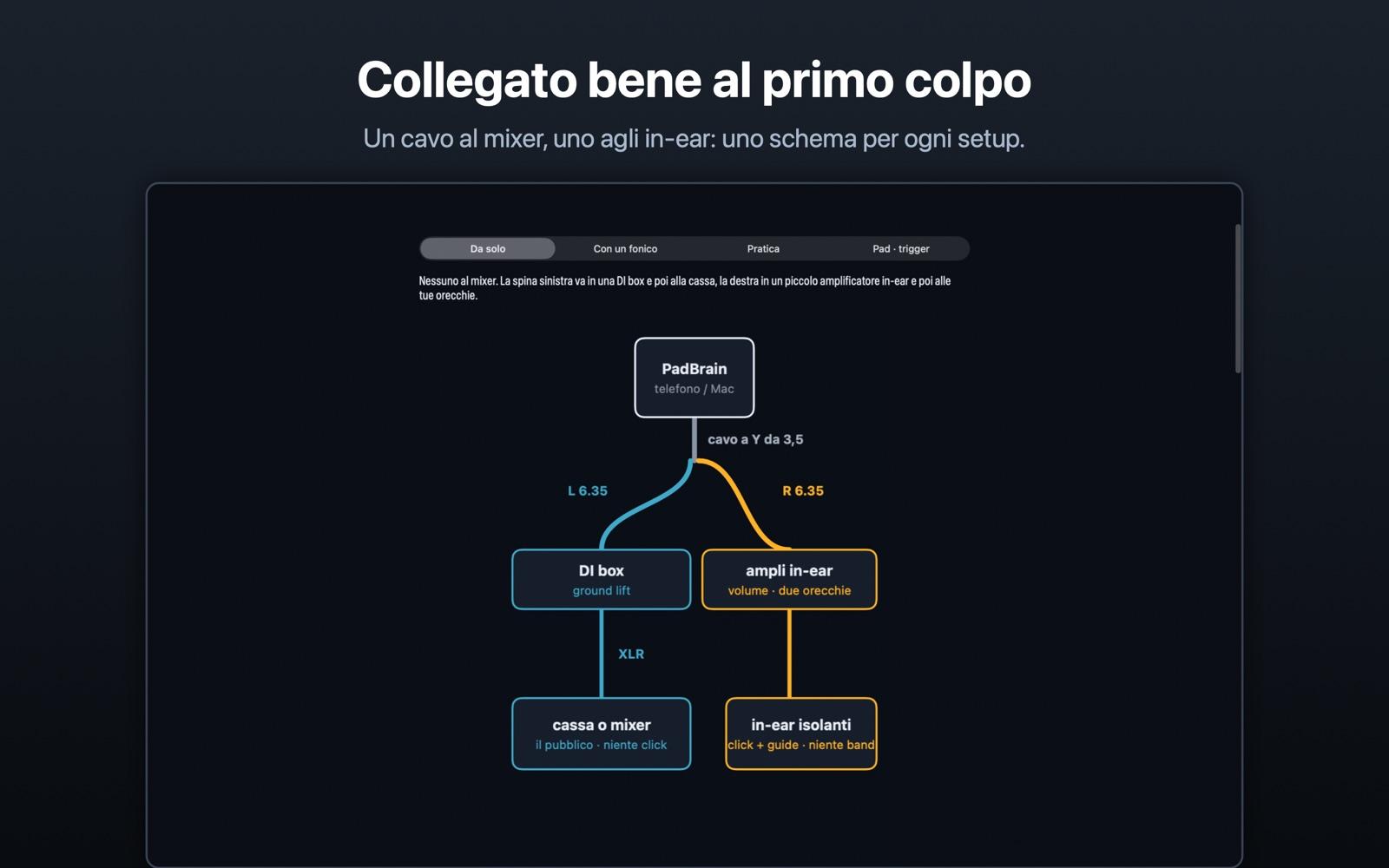
- UGUALE AI DUE LATI: tutto su entrambi i lati — auricolari, studio. L PA · R IEM: a sinistra base e pad per il PA, a destra click e guide per i tuoi in-ear. Per il cavo a Y.
- Conto alla rovescia verso le sezioni · Guide vocali e conteggi
- Un 4·3·2·1 parlato nella battuta prima di ogni sezione (all’inizio spento). La lingua dei nomi delle sezioni e dei conteggi: quella dell’app (coreano, spagnolo, portoghese e francese hanno la propria; le altre lingue sentono l’inglese), una che scegli tu, oppure spento.
- Conteggio · NESSUNO · 1 BATTUTA · 2 BATTUTE
- Quante battute di click prima che parta il brano. Solo nei tuoi in-ear.
- Click · PITCHED · WOOD
- Suono e volume del click. LEGNO buca un palco rumoroso.
- Band negli in-ear · NESSUNO · UN PO' · METÀ
- Un po' del mix di sala — base e pad — sotto il click nei tuoi in-ear. Per in-ear isolanti quando sei da solo. Compare solo quando gli in-ear hanno canali propri.
- Risposta pad · LINEARE · DINAMICA · FACILE · FISSA
- Quanto forte devi colpire per avere volume. FACILE è forte con poca forza; FISSA è uguale a ogni colpo.
- Pedale · APPRENDI
- Dai un compito a un pedale: play, brano successivo, sezione successiva, hold, panic… Tocca APPRENDI, premilo. I tasti di un girapagina sono già impostati.
- ×2
- Il comando scatta con due pressioni rapide, così un colpo di piede non sbaglia mai brano.
- Programma host · AUTO · APPRENDI
- Un player di tracce o un controller che invia numeri di program può scegliere il brano. AUTO segue l'ordine del set; APPRENDI prende il numero che il player invia.
Mettere i file sul telefono
Niente da installare. Ogni strada porta allo stesso punto.
- Su un Mac
- Il Mac è la via facile: in Prepara live, trascina la cartella del concerto in Aggiungi basi o file e premi Prepara la scaletta, o collega la cartella della band (Prepara live → COLLEGA CARTELLA…). Il set e i campioni stanno in Documenti, in chiaro. Per mandarli al telefono: Invia questo set al tuo iPhone… subito dopo la preparazione in un clic, FAI UN BACKUP… e AirDrop in qualsiasi momento, o METTI SHOW IN CARTELLA.
- Da Messaggi, un'app di chat o un'email
- Tocca il file, tocca Condividi, tocca PadBrain. Un WAV corto va su un pad vuoto; tutto il resto diventa un brano.
- Da un PC Windows
- Manda il file a te stesso nell'app di chat sul PC, poi sul telefono: tocca, Condividi, PadBrain.
- Dall'app File
- iCloud Drive, Dropbox. Tutto ciò che l'app File mostra si apre con CARICA FILE… e AGGIUNGI BRANI…. Se un drive manca dalla lista: nel selettore, Sfoglia → ⋯ in alto a destra → Modifica, e attiva quel drive. Google Drive è un caso a parte, sotto.
- Una cartella collegata — iCloud Drive
- Metti la cartella della band in iCloud Drive (o Dropbox). Prepara live → COLLEGA CARTELLA… una volta; lì il pulsante Apri è attivo. Ogni set ha la sua cartella — quella del set della chiesa, quella del set della band. Dopo: file nuovi → IMPORTA, e METTI SHOW IN CARTELLA manda tutto lo show a chiunque abbia la stessa cartella. L'unico modo che non richiede un secondo passaggio.
- Google Drive
- L'estensione File di Google Drive non può consegnare una cartella, e i suoi download si interrompono ('Contenuto non disponibile'). Due modi che funzionano: nell'app Drive, ⋮ → Condividi ed esporta → Invia una copia → PadBrain, un file alla volta; oppure segna prima i file come Disponibili offline nell'app Drive, poi AGGIUNGI BRANI… e sceglili. Se PadBrain manca nel foglio di condivisione, scorri la fila di app fino ad Altro.