PadBrain · guide · 1/6
Primeros pasos
PadBrain hace sonar los pads, las pistas y el clic juntos desde un solo teléfono. Primero abre el set de muestra y pulsa PLAY. Después arma tu set con la lista que mandó tu líder.
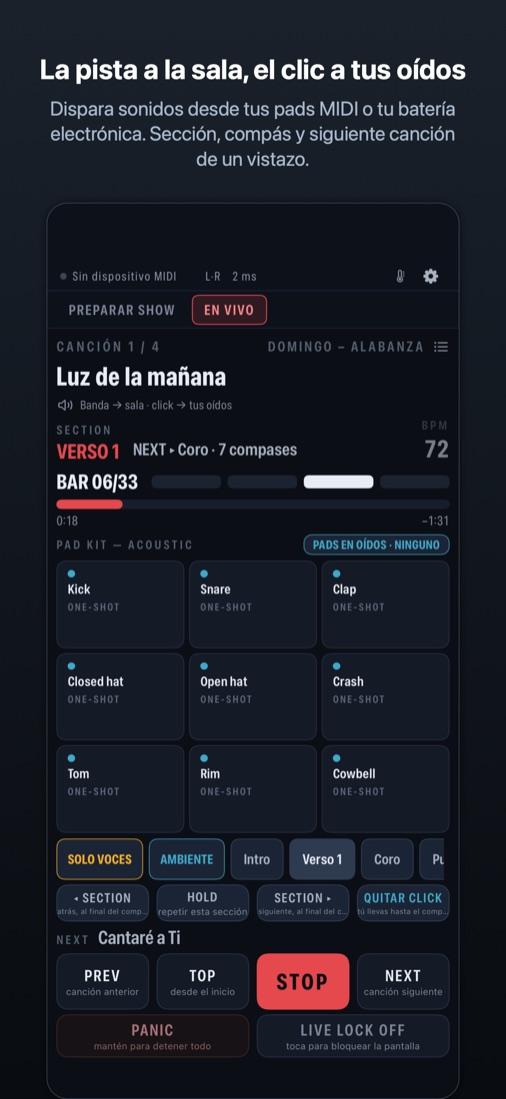
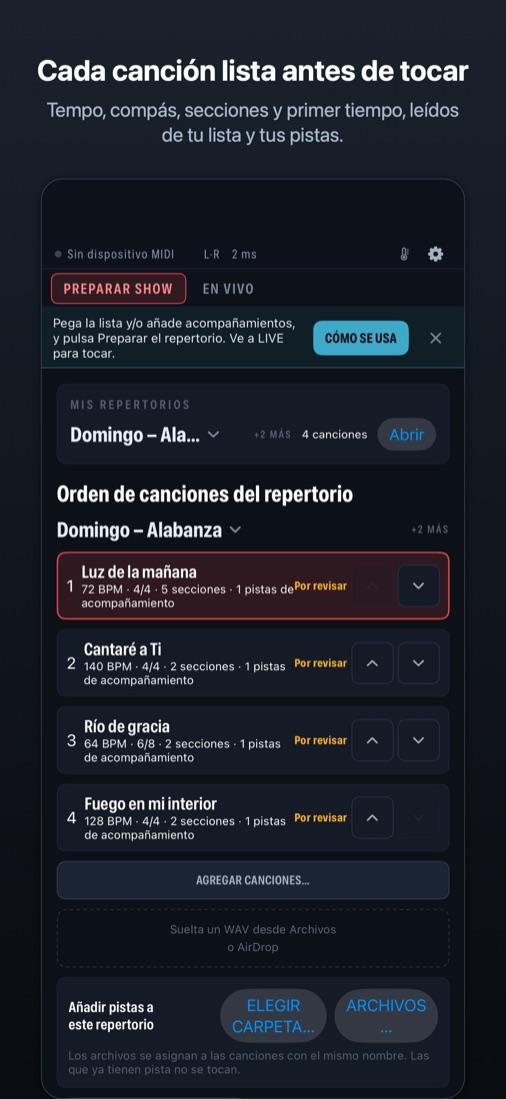
Los pasos de abajo son las mismas frases que la guía de la app. En la app: el engranaje (Conexión y sonido) → «Cómo usar PadBrain».
Qué es esto
- 1Un pad de samples y un reproductor multipista en uno: los sonidos de los pads, la pista y el click desde un teléfono, iPad o Mac. La preparación en un clic convierte una lista de canciones y una carpeta del show en un set listo en cualquiera de ellos. En el escenario la pista avanza por canción y por sección, y el click se queda en tus oídos.
Empezar desde una lista de canciones
- 1El inicio más rápido — una lista de canciones. En Preparar show, pega la lista que te mandó tu líder en Pegar la lista de canciones y pulsa Preparar el repertorio: títulos, tonos, tempos, compases y estructuras (I4 V8 C8…) se vuelven un set. Echa un vistazo a la revisión y pulsa CREAR SET.
- 2No necesitas pistas: el click, los nombres de sección hablados y los pads bastan para tocar. Una canción sin tempo escrito empieza a 120 — toca el BPM en Preparar show y escríbelo.
- 3¿Tienes las pistas? AGREGAR CANCIONES… con todos los archivos a la vez: un archivo con el nombre de una canción — 01_Way Maker_track.mp3 — se asigna solo a esa canción.
- 4¿Quieres verlo primero? El set de ejemplo Sunday Worship (sample) está en el menú de sets: ábrelo y presiona PLAY.
Cargar las canciones
- 1Alguien te manda la pista por chat. Toca el archivo, toca Compartir, toca PadBrain. La canción queda al final del set.
- 2O en Preparar show, toca AGREGAR CANCIONES… y elige una carpeta: cada pista se vuelve una canción, en orden por nombre.
- 3Lo mejor: guarda las pistas de la banda en una carpeta de iCloud Drive y vincúlala una vez (Preparar show → VINCULAR CARPETA…). Desde ahí es archivos nuevos → IMPORTAR, y PONER COPIA EN LA CARPETA envía todo el show de vuelta.
- 4La app escucha cada pista y pone el tempo y las secciones sola, marcados como borrador: míralos una vez en Preparar show y toca SE VE BIEN, o corrige el BPM escribiéndolo.
- 5Una pista dividida — click en un lado, banda en el otro, como las venden las tiendas de pistas — también funciona. Cuando la app detecta en qué lado está el click, te avisa. ¿No hubo aviso pero el archivo tiene click? La app no pudo saberlo: elige el lado del click en la fila de la pista, o el click va a la sala.
- 6Una canción con cambios de tempo suena bien cuando la preparación en un clic hizo su mapa de tempo a partir de una pista de click — el detalle de la canción en Preparar show lo muestra en la línea Mapa de tempo. Si se agregó de otra forma, la canción mantiene un solo tempo hasta que pongas los cambios con AGREGAR CAMBIOS DE TEMPO… ahí mismo — entonces BAR y los saltos también los siguen. Un conteo o un inicio tardío en el archivo: la preparación en un clic alinea el primer tiempo sola, y ALINEAR PRIMER TIEMPO…, bajo las Pistas de la canción, lo hace para cualquier canción — sin necesidad de otro editor.