PadBrain · guide · 1/6
はじめに
PadBrainはパッドの音、オケ、クリックを1台のスマホで一緒に鳴らすアプリです。まずサンプルセットを開いてPLAYを押してみましょう。それからリーダーが送ったセトリで自分のセットを作ります。
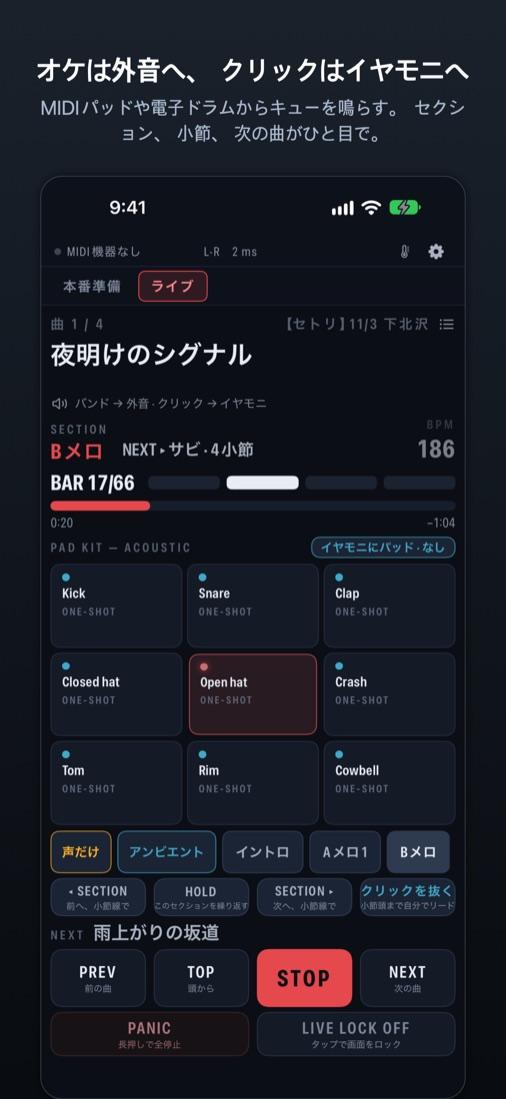
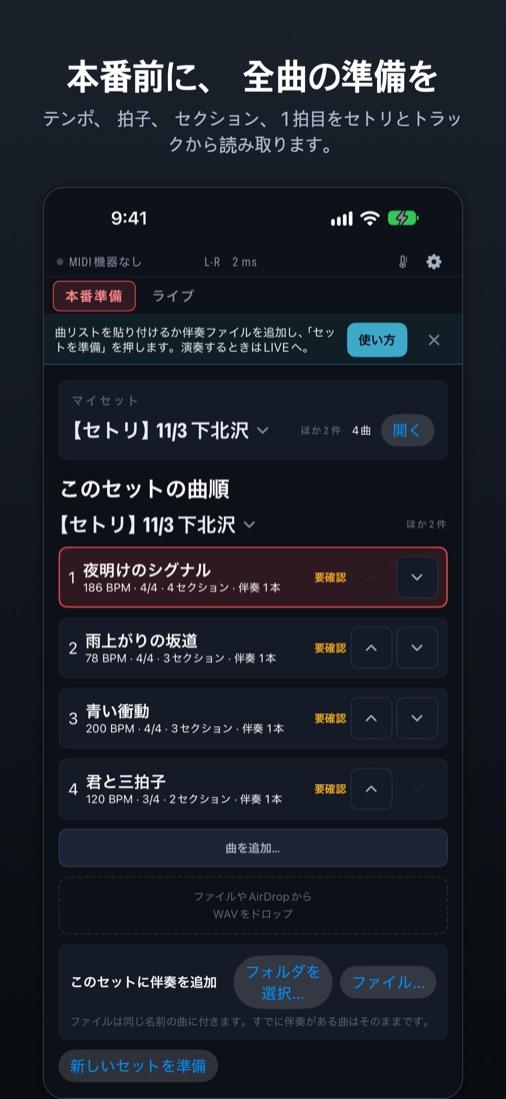
下の手順はアプリ内ガイドと同じ文章です。アプリでは歯車(接続とサウンド)→「PadBrainの使い方」で見られます。
このアプリについて
- 1サンプリングパッドとマルチトラックプレーヤーが1つに: パッドの音、オケ、クリックをiPhone、iPad、Mac 1台から。どのデバイスでも、ワンクリック準備で曲リストとライブのフォルダがすぐ使えるセットになります。ステージではトラックが曲ごと・セクションごとに動き、クリックはイヤモニに鳴り続けます。
曲リストから始める
- 1いちばん早い始め方 — 曲リスト。本番準備で、リーダーから届いたリストを「曲リストを貼り付け」に貼り付けて「セットを準備」を押します: 曲名、キー、テンポ、拍子、曲の構成(I4 V8 C8…)がセットになります。確認画面に目を通して「セットを作成」を押します。
- 2オケは不要: クリック、音声のセクション名、パッドだけで演奏できます。テンポが書かれていない曲は120で始まるので、準備でBPMをタップして入力してください。
- 3トラックがある? 「曲を追加…」で全ファイルを一度に選べば、曲名の入ったファイル — 01_Way Maker_track.mp3 — は自動でその曲に付きます。
- 4まず見てみたい? セットメニューにサンプルセット「Sunday Worship (sample)」があります: 開いてPLAYを押してください。
曲を入れる
- 1チャットでオケが送られてきたら、ファイルをタップ、共有をタップ、PadBrainをタップ。その曲がセットの最後に入ります。
- 2または準備で「曲を追加…」をタップしてフォルダを選びます。中のトラックが名前順にすべて曲になります。
- 3いちばんのおすすめ: バンドのトラックをiCloud Driveのフォルダに置き、一度だけリンクします(準備 → フォルダをリンク…)。あとは新しいファイル → 読み込む、「ショーをフォルダへ」でショー全体を送り返せます。
- 4アプリが各トラックを聴いてテンポとセクションを自動で設定し、下書きとして表示します: 準備で一度見て「これでOK」をタップするか、BPMを入力して直してください。
- 5スプリットトラック — 片側にクリック、もう片側にバンド、トラック販売元が売っている形式 — も使えます。アプリがクリック側を検出すると知らせます。知らせがないのにファイルにクリックがある? アプリが判別できなかったので、トラックの行でクリック側を選んでください。でないとクリックが外音に出ます。
- 6テンポが変わる曲は、ワンクリック準備がクリックトラックからテンポマップを作った場合に正しく再生されます — 本番準備の曲の詳細の「テンポマップ」の行に表示されます。それ以外の方法で追加した曲は、そこにある「テンポ変化を追加…」で変化を入れるまで1つのテンポのままです — 入れればBARとジャンプもそれに従います。ファイルにカウントが入っていたり、始まりが遅れていたりする場合: ワンクリック準備が自動で1拍目を揃えます。どの曲でも、その曲の「オケ」の下の「1拍目を揃える…」で揃えられます — 他のエディタは不要です。