PadBrain · guide · 1/6
Premiers pas
PadBrain joue les pads, les pistes et le clic ensemble depuis un seul téléphone. Ouvre d’abord le set d’exemple et appuie sur PLAY. Ensuite, fais ton propre set avec la liste envoyée par le leader.
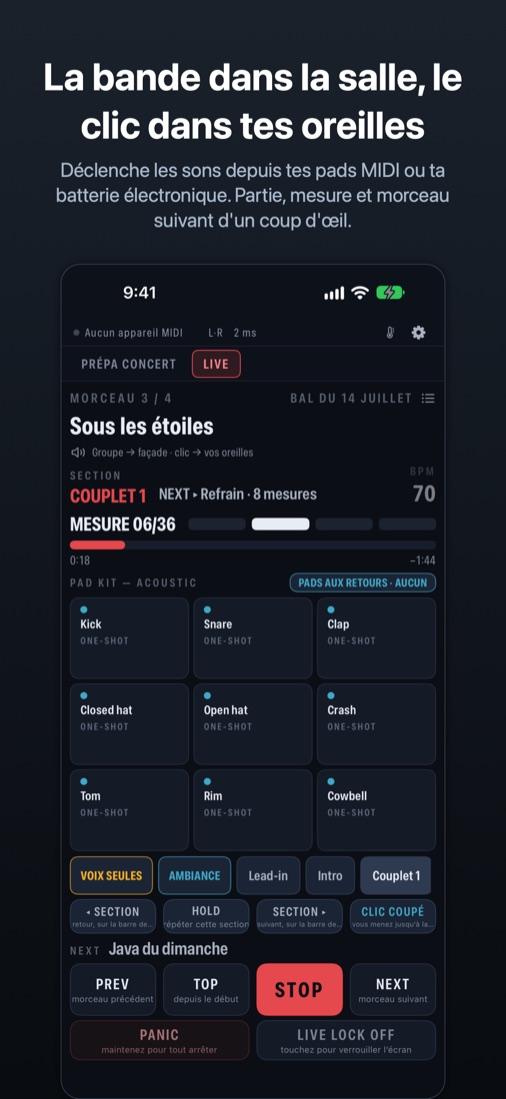
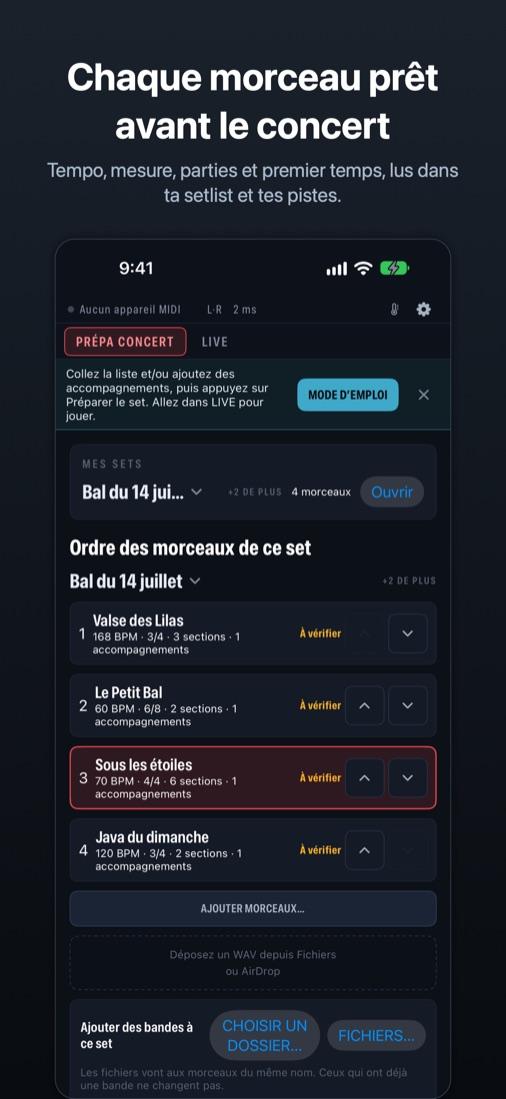
Les étapes ci-dessous reprennent mot pour mot le guide de l’app. Dans l’app : l’engrenage (Connexions) → « Utiliser PadBrain ».
De quoi s’agit-il
- 1Un pad de samples et un lecteur multipiste en un : les sons des pads, la bande-son et le clic depuis un seul iPhone, iPad ou Mac. La préparation en un clic transforme une liste de morceaux et le dossier d’un concert en set prêt sur chacun d’eux. Sur scène, la piste avance par morceau et par section, et le clic reste dans vos oreilles.
Partir d’une liste des morceaux
- 1Le démarrage le plus rapide — une liste des morceaux. Dans Prépa concert, collez la liste envoyée par votre leader sous Coller la liste des morceaux et appuyez sur Préparer le set : titres, tonalités, tempos, mesures et structures (I4 V8 C8…) deviennent un set. Parcourez la revue et appuyez sur CRÉER UN SET.
- 2Pas besoin de bande-son : le clic, les noms de sections annoncés et les pads suffisent pour jouer. Un morceau sans tempo écrit démarre à 120 — touchez le BPM dans Prépa concert et tapez-le.
- 3Vous avez les pistes ? AJOUTER MORCEAUX… avec tous les fichiers d’un coup : un fichier nommé comme un morceau — 01_Way Maker_track.mp3 — va tout seul sur ce morceau.
- 4Envie de voir d’abord ? Le set d’exemple Sunday Worship (sample) est dans le menu des sets : ouvrez-le et appuyez sur PLAY.
Importer les morceaux
- 1Quelqu’un vous envoie la bande-son dans une discussion. Touchez le fichier, puis Partager, puis PadBrain. Le morceau est maintenant le dernier du set.
- 2Ou, dans Prépa concert, touchez AJOUTER MORCEAUX… et choisissez un dossier : chaque piste devient un morceau, par ordre de nom.
- 3Le mieux : gardez les pistes du groupe dans un dossier iCloud Drive et liez-le une fois (Prépa concert → LIER UN DOSSIER…). Ensuite, nouveaux fichiers → IMPORTER, et METTRE LE SHOW DANS LE DOSSIER renvoie tout le show.
- 4L’app écoute chaque piste et règle elle-même son tempo et ses sections, marqués comme brouillon : jetez un œil dans Prépa concert et touchez C’EST BON, ou corrigez le BPM en le tapant.
- 5Une piste séparée — clic d’un côté, groupe de l’autre, comme les vendeurs de pistes les vendent — marche aussi. Quand l’app détecte de quel côté est le clic, elle vous le dit. Pas de message, mais le fichier a un clic ? L’app n’a pas pu le déterminer : choisissez le côté du clic sur la ligne de la piste, sinon le clic part en façade.
- 6Un morceau dont le tempo change joue juste quand la préparation en un clic a créé sa carte de tempo depuis une piste de clic — le détail du morceau dans Prépa concert l’affiche sur la ligne Carte de tempo. Ajouté autrement, un morceau garde un seul tempo jusqu’à ce que vous y saisissiez les changements avec AJOUTER DES CHANGEMENTS DE TEMPO… — MESURE et les sauts les suivent alors aussi. Un compte ou un départ tardif dans le fichier : la préparation en un clic cale elle-même le premier temps, et CALER LE PREMIER TEMPS…, sous les Bandes-son du morceau, le fait pour n’importe quel morceau — pas besoin d’un autre éditeur.