PadBrain · guide · 1/6
开始使用
PadBrain 用一部手机同时播放打击垫声音、伴奏和节拍器。先打开示例歌单按 PLAY 试试,然后用带领者发来的歌单做你自己的歌单。
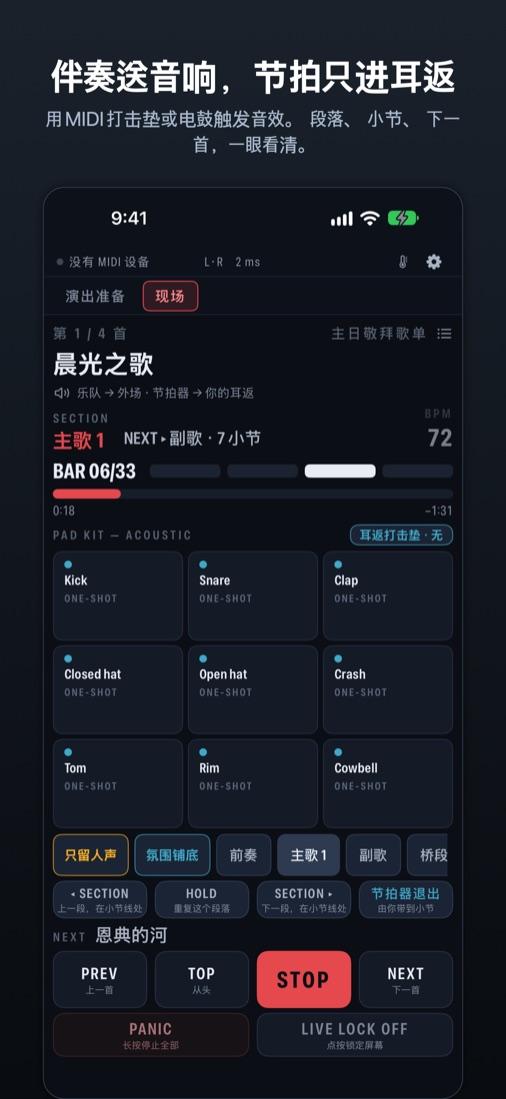
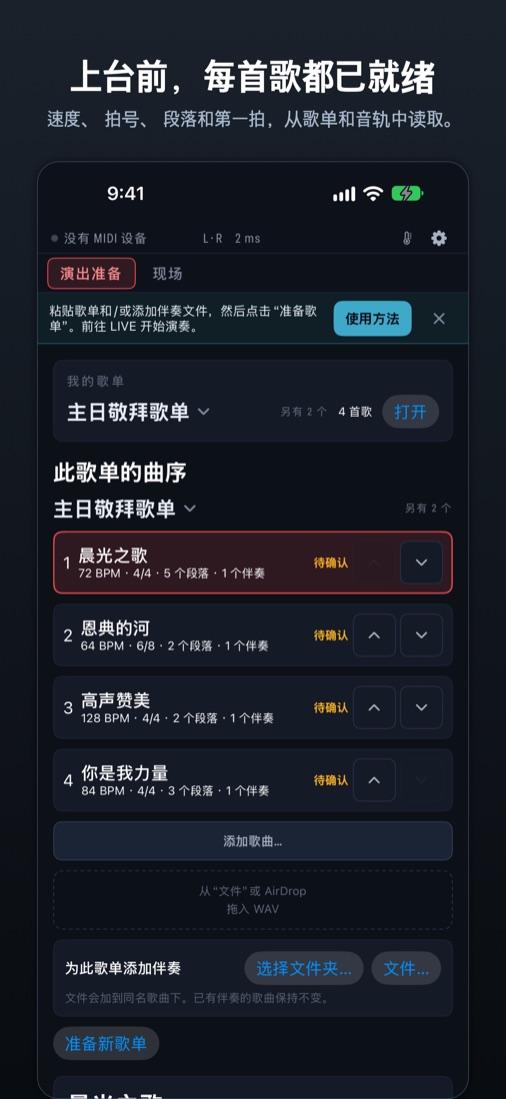
下面的步骤与 App 内指南的句子相同。在 App 中:齿轮(连接与声音)→「如何使用 PadBrain」。
这是什么
- 1采样打击垫和多轨播放器合二为一:打击垫声音、伴奏和节拍器都来自一部手机、iPad 或 Mac。在任何一台上,一键准备都能把歌曲清单和演出文件夹变成现成的歌单。在台上,伴奏按歌曲、按段落切换,节拍器只在你的耳朵里。
从歌曲清单开始
- 1最快的开始方式 — 歌曲清单。在“演出准备”里,把带领发来的清单粘贴到“粘贴歌单”,然后按“准备歌单”:歌名、调、速度、拍号和曲式(I4 V8 C8…)就变成一个歌单。看一遍检查界面,再按“建立歌单”。
- 2不需要伴奏:节拍器、语音报段落名和打击垫就够演奏了。没写速度的歌按 120 开始 — 在“演出准备”里点 BPM 输入。
- 3有伴奏文件?用“添加歌曲…”一次选好所有文件:文件名里带歌名的 — 01_Way Maker_track.mp3 — 会自动配到那首歌上。
- 4想先看看?歌单菜单里有示例歌单“Sunday Worship (sample)”:打开它,按 PLAY。
把歌放进来
- 1有人在聊天里发来伴奏。点文件,点“共享”,点 PadBrain。这首歌就排在歌单最后了。
- 2或者在“演出准备”里点“添加歌曲…”并选一个文件夹:里面每条音轨都成为一首歌,按名称排序。
- 3最好的办法:把乐队的伴奏放在一个 iCloud 云盘文件夹里,关联一次(准备 → 关联文件夹…)。之后就是有新文件 → 导入,“把备份放进文件夹”会把整场演出送回去。
- 4App 会听每条音轨,自己设定速度和段落,并标为草稿:在“演出准备”里看一眼点“没问题”,或输入 BPM 修正。
- 5分声道音轨 — 一边节拍器、另一边乐队,伴奏商卖的就是这种 — 也可以用。App 识别出节拍器在哪一边时会告诉你。没收到提示,但文件里有节拍器?那是 App 没能识别:请在分轨那一行选出节拍器声道,否则节拍器会送到外场。
- 6速度会变的歌,在一键准备从节拍器音轨做出速度图时才能正确播放 — “演出准备”里这首歌的详情会在“速度图”一行显示它。用其他方式添加的歌会保持一个速度,直到你在那里用“添加速度变化…”加入变化 — 之后 BAR 和跳转也会跟着它。文件开头有数拍或开始得晚:一键准备会自己对齐第一拍,这首歌“伴奏”下方的“对齐第一拍…”对任何歌都能做 — 不需要别的编辑器。