PadBrain · guide · 1/6
처음 시작하기
PadBrain은 패드 소리, 반주, 클릭을 폰 하나에서 같이 내는 앱이에요. 먼저 샘플 셋을 열고 PLAY를 눌러 보세요. 그다음 인도자가 보낸 곡 목록(콘티)으로 내 셋을 만들어요.
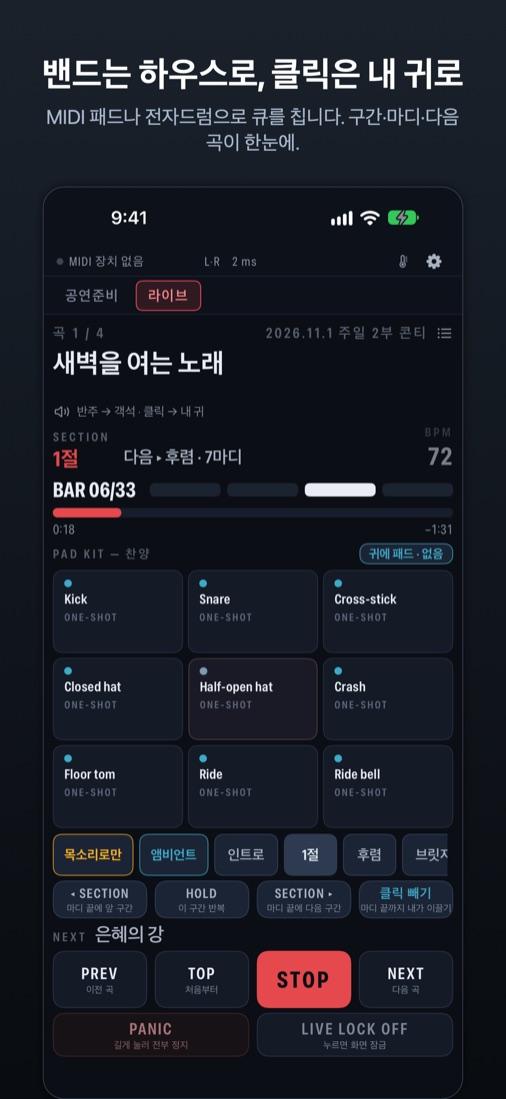
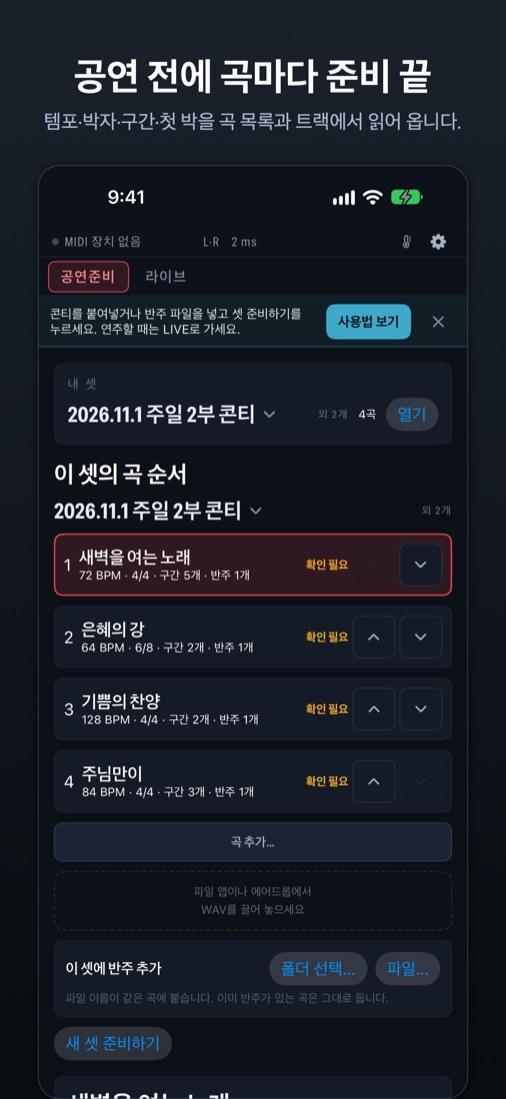
아래 단계는 앱 안 사용법과 같은 문장이에요. 앱에서는 톱니(연결·소리 설정) → 「PadBrain 사용법」에서 볼 수 있어요.
이 앱은
- 1샘플 패드와 멀티트랙 플레이어를 하나로: 패드 소리, 반주, 클릭이 폰·아이패드·맥 하나에서 납니다. 어느 기기에서든 원클릭 준비가 곡 목록과 공연 폴더를 바로 쓸 수 있는 셋으로 만들어 줍니다. 무대에서는 반주가 곡 단위·구간 단위로 움직이고, 클릭은 내 귀에만 있습니다.
콘티로 시작하기
- 1가장 빠른 시작 — 콘티. 공연준비 화면의 ‘콘티 붙여넣기’에 카톡으로 받은 콘티를 붙여 넣고 ‘셋 준비하기’를 누르세요. 곡명·키·템포·박자·송폼(I4 V8 C8…)이 그대로 셋이 됩니다. 확인 화면을 훑어보고 ‘셋 만들기’를 누르세요.
- 2반주 파일은 없어도 됩니다. 클릭과 음성 구간 안내, 패드만으로 연주할 수 있어요. 템포가 안 적힌 곡은 120으로 들어가니, 공연준비 화면에서 BPM 숫자를 눌러 입력하세요.
- 3반주 파일이 있으면 ‘곡 추가…’로 한꺼번에 고르세요. 곡 이름이 들어간 파일 — 01_은혜_MR.mp3 — 은 그 곡에 알아서 붙습니다.
- 4먼저 보고 싶다면 셋 메뉴의 샘플 셋 ‘주일 예배 (샘플)’을 열고 PLAY를 누르세요.
곡 넣기
- 1누가 카톡으로 반주 파일을 보냅니다. 파일을 누르고, 공유를 누르고, PadBrain을 누릅니다. 그 곡이 셋 맨 끝에 들어갑니다.
- 2아니면 공연준비에서 곡 추가…를 누르고 폴더를 고릅니다. 그 안의 반주가 전부 곡이 됩니다. 이름 순서대로.
- 3제일 좋은 길: 밴드 반주를 iCloud Drive 폴더에 두고 한 번만 연결합니다(공연준비 → 폴더 연결…). 그 뒤로는 새 파일 → 가져오기, 백업 파일 폴더에 올리기로 그날 밤을 돌려보냅니다.
- 4앱이 반주를 듣고 템포와 구간을 알아서 정합니다. 다만 ‘확인 전’으로 표시되니, 공연준비 화면에서 한 번 보고 ‘맞아요, 확정’을 누르거나 BPM 숫자를 눌러 고치세요.
- 5스플릿 트랙 — 한쪽엔 클릭, 다른 쪽엔 반주, 트랙 파는 곳이 파는 형태 — 도 됩니다. 앱이 클릭 쪽을 알아들으면 알려 줍니다. 알림이 없었는데 파일에 클릭이 들어 있다면 앱이 못 알아들은 것이고, 그대로 두면 클릭이 객석으로 나갑니다. 트랙 줄에서 쪽을 직접 고르세요.
- 6템포가 바뀌는 곡은 원클릭 준비가 클릭 트랙에서 템포 맵을 만들었을 때 그대로 따라갑니다 — 공연준비의 곡 상세에 ‘템포 맵’ 줄로 보여요. 다른 방법으로 넣은 곡은 거기 있는 ‘템포 변화 넣기…’로 바뀌는 지점을 넣기 전까지 템포 하나로 가고, 넣으면 BAR와 점프도 그대로 따라갑니다. 파일 앞에 카운트가 있거나 늦게 시작하면 원클릭 준비가 알아서 첫 박을 맞추고, 어떤 곡이든 그 곡의 ‘반주 트랙’ 아래 ‘첫 박 맞추기…’로 맞출 수 있어요 — 다른 편집기는 필요 없어요.