PadBrain · guide · 1/6
Erste Schritte
PadBrain spielt Pad-Sounds, Playbacks und den Klick zusammen von einem Telefon. Öffne zuerst das Beispielset und drück PLAY. Dann baust du dein eigenes Set aus der Songliste der Leitung.
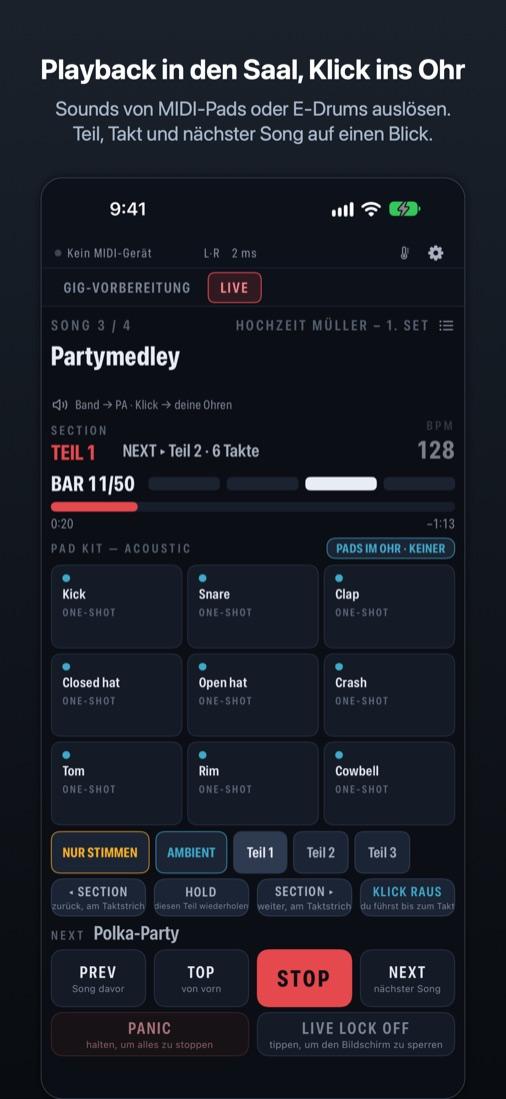
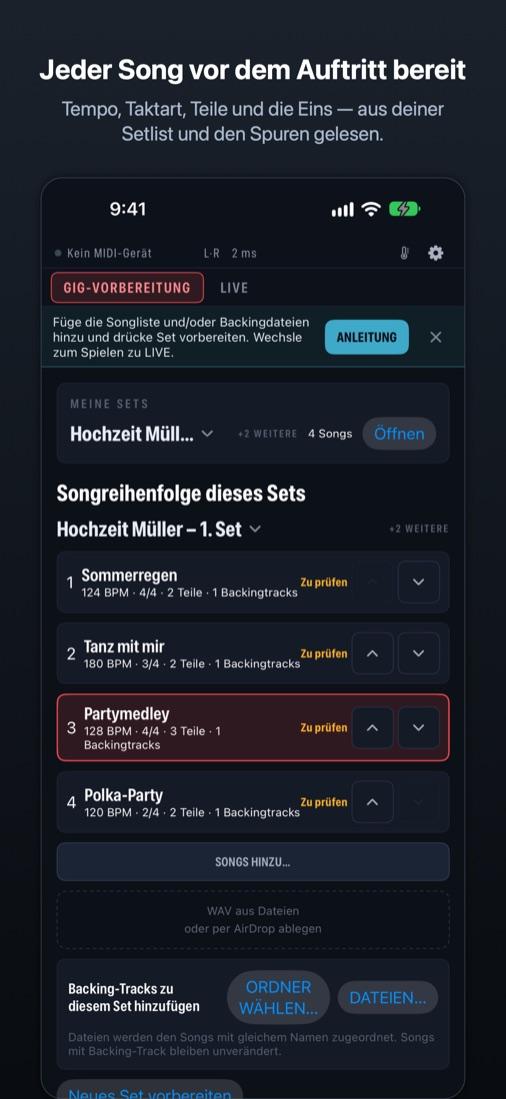
Die Schritte unten sind dieselben Sätze wie in der Anleitung der App. In der App: Zahnrad (Anschluss & Sound) → „So nutzt du PadBrain“.
Was das ist
- 1Ein Sampling-Pad und ein Multitrack-Player in einem: Pad-Sounds, Playback und Klick von einem Handy, iPad oder Mac. Die Ein-Klick-Vorbereitung macht auf jedem davon aus einer Songliste und einem Gig-Ordner ein fertiges Set. Auf der Bühne bewegt sich die Spur nach Song und nach Teil, und der Klick bleibt in deinen Ohren.
Mit einer Songliste starten
- 1Schnellster Start — eine Songliste. Füg in der Gig-Vorbereitung die Liste, die deine Leitung geschickt hat, unter Songliste einfügen ein und drück Set vorbereiten: Titel, Tonarten, Tempi, Taktarten und Songformen (I4 V8 C8…) werden ein Set. Schau die Prüfung durch und drück SET ERSTELLEN.
- 2Keine Playbacks nötig: Klick, gesprochene Teilnamen und Pads reichen zum Spielen. Ein Song ohne Tempo startet mit 120 — tippe in der Gig-Vorbereitung aufs BPM und gib es ein.
- 3Hast du die Spuren? SONGS HINZU… mit allen Dateien auf einmal: Eine Datei, die wie ein Song heißt — 01_Way Maker_track.mp3 — landet von selbst auf diesem Song.
- 4Erst mal anschauen? Das Beispiel-Set Sunday Worship (sample) ist im Set-Menü: öffnen und PLAY drücken.
Songs reinholen
- 1Jemand schickt dir das Playback im Chat. Tippe auf die Datei, auf Teilen, dann auf PadBrain. Der Song steht jetzt als letzter im Set.
- 2Oder tippe in der Gig-Vorbereitung auf SONGS HINZU… und wähle einen Ordner: Jede Spur darin wird ein Song, nach Namen sortiert.
- 3Am allerbesten: Leg die Spuren der Band in einen iCloud-Drive-Ordner und verknüpf ihn einmal (Gig-Vorbereitung → ORDNER VERKNÜPFEN…). Ab dann heißt es neue Dateien → IMPORTIEREN, und SHOW IN ORDNER schickt die ganze Show zurück.
- 4Die App hört jede Spur an und stellt Tempo und Teile selbst ein, als Entwurf markiert: Schau einmal in der Gig-Vorbereitung drauf und tippe auf PASST SO, oder korrigier das BPM per Eingabe.
- 5Eine Split-Spur — Klick auf einer Seite, Band auf der anderen, wie Track-Anbieter sie verkaufen — geht auch. Erkennt die App, auf welcher Seite der Klick liegt, sagt sie es dir. Keine Meldung, aber die Datei hat einen Klick? Dann konnte die App es nicht erkennen: Wähle die Klickseite in der Zeile der Spur, sonst geht der Klick an die PA.
- 6Ein Song mit Tempowechseln läuft richtig, wenn die Ein-Klick-Vorbereitung seine Tempomap aus einer Klickspur gemacht hat — die Song-Details in der Gig-Vorbereitung zeigen sie in der Zeile Tempomap. Auf anderem Weg hinzugefügt, bleibt ein Song in einem Tempo, bis du die Wechsel dort mit TEMPOWECHSEL HINZU… einträgst — dann folgen auch BAR und die Sprünge. Ein Einzähler oder ein später Start in der Datei: Die Ein-Klick-Vorbereitung richtet die Eins selbst aus, und DIE EINS AUSRICHTEN… unter den Playbacks des Songs tut das für jeden Song — kein anderer Editor nötig.