PadBrain · guide · 1/6
Primeiros passos
O PadBrain toca os pads, o playback e o click juntos num celular só. Primeiro abra o set de exemplo e aperte PLAY. Depois monte seu set com a lista que o líder mandou.
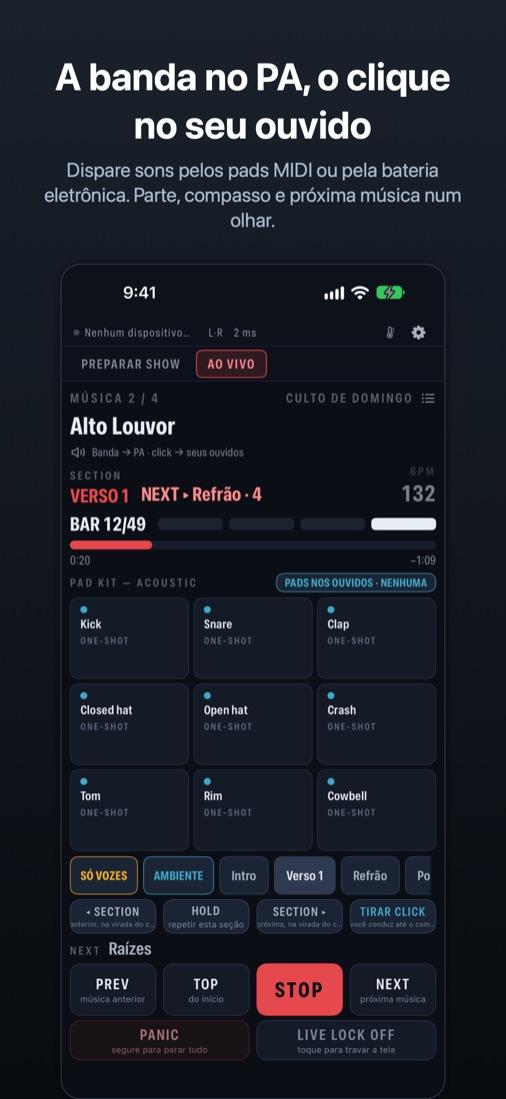
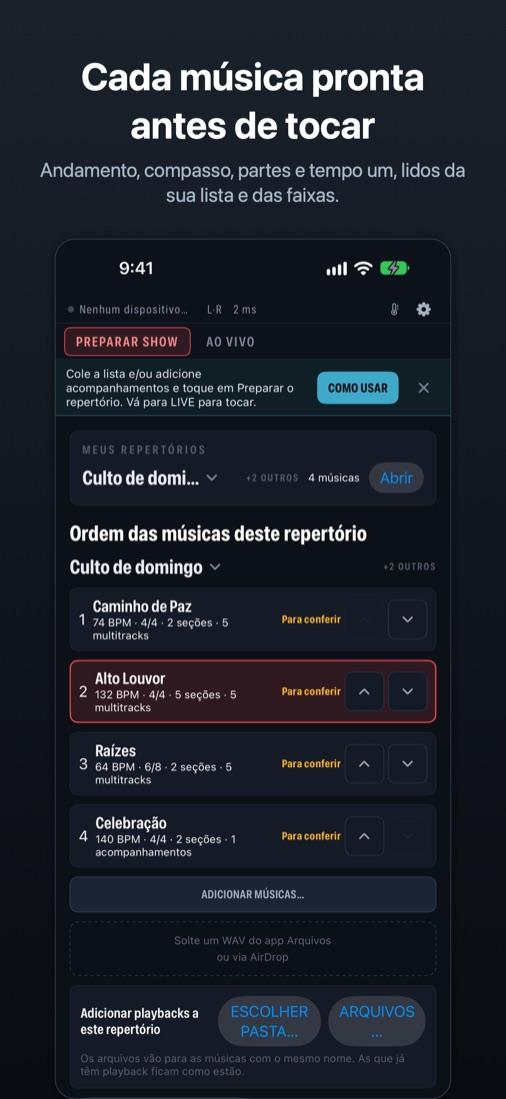
Os passos abaixo são as mesmas frases do guia do app. No app: a engrenagem (Conexão e som) → «Como usar o PadBrain».
O que é isto
- 1Um pad de samples e um player multitrack num só: os sons dos pads, o playback e o click num celular, iPad ou Mac. O preparo em um clique transforma uma lista de músicas e uma pasta de show num set pronto em qualquer um deles. No palco, a faixa anda por música e por seção, e o click fica nos seus ouvidos.
Começando por uma lista de músicas
- 1O jeito mais rápido — uma lista de músicas. Em Preparar show, cole a lista que seu líder mandou em Cole a lista de músicas e pressione Preparar o repertório: títulos, tons, andamentos, fórmulas de compasso e estruturas (I4 V8 C8…) viram um set. Dê uma olhada na revisão e pressione CRIAR SET.
- 2Não precisa de playback: o click, os nomes das seções falados e os pads bastam para tocar. Uma música sem andamento escrito começa em 120 — toque no BPM em Preparar show e digite.
- 3Já tem as faixas? ADICIONAR MÚSICAS… com todos os arquivos de uma vez: um arquivo com o nome de uma música — 01_Way Maker_track.mp3 — vai sozinho para essa música.
- 4Quer ver antes? O set de exemplo Sunday Worship (sample) está no menu de sets: abra e aperte PLAY.
Colocando as músicas
- 1Alguém te manda o playback no chat. Toque no arquivo, em Compartilhar e em PadBrain. A música entra por último no set.
- 2Ou, em Preparar show, toque em ADICIONAR MÚSICAS… e escolha uma pasta: cada faixa dela vira uma música, em ordem de nome.
- 3O melhor de tudo: deixe as faixas da banda numa pasta do iCloud Drive e vincule uma vez (Preparar show → VINCULAR PASTA…). Daí em diante é arquivos novos → IMPORTAR, e PÔR SHOW NA PASTA manda o show inteiro de volta.
- 4O app ouve cada faixa e define o andamento e as seções sozinho, marcados como rascunho: dê uma olhada em Preparar show e toque em ESTÁ CERTO, ou corrija o BPM digitando.
- 5Uma faixa dividida — click de um lado, banda do outro, do jeito que os vendedores de faixas vendem — também funciona. Quando o app detecta de que lado está o click, ele avisa. Nenhum aviso, mas o arquivo tem click? O app não conseguiu perceber: escolha o lado do click na linha da faixa, senão o click vai para o PA.
- 6Uma música com mudança de andamento toca certo quando o preparo em um clique fez o mapa de andamento a partir de uma faixa de click — o detalhe da música em Preparar show mostra isso na linha Mapa de andamento. Adicionada de outro jeito, a música fica num andamento só até você colocar as mudanças com ADICIONAR MUDANÇAS DE ANDAMENTO… ali mesmo — aí o BAR e os pulos seguem elas também. Contagem ou início atrasado no arquivo: o preparo em um clique alinha o primeiro tempo sozinho, e ALINHAR PRIMEIRO TEMPO…, abaixo dos Playbacks da música, faz isso para qualquer música — sem precisar de outro editor.