PadBrain · guide · 1/6
Per iniziare
PadBrain suona pad, basi e click insieme da un solo telefono. Prima apri il set di esempio e premi PLAY. Poi crea il tuo set dalla scaletta che ti ha mandato il leader.
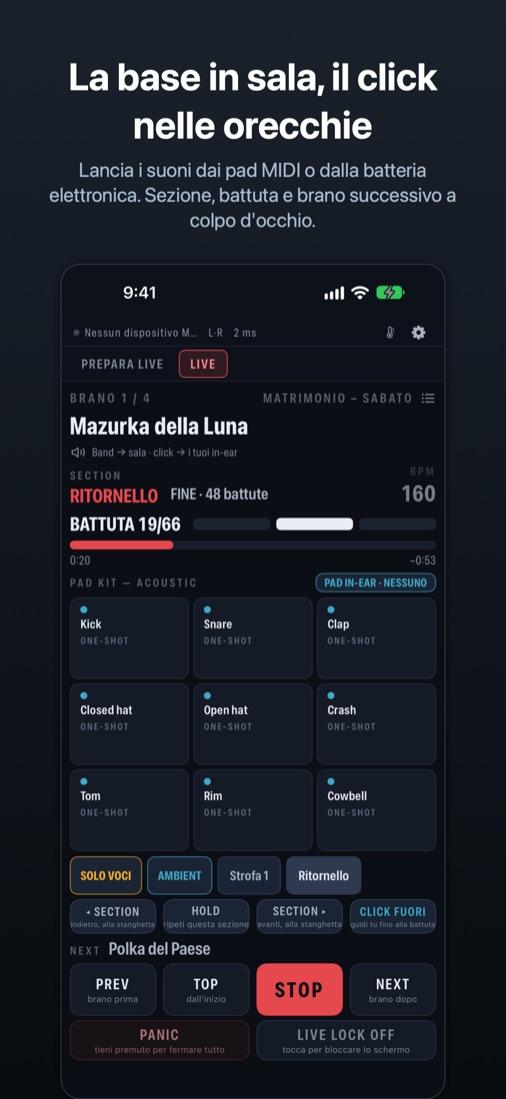
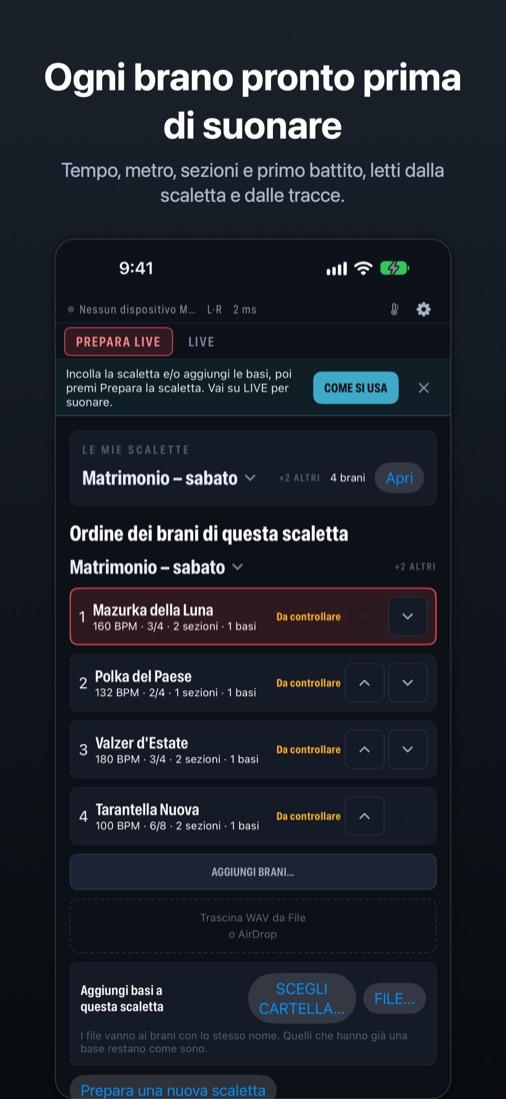
I passi qui sotto sono le stesse frasi della guida dell’app. Nell’app: l’ingranaggio (Collegamenti) → «Come usare PadBrain».
Cos'è
- 1Un sampling pad e un player multitraccia in uno: suoni dei pad, base e click da un solo telefono, iPad o Mac. La preparazione in un clic trasforma una scaletta e la cartella di un concerto in un set pronto su ognuno di essi. Sul palco la traccia si muove per brano e per sezione, e il click resta nei tuoi in-ear.
Partire da una scaletta
- 1Il modo più veloce — una scaletta. In Prepara live, incolla la lista che ti ha mandato il leader in Incolla la scaletta e premi Prepara la scaletta: titoli, tonalità, tempi, metri e strutture (I4 V8 C8…) diventano un set. Dai un'occhiata alla revisione e premi CREA UN SET.
- 2Niente basi necessarie: click, nomi delle sezioni detti a voce e pad bastano per suonare. Un brano senza tempo scritto parte a 120 — tocca i BPM in Prepara live e scrivilo.
- 3Hai le tracce? AGGIUNGI BRANI… con tutti i file insieme: un file col nome di un brano — 01_Way Maker_track.mp3 — va su quel brano da solo.
- 4Vuoi vederlo prima? Il set di esempio Sunday Worship (sample) è nel menu dei set: aprilo e premi PLAY.
Caricare i brani
- 1Qualcuno ti manda la base in chat. Tocca il file, tocca Condividi, tocca PadBrain. Il brano è ora l'ultimo del set.
- 2Oppure in Prepara live tocca AGGIUNGI BRANI… e scegli una cartella: ogni traccia diventa un brano, in ordine di nome.
- 3La cosa migliore: tieni le tracce della band in una cartella iCloud Drive e collegala una volta (Prepara live → COLLEGA CARTELLA…). Da lì in poi è file nuovi → IMPORTA, e METTI SHOW IN CARTELLA rimanda indietro tutto lo show.
- 4L'app ascolta ogni traccia e imposta da sola tempo e sezioni, segnati come bozza: guarda una volta in Prepara live e tocca VA BENE COSÌ, o correggi i BPM scrivendoli.
- 5Funziona anche una traccia split — click su un lato, band sull'altro, come le vendono i venditori di tracce. Quando l'app rileva su quale lato c'è il click, te lo dice. Nessun messaggio, ma il file ha un click? L'app non l'ha capito: scegli il lato del click sulla riga della traccia, o il click va in sala.
- 6Un brano con cambi di tempo suona giusto quando la preparazione in un clic ha creato la sua mappa del tempo da una traccia click — il dettaglio del brano in Prepara live la mostra sulla riga Mappa del tempo. Aggiunto in altro modo, un brano tiene un solo tempo finché non inserisci lì i cambi con AGGIUNGI CAMBI DI TEMPO… — poi anche BATTUTA e i salti li seguono. Un conteggio o un inizio in ritardo nel file: la preparazione in un clic allinea da sola il primo tempo, e ALLINEA PRIMO TEMPO…, sotto le Basi del brano, lo fa per qualsiasi brano — nessun altro editor necessario.