PadBrain · guide · 4/6
Preparación en un clic — iPhone, iPad, Mac
El camino más rápido a un set. Pega la lista que mandó tu líder y añade las pistas (pistas o stems, MIDI, cifrados), y obtienes un set con el tempo, el compás, las secciones y el uno de cada canción. En el Mac y, desde la 1.0.13, también en el iPhone y el iPad. Reducir la batería de un archivo mezclado y enviar el set a tu iPhone siguen en el Mac. Si el original es muy rápido, ensáyalo más lento con el tempo de ensayo.
Los pasos de abajo son las mismas frases que la guía de la app. En la app: el engranaje (Conexión y sonido) → «Cómo usar PadBrain».
Preparar el show en la Mac
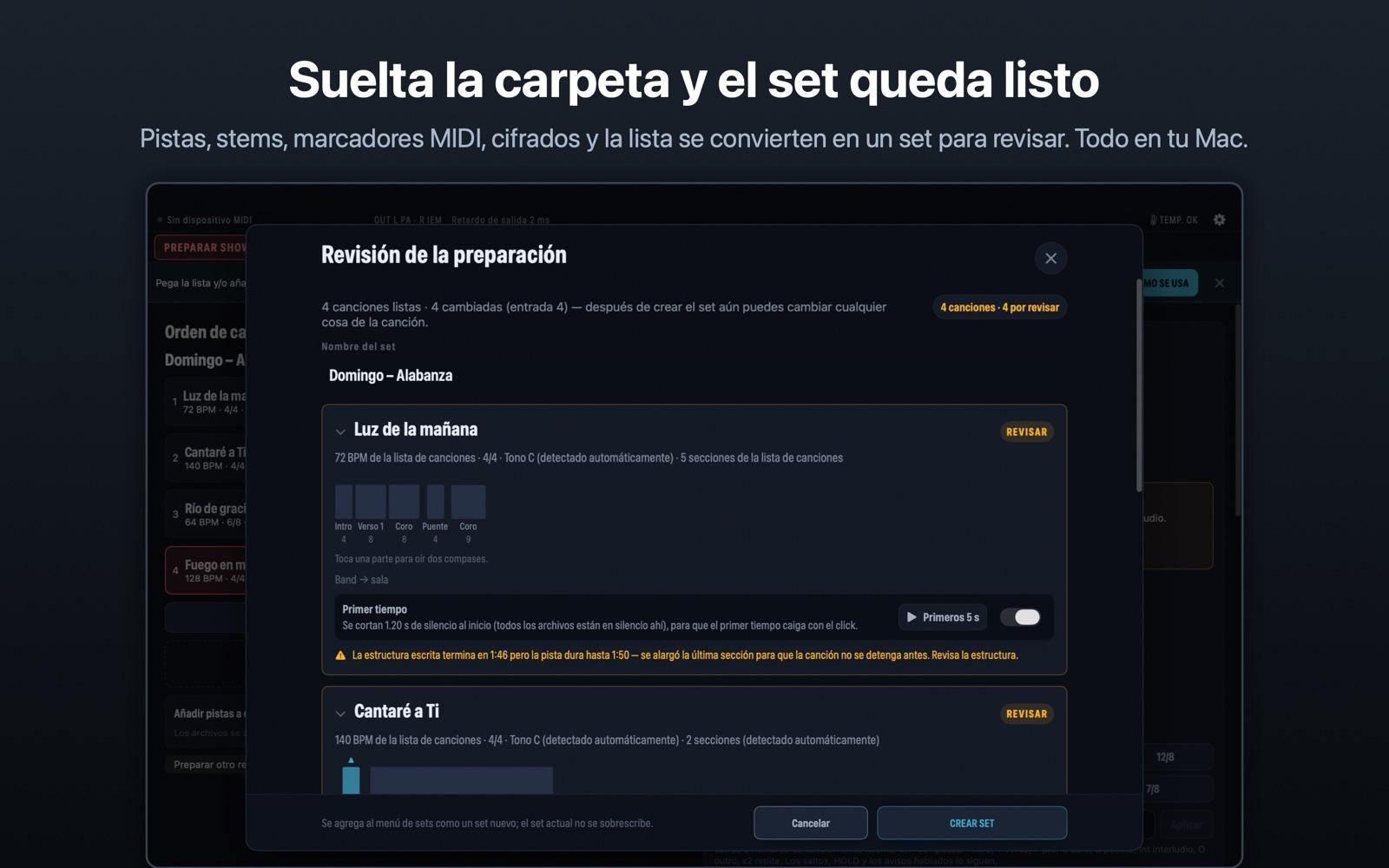
- 1En la Mac todo el show se prepara en un solo lugar — sin DAW, sin otra app. En Preparar show, pega la lista del líder en Pegar la lista de canciones y suelta la carpeta del show en Añadir pistas o archivos: pistas o stems (click, guía, batería, bajo, teclados…), archivos MIDI con marcadores y cifrados. Con una de las dos cosas basta. Luego pulsa Preparar el repertorio. ¿Hay un set con canciones abierto? Preparar otro repertorio, bajo el orden de canciones, vuelve a mostrar las dos tarjetas.
- 2Cada archivo encuentra su lugar: el click y la guía van a tus oídos, la batería se silencia — la tocas tú — y el resto va a la sala. Los marcadores y cifrados dan las secciones, el cifrado o la lista dan el tono y el tempo, y lo que no está escrito se detecta del audio. Los cambios de tempo de una pista de click o de un archivo MIDI se vuelven el mapa de tempo de la canción; también se leen el compás irregular y la agrupación de una pista de click.
- 3¿Separaste una canción en otro lado? Las carpetas de Stem Splitter de Logic Pro, Demucs, Ultimate Vocal Remover, Moises o LALAL se leen tal como vienen; un archivo llamado 'no drums' o 'Minus Drums' es la banda.
- 4¿Solo un archivo mezclado? Activa Reducir la batería en el engranaje: un modelo de separación que corre en esta Mac le saca la batería. Sirve para practicar y de respaldo; para el show, las multipistas reales siguen siendo lo seguro. Escucha en la revisión antes de crear el set.
- 5La revisión muestra cada canción antes de cambiar nada. REVISAR marca lo que hay que mirar; SE VE BIEN lo confirma. Toca una parte de la barra de secciones para oír dos compases. Primer tiempo muestra cómo se alineó el inicio con el click, y cada pista dice a dónde va — oídos, sala o silenciada.
- 6CREAR SET lo agrega al menú de sets como un set nuevo y lo carga; el set que tenías queda como estaba. Todo sigue siendo un borrador que puedes cambiar en la canción. Justo después aparece Enviar este set a tu iPhone… bajo el orden de canciones: pasa el archivo por AirDrop, o envíalo por Mail o una app de chat, y en el teléfono elige Añadir como set nuevo. Más tarde, HACER COPIA DE SEGURIDAD… en la canción crea un archivo con todo el show para enviarlo igual.
- 7La ayuda de IA es opcional y está apagada hasta que la permitas: abre Opciones: ayuda de IA, aplicar sugerencias bajo Preparar el repertorio y toca Permitir la ayuda de IA. Envía la lista, los nombres de archivo y los valores medidos a Google Gemini — el audio no sale del dispositivo. No se envía nada mientras suena una canción ni con LIVE LOCK. Apagada, la preparación sigue solo con sus propias reglas.
Preparación en un clic en iPhone y iPad
- 1En Preparar show, pega la lista del líder en Pegar la lista de canciones. En Añadir pistas o archivos, toca ELEGIR CARPETA… y elige la carpeta del concierto en Archivos — las pistas o stems, una partitura — o ARCHIVOS… para archivos sueltos. En el iPad también puedes arrastrarlos desde Archivos. Con una de las dos cosas basta. Luego toca Preparar el repertorio.
- 2De cada canción se leen el tempo, el compás, las secciones y el primer tiempo; una forma escrita en la lista se queda tal cual. La revisión muestra cada canción antes de cambiar nada; CREAR SET añade un set nuevo y lo carga.
- 3La ayuda de IA es opcional y está apagada hasta que la permitas: abre Opciones: ayuda de IA, aplicar sugerencias bajo Preparar el repertorio y toca Permitir la ayuda de IA. Envía la lista, los nombres de archivo y los valores medidos a Google Gemini — el audio no sale del dispositivo. No se envía nada mientras suena una canción ni con LIVE LOCK. Apagada, la preparación sigue solo con sus propias reglas.
- 4La reducción de batería funciona solo en Mac por ahora; aquí un archivo mezclado se usa tal cual.
Ensayar más lento
- 1En Preparar show, Tempo de ensayo 50–150% (pasos de 1 y 5): la pista, el click y las secciones se mueven juntos, con la misma afinación. LIVE LOCK lo regresa al 100% para el show.
Llevar el show a otro lado
- 1En Preparar show, HACER COPIA DE SEGURIDAD… crea un solo archivo con todas las canciones, kits y sonidos.
- 2Pásalo por AirDrop al otro teléfono, al iPad o a la Mac y ábrelo en PadBrain. Todo está ahí — un set preparado en la Mac llega con sus pistas; elige Añadir como set nuevo, Agregar a este set o Reemplazar este set.