PadBrain · guide · 4/6
一键准备 —— iPhone、iPad、Mac
做歌单最快的方法。粘贴带领者发来的歌单,添加伴奏(伴奏或分轨、MIDI、和弦谱),就得到每首歌速度、拍号、段落和第一拍都定好的歌单。在 Mac 上可用,1.0.13 起 iPhone 和 iPad 上也可以。从混音文件里减弱鼓、把歌单发送到 iPhone 仍在 Mac 上。原曲太快的话,可以用排练速度放慢来练。
下面的步骤与 App 内指南的句子相同。在 App 中:齿轮(连接与声音)→「如何使用 PadBrain」。
在 Mac 上准备演出
- 1在 Mac 上,整场演出在一个地方准备好 — 不需要 DAW,不需要别的 App。在“演出准备”里,把带领的歌曲清单粘贴到“粘贴歌单”,把演出文件夹拖到“添加伴奏或文件”:音轨或分轨(节拍器、导唱、鼓、贝斯、键盘…)、带标记的 MIDI 文件和和弦谱。只有其中一样也可以。然后按“准备歌单”。已经打开了有歌的歌单?曲序下方的“准备新歌单”会把这两张卡片带回来。
- 2每个文件各就各位:节拍器和导唱送你的耳返,鼓静音 — 由你来打 — 其余送外场。标记和谱表提供段落,谱表或清单提供调和速度,没写的都从音频里检测。节拍器音轨或 MIDI 文件里的速度变化会成为歌曲的速度图;节拍器音轨的奇数拍号和分组也会读取。
- 3在别处分离过的歌?Logic Pro 的 Stem Splitter、Demucs、Ultimate Vocal Remover、Moises 或 LALAL 导出的文件夹可以直接读取;名为“no drums”或“Minus Drums”的文件就是乐队伴奏。
- 4只有一个混好的文件?在齿轮里打开“在单文件歌曲中减弱鼓”:在这台 Mac 上运行的分离模型会把鼓去掉。适合练习和备用;正式演出,真正的多轨仍然最靠谱。建立歌单前先在检查界面听一听。
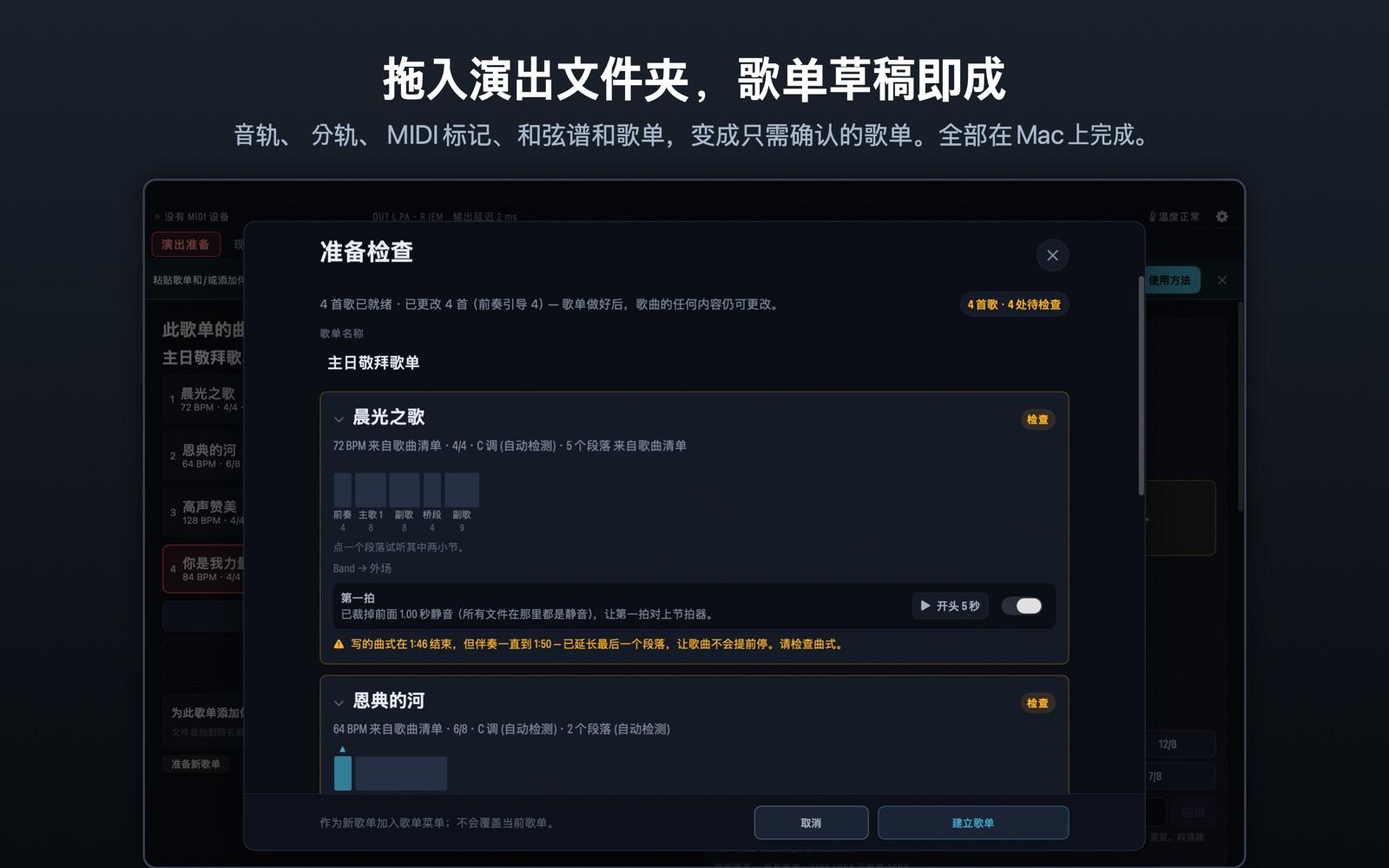
- 5检查界面会在做任何改动之前列出每首歌。“检查”标出需要看一眼的地方;“没问题”表示确认。点段落条的某一段可试听其中两小节。“第一拍”显示开头是怎样对齐节拍器的,每条分轨都标明送往哪里 — 耳返、外场或静音。
- 6“建立歌单”会把它作为新歌单加入歌单菜单并载入;你原来的歌单保持不变。一切仍是可以在歌曲里修改的草稿。刚建立之后,曲序下方会出现“把这个歌单发送到 iPhone…”:用 AirDrop 发送文件,或用邮件、聊天 App 发送,然后在手机上选择“作为新歌单添加”。之后,歌曲里的“制作备份…”会把整场演出做成一个文件,用同样的方式发送。
- 7AI 帮助是可选的,在你允许之前一直关闭:打开“准备歌单”下方的“选项:AI 帮助、应用建议”,点“允许 AI 帮助”。它会把歌单、文件名和测量值发送给 Google Gemini — 音频不会离开设备。歌曲播放时或 LIVE LOCK 开启时不会发送任何内容。不开启时,准备只按 App 自己的规则进行。
在 iPhone 和 iPad 上一键准备
- 1在“演出准备”里,把带领的歌曲清单粘贴到“粘贴歌单”。在“添加伴奏或文件”里点“选择文件夹…”,在“文件”App 中选演出文件夹——音轨或分轨、谱子——或点“文件…”选单个文件。在 iPad 上也可以从“文件”拖进来。只有其中一样也可以。然后点“准备歌单”。
- 2每首歌都会读出速度、拍号、段落和第一拍;歌单里写好的段落保持原样。改动前的检查画面会列出每首歌;点“建立歌单”会新增并载入歌单。
- 3AI 帮助是可选的,在你允许之前一直关闭:打开“准备歌单”下方的“选项:AI 帮助、应用建议”,点“允许 AI 帮助”。它会把歌单、文件名和测量值发送给 Google Gemini — 音频不会离开设备。歌曲播放时或 LIVE LOCK 开启时不会发送任何内容。不开启时,准备只按 App 自己的规则进行。
- 4减弱鼓声目前只在 Mac 上可用;这里混音文件按原样使用。
放慢排练
- 1在“演出准备”里,排练速度 50–150%(步进 1 和 5):伴奏、节拍器和段落一起变,音高不变。LIVE LOCK 会在演出时恢复到 100%。
把演出带到别处
- 1在“演出准备”里,“制作备份…”会生成一个包含所有歌曲、鼓组和声音的文件。
- 2用 AirDrop 发到另一部手机、iPad 或 Mac,用 PadBrain 打开。所有内容都在 — 在 Mac 上准备的歌单会连同分轨一起过来;选择“作为新歌单添加”、“添加到这个歌单”或“替换这个歌单”。