PadBrain · guide · 4/6
Preparazione in un clic — iPhone, iPad, Mac
La via più rapida per un set. Incolla la scaletta mandata dal leader e aggiungi le basi (tracce o stem, MIDI, accordi), e ottieni un set con tempo, metro, sezioni e primo battito di ogni brano. Sul Mac e, dalla 1.0.13, anche su iPhone e iPad. Ridurre la batteria di un file mixato e inviare il set all’iPhone restano sul Mac. Se l’originale è troppo veloce, provalo più lento con il tempo prova.
I passi qui sotto sono le stesse frasi della guida dell’app. Nell’app: l’ingranaggio (Collegamenti) → «Come usare PadBrain».
Preparare il concerto sul Mac
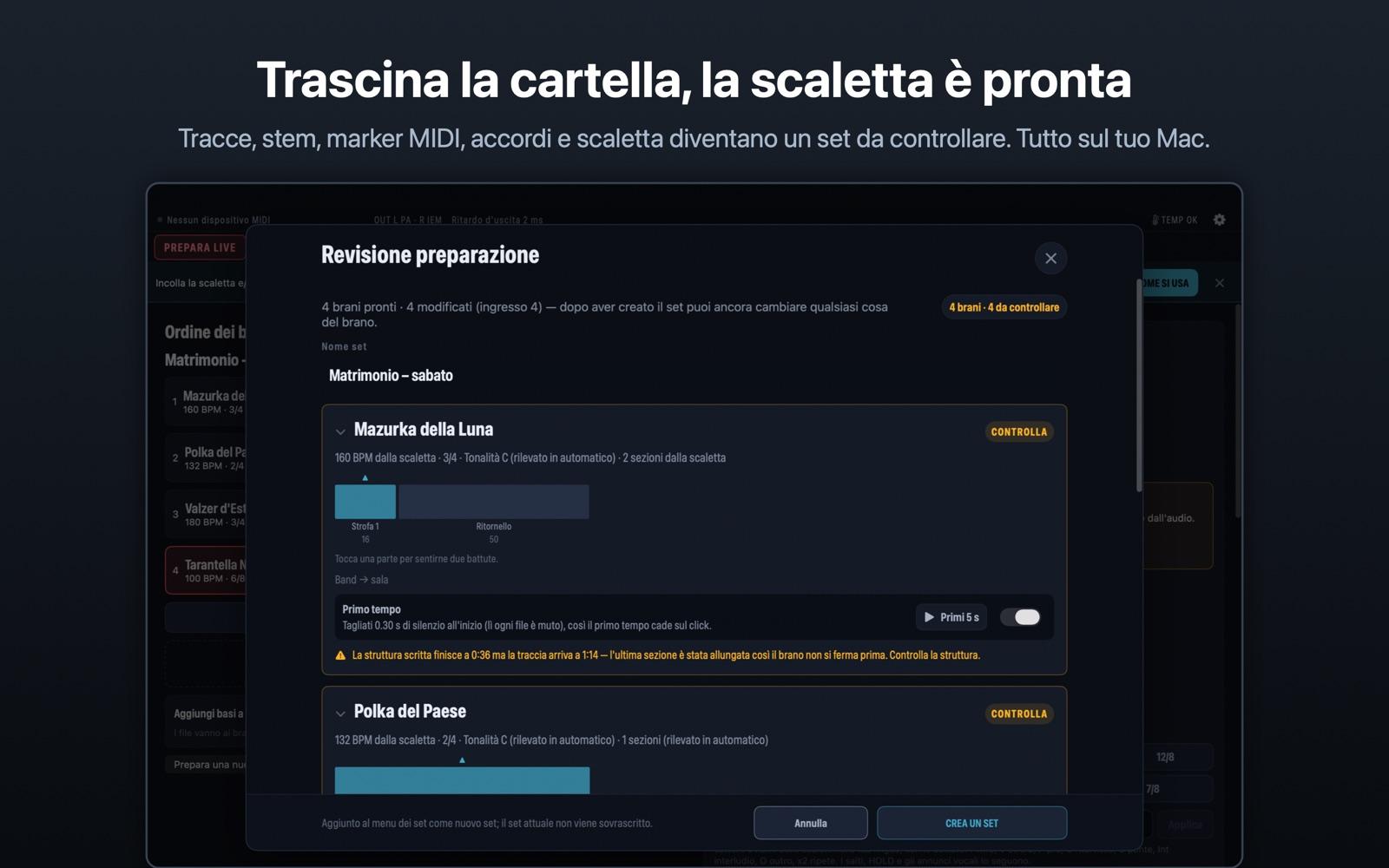
- 1Sul Mac tutto il concerto si prepara in un unico posto — niente DAW, nessun'altra app. In Prepara live, incolla la lista del leader in Incolla la scaletta e trascina la cartella del concerto in Aggiungi basi o file: tracce o stem (click, guida, batteria, basso, tastiere…), file MIDI con marker e sigle degli accordi. Basta anche una sola delle due cose. Poi premi Prepara la scaletta. È aperto un set con dei brani? Prepara una nuova scaletta, sotto l'ordine dei brani, fa tornare le due schede.
- 2Ogni file trova il suo posto: click e guida vanno ai tuoi in-ear, la batteria è muta — la suoni tu — e il resto va in sala. Marker e spartiti danno le sezioni, lo spartito o la lista danno tonalità e tempo, e ciò che non è scritto viene rilevato dall'audio. I cambi di tempo in una traccia click o in un file MIDI diventano la mappa del tempo del brano; di una traccia click si leggono anche metro dispari e raggruppamento.
- 3Hai separato un brano altrove? Le cartelle da Stem Splitter di Logic Pro, Demucs, Ultimate Vocal Remover, Moises o LALAL vengono lette così come arrivano; un file chiamato 'no drums' o 'Minus Drums' è la band.
- 4Un solo file mixato? Attiva Riduci la batteria nell'ingranaggio: un modello di separazione che gira su questo Mac ne toglie la batteria. Buono per studio e riserva; per lo show, le multitracce vere restano la cosa sicura. Ascolta nella revisione prima di creare il set.
- 5La revisione mostra ogni brano prima che cambi qualcosa. CONTROLLA segna cosa va guardato; VA BENE COSÌ lo conferma. Tocca una parte della barra delle sezioni per sentirne due battute. Primo tempo mostra come l'inizio è stato allineato col click, e ogni traccia dice dove va — in-ear, sala o muta.
- 6CREA UN SET lo aggiunge al menu dei set come nuovo set e lo carica; il set che avevi resta com'era. È ancora tutto una bozza che puoi cambiare sul brano. Subito dopo, sotto l'ordine dei brani compare Invia questo set al tuo iPhone…: manda il file con AirDrop, oppure via Mail o un'app di chat, e sul telefono scegli Aggiungi come nuovo set. Più tardi, FAI UN BACKUP… sul brano crea un file con tutto lo show da mandare allo stesso modo.
- 7L’aiuto IA è facoltativo e resta spento finché non lo consenti: apri Opzioni: aiuto IA, applica suggerimenti sotto Prepara la scaletta e tocca Consenti l’aiuto IA. Invia la scaletta, i nomi dei file e i valori misurati a Google Gemini — l’audio resta sul dispositivo. Non viene inviato nulla mentre un brano suona né con LIVE LOCK. Spento, la preparazione va avanti con le sole sue regole.
Preparazione in un clic su iPhone e iPad
- 1In Prepara live, incolla la lista del leader in Incolla la scaletta. In Aggiungi basi o file, tocca SCEGLI CARTELLA… e scegli la cartella del concerto in File — le tracce o gli stem, uno spartito — oppure FILE… per file singoli. Sull’iPad puoi anche trascinarli da File. Basta anche una sola delle due cose. Poi tocca Prepara la scaletta.
- 2Di ogni brano si leggono tempo, metro, sezioni e primo tempo; una forma scritta nella scaletta resta com’è. La revisione mostra ogni brano prima di cambiare qualcosa; CREA UN SET aggiunge un set nuovo e lo carica.
- 3L’aiuto IA è facoltativo e resta spento finché non lo consenti: apri Opzioni: aiuto IA, applica suggerimenti sotto Prepara la scaletta e tocca Consenti l’aiuto IA. Invia la scaletta, i nomi dei file e i valori misurati a Google Gemini — l’audio resta sul dispositivo. Non viene inviato nulla mentre un brano suona né con LIVE LOCK. Spento, la preparazione va avanti con le sole sue regole.
- 4La riduzione della batteria per ora è solo su Mac; qui un file mixato si usa così com’è.
Provare più lenti
- 1In Prepara live, Tempo prova 50–150% (passi da 1 e 5): base, click e sezioni si muovono insieme, alla stessa intonazione. Per lo show LIVE LOCK riporta al 100%.
Portare lo show altrove
- 1In Prepara live, FAI UN BACKUP… crea un unico file con ogni brano, kit e suono.
- 2Mandalo con AirDrop all'altro telefono, all'iPad o al Mac e aprilo in PadBrain. C'è tutto — un set preparato sul Mac arriva con le sue tracce; scegli Aggiungi come nuovo set, Aggiungi a questo set o Sostituisci questo set.