PadBrain · guide · 4/6
Preparação em um clique — iPhone, iPad, Mac
O caminho mais rápido até um set. Cole a lista que o líder mandou e adicione as faixas (faixas ou stems, MIDI, cifras), e você recebe um set com andamento, compasso, seções e o um de cada música. No Mac e, a partir da 1.0.13, também no iPhone e no iPad. Reduzir a bateria de um arquivo mixado e enviar o set para o iPhone continuam no Mac. Se a original for rápida demais, ensaie mais devagar com o andamento de ensaio.
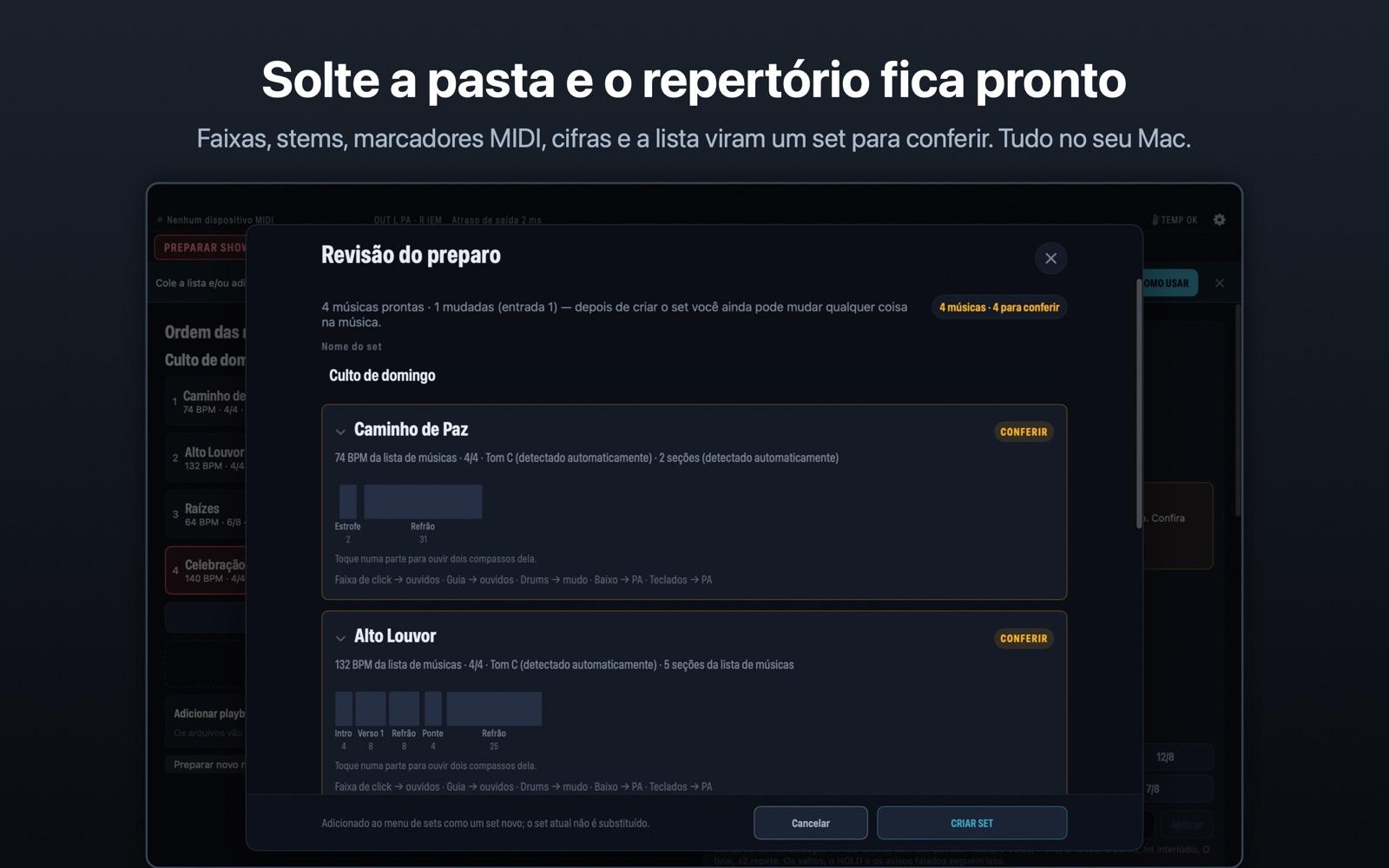
Os passos abaixo são as mesmas frases do guia do app. No app: a engrenagem (Conexão e som) → «Como usar o PadBrain».
Preparando o show no Mac
- 1No Mac o show inteiro é preparado num lugar só — sem DAW, sem outro app. Em Preparar show, cole a lista do líder em Cole a lista de músicas e solte a pasta do show em Adicionar acompanhamentos ou arquivos: faixas ou stems (click, guia, bateria, baixo, teclados…), arquivos MIDI com marcadores e cifras. Um dos dois já basta. Depois pressione Preparar o repertório. Tem um set com músicas aberto? Preparar novo repertório, abaixo da ordem das músicas, traz os dois cartões de volta.
- 2Cada arquivo acha seu lugar: o click e a guia vão para os seus ouvidos, a bateria fica muda — quem toca é você — e o resto vai para o PA. Marcadores e cifras dão as seções, a cifra ou a lista dá o tom e o andamento, e o que não estiver escrito é detectado no áudio. Mudanças de andamento numa faixa de click ou num arquivo MIDI viram o mapa de andamento da música; a fórmula de compasso ímpar e o agrupamento de uma faixa de click também são lidos.
- 3Separou a música em outro lugar? Pastas do Stem Splitter do Logic Pro, Demucs, Ultimate Vocal Remover, Moises ou LALAL são lidas do jeito que vêm; um arquivo chamado 'no drums' ou 'Minus Drums' é a banda.
- 4Só um arquivo mixado? Ligue Reduzir a bateria na engrenagem: um modelo de separação que roda neste Mac tira a bateria dele. Bom para prática e reserva; para o show, multitracks de verdade continuam sendo o certo. Escute na revisão antes de criar o set.
- 5A revisão mostra todas as músicas antes de qualquer mudança. CONFERIR marca o que precisa de uma olhada; ESTÁ CERTO confirma. Toque numa parte da barra de seções para ouvir dois compassos dela. Primeiro tempo mostra como o início foi alinhado com o click, e cada faixa diz para onde vai — ouvidos, PA ou mudo.
- 6CRIAR SET adiciona ao menu de sets como um set novo e carrega; o set que você tinha fica como estava. Tudo continua rascunho que você pode mudar na música. Logo depois aparece Enviar este set para o seu iPhone… abaixo da ordem das músicas: mande o arquivo por AirDrop, ou por Mail ou um app de mensagens, e no celular escolha Adicionar como novo set. Mais tarde, FAZER BACKUP… na música cria um arquivo com o show inteiro para mandar do mesmo jeito.
- 7A ajuda de IA é opcional e fica desligada até você permitir: abra Opções: ajuda da IA, aplicar sugestões abaixo de Preparar o repertório e toque em Permitir a ajuda de IA. Ela envia a lista, os nomes dos arquivos e os valores medidos ao Google Gemini — o áudio não sai do aparelho. Nada é enviado enquanto uma música toca nem com o LIVE LOCK. Desligada, o preparo segue só pelas próprias regras.
Preparo em um clique no iPhone e no iPad
- 1Em Preparar show, cole a lista do líder em Cole a lista de músicas. Em Adicionar acompanhamentos ou arquivos, toque em ESCOLHER PASTA… e escolha a pasta do show no Arquivos — as faixas ou stems, uma cifra — ou em ARQUIVOS… para arquivos avulsos. No iPad dá para arrastar do Arquivos também. Um dos dois já basta. Depois toque em Preparar o repertório.
- 2De cada música são lidos o andamento, o compasso, as seções e o primeiro tempo; uma forma escrita na lista fica como está. A revisão mostra cada música antes de qualquer mudança; CRIAR SET adiciona um set novo e o carrega.
- 3A ajuda de IA é opcional e fica desligada até você permitir: abra Opções: ajuda da IA, aplicar sugestões abaixo de Preparar o repertório e toque em Permitir a ajuda de IA. Ela envia a lista, os nomes dos arquivos e os valores medidos ao Google Gemini — o áudio não sai do aparelho. Nada é enviado enquanto uma música toca nem com o LIVE LOCK. Desligada, o preparo segue só pelas próprias regras.
- 4A redução de bateria funciona só no Mac por enquanto; aqui um arquivo mixado é usado como está.
Ensaiando mais devagar
- 1Em Preparar show, Andamento de ensaio 50–150% (passos de 1 e 5): o playback, o click e as seções andam juntos, no mesmo tom. O LIVE LOCK volta para 100% no show.
Levando o show para outro lugar
- 1Em Preparar show, FAZER BACKUP… gera um arquivo com todas as músicas, kits e sons.
- 2Mande por AirDrop para o outro celular, o iPad ou o Mac e abra no PadBrain. Está tudo lá — um set preparado no Mac chega com as faixas; escolha Adicionar como novo set, Adicionar a este set ou Substituir este set.