PadBrain · guide · 4/6
Ein-Klick-Vorbereitung — iPhone, iPad, Mac
Der schnellste Weg zum Set. Füge die Liste der Leitung ein und leg die Tracks dazu (Tracks oder Stems, MIDI, Akkordblätter), und du bekommst ein Set mit Tempo, Takt, Teilen und der Eins jedes Songs. Auf dem Mac und ab 1.0.13 auch auf iPhone und iPad. Drums aus einer gemischten Datei absenken und das Set ans iPhone senden bleiben auf dem Mac. Ist das Original zu schnell, probst du mit dem Probentempo langsamer.
Die Schritte unten sind dieselben Sätze wie in der Anleitung der App. In der App: Zahnrad (Anschluss & Sound) → „So nutzt du PadBrain“.
Den Gig auf dem Mac vorbereiten
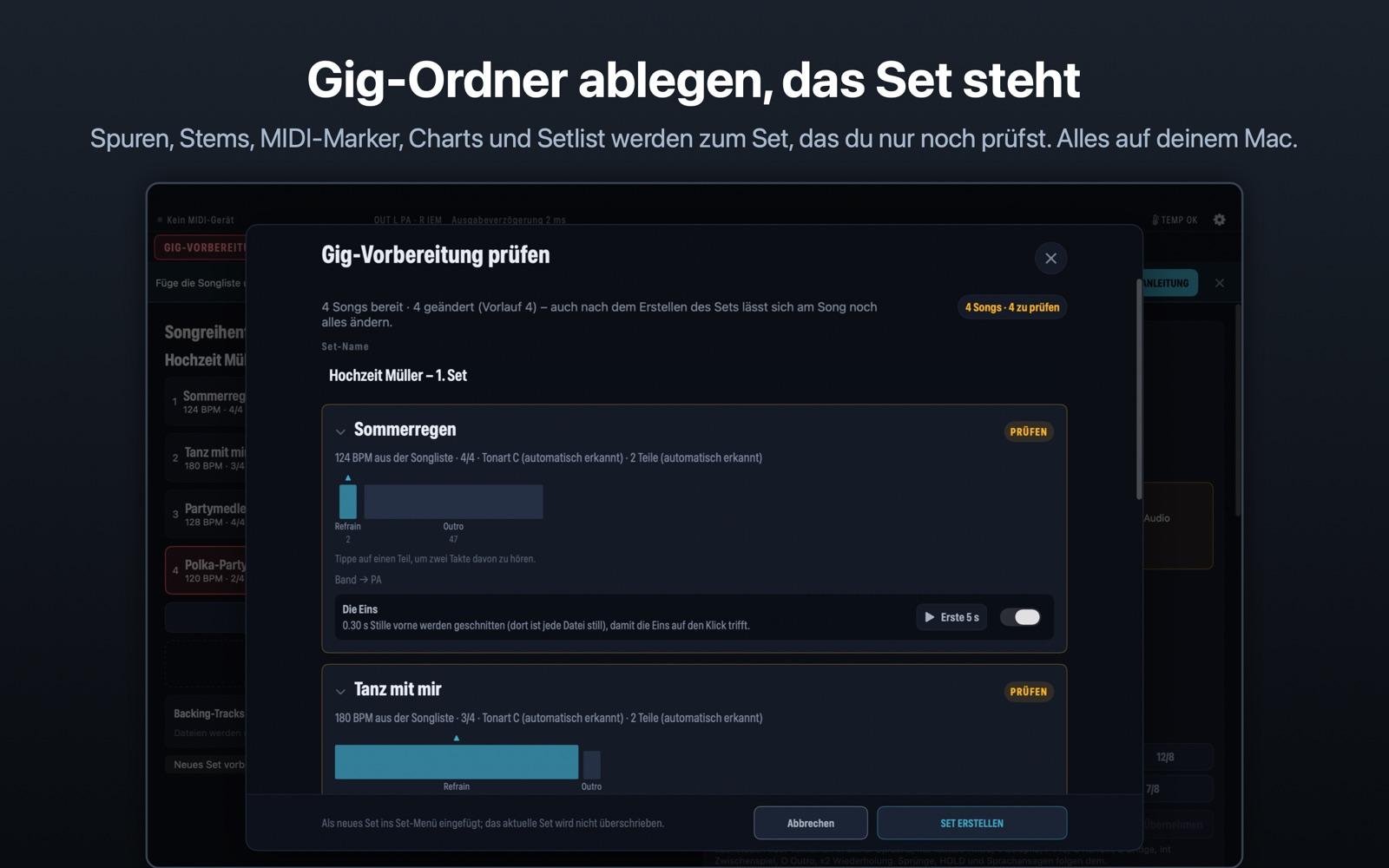
- 1Auf dem Mac wird der ganze Gig an einem Ort vorbereitet — keine DAW, keine andere App. Füg in der Gig-Vorbereitung die Liste der Leitung unter Songliste einfügen ein und leg den Gig-Ordner unter Backingtracks oder Dateien hinzufügen ab: Spuren oder Stems (Klick, Guide, Drums, Bass, Keys…), MIDI-Dateien mit Markern und Akkord-Charts. Eins von beiden reicht. Dann drück Set vorbereiten. Ist ein Set mit Songs geöffnet? Neues Set vorbereiten, unter der Songreihenfolge, bringt die beiden Karten zurück.
- 2Jede Datei findet ihren Platz: Klick und Guide auf deine Ohren, die Drums stumm — die spielst du — und der Rest an die PA. Marker und Charts liefern die Teile, Chart oder Liste die Tonart und das Tempo, und alles, was nicht notiert ist, wird aus dem Audio erkannt. Tempowechsel in einer Klickspur oder MIDI-Datei werden zur Tempomap des Songs; ungerade Taktart und Gruppierung einer Klickspur werden auch gelesen.
- 3Song woanders getrennt? Ordner aus Logic Pros Stem Splitter, Demucs, Ultimate Vocal Remover, Moises oder LALAL werden so gelesen, wie sie kommen; eine Datei namens „no drums“ oder „Minus Drums“ ist die Band.
- 4Nur eine gemischte Datei? Schalte im Zahnrad Drums absenken an: Ein Trennmodell, das auf diesem Mac läuft, nimmt die Drums raus. Gut zum Üben und als Reserve; für die Show sind echte Multitracks weiterhin die sichere Wahl. Hör es dir in der Prüfung an, bevor du das Set erstellst.
- 5Die Prüfung zeigt jeden Song, bevor sich etwas ändert. PRÜFEN markiert, was einen Blick braucht; PASST SO bestätigt es. Tippe auf einen Teil der Teilleiste, um zwei Takte davon zu hören. Die Eins zeigt, wie der Anfang am Klick ausgerichtet wurde, und jede Spur sagt, wohin sie geht — Ohren, PA oder stumm.
- 6SET ERSTELLEN fügt es als neues Set ins Set-Menü ein und lädt es; dein bisheriges Set bleibt, wie es war. Alles bleibt ein Entwurf, den du im Song ändern kannst. Direkt danach erscheint unter der Songreihenfolge Dieses Set an dein iPhone senden …: Schick die Datei per AirDrop, per Mail oder Chat-App und wähle auf dem Handy Als neues Set hinzufügen. Später macht BACKUP ERSTELLEN… im Song eine Datei mit der ganzen Show, die du genauso schickst.
- 7Die KI-Hilfe ist freiwillig und aus, bis du sie erlaubst: Öffne Optionen: KI-Hilfe, Vorschläge anwenden unter Set vorbereiten und tippe auf KI-Hilfe erlauben. Sie sendet die Songliste, Dateinamen und Messwerte an Google Gemini — Audio bleibt auf dem Gerät. Während ein Song läuft oder unter LIVE LOCK wird nichts gesendet. Bleibt sie aus, arbeitet die Vorbereitung nur nach ihren eigenen Regeln.
Ein-Klick-Vorbereitung auf iPhone und iPad
- 1Füg in der Gig-Vorbereitung die Liste der Leitung unter Songliste einfügen ein. Unter Backingtracks oder Dateien hinzufügen auf ORDNER WÄHLEN… tippen und den Gig-Ordner in Dateien wählen — Tracks oder Stems, ein Chart — oder DATEIEN… für einzelne Dateien. Auf dem iPad geht auch Ziehen aus Dateien. Eins von beiden reicht. Dann auf Set vorbereiten tippen.
- 2Jeder Song wird auf Tempo, Takt, Teile und die Eins gelesen; eine in der Liste notierte Form bleibt, wie sie geschrieben ist. Die Prüfung zeigt jeden Song, bevor sich etwas ändert; SET ERSTELLEN fügt ein neues Set hinzu und lädt es.
- 3Die KI-Hilfe ist freiwillig und aus, bis du sie erlaubst: Öffne Optionen: KI-Hilfe, Vorschläge anwenden unter Set vorbereiten und tippe auf KI-Hilfe erlauben. Sie sendet die Songliste, Dateinamen und Messwerte an Google Gemini — Audio bleibt auf dem Gerät. Während ein Song läuft oder unter LIVE LOCK wird nichts gesendet. Bleibt sie aus, arbeitet die Vorbereitung nur nach ihren eigenen Regeln.
- 4Die Drum-Reduktion läuft vorerst nur auf dem Mac; hier wird eine gemischte Datei so genutzt, wie sie ist.
Langsamer proben
- 1In der Gig-Vorbereitung Probentempo 50–150% (in Schritten von 1 und 5): Playback, Klick und Teile bewegen sich zusammen, bei gleicher Tonhöhe. LIVE LOCK setzt es für die Show zurück auf 100%.
Die Show woanders hin mitnehmen
- 1In der Gig-Vorbereitung macht BACKUP ERSTELLEN… eine Datei mit allen Songs, Kits und Sounds.
- 2Schick sie per AirDrop aufs andere Handy, iPad oder den Mac und öffne sie in PadBrain. Alles ist dabei — ein auf dem Mac vorbereitetes Set kommt mit seinen Spuren; wähle Als neues Set hinzufügen, Zu diesem Set hinzufügen oder Dieses Set ersetzen.