PadBrain · guide · 4/6
Préparation en un clic — iPhone, iPad, Mac
Le chemin le plus rapide vers un set. Colle la liste envoyée par le leader et ajoute les pistes (pistes ou stems, MIDI, grilles), et tu obtiens un set avec le tempo, la mesure, les sections et le premier temps de chaque morceau. Sur le Mac et, à partir de la 1.0.13, sur iPhone et iPad aussi. Réduire la batterie d’un fichier mixé et envoyer le set sur ton iPhone restent sur le Mac. Si l’original est trop rapide, répète plus lentement avec le tempo de répétition.
Les étapes ci-dessous reprennent mot pour mot le guide de l’app. Dans l’app : l’engrenage (Connexions) → « Utiliser PadBrain ».
Préparer le concert sur Mac
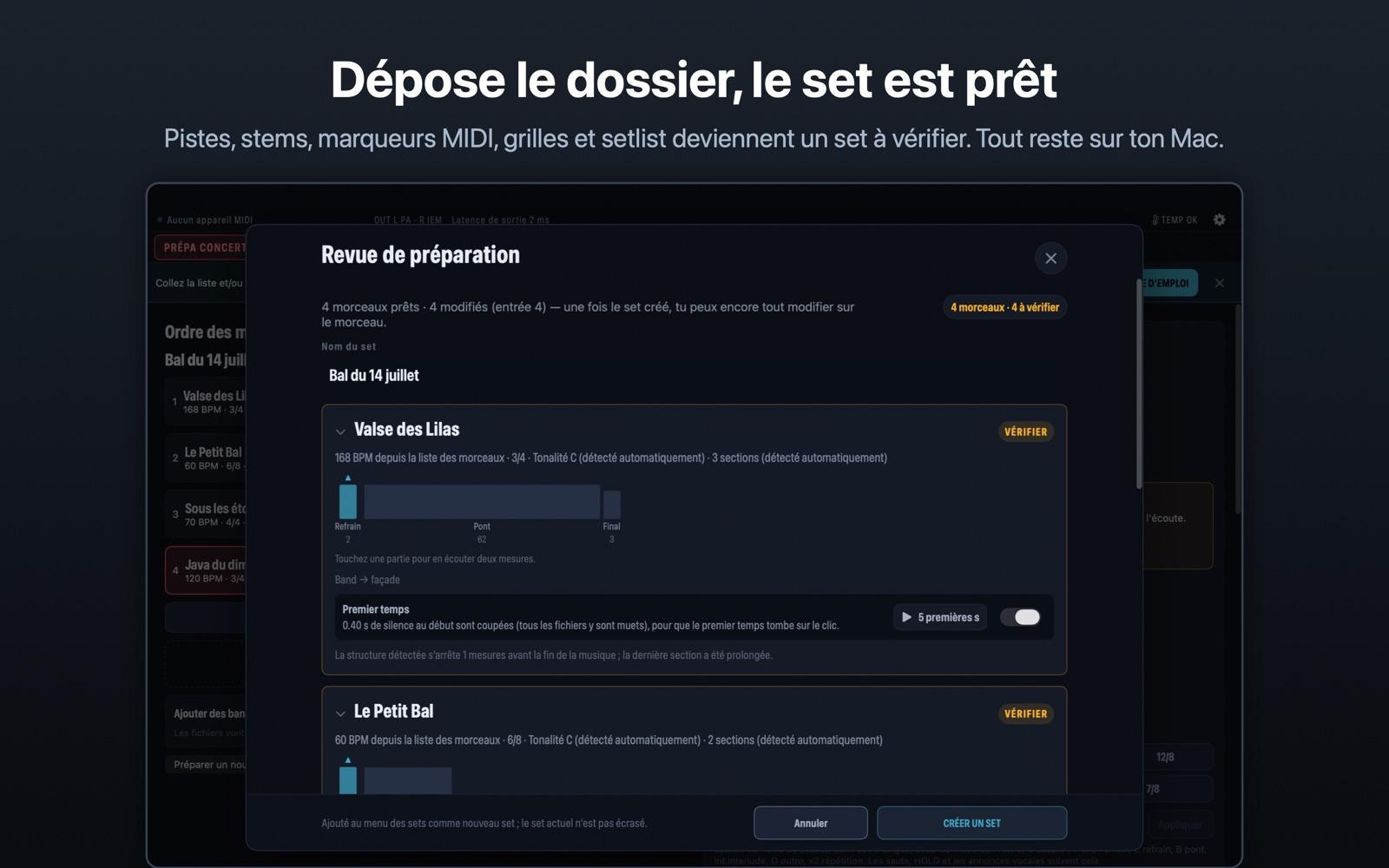
- 1Sur Mac, tout le concert se prépare au même endroit — pas de DAW, pas d’autre app. Dans Prépa concert, collez la liste du leader sous Coller la liste des morceaux et déposez le dossier du concert sous Ajouter des accompagnements ou fichiers : pistes ou stems (clic, guide, batterie, basse, claviers…), fichiers MIDI avec marqueurs et grilles d’accords. L’un des deux suffit. Appuyez ensuite sur Préparer le set. Un set avec des morceaux est ouvert ? Préparer un nouveau set, sous l’ordre des morceaux, fait revenir les deux cartes.
- 2Chaque fichier trouve sa place : le clic et le guide vont dans vos retours, la batterie est coupée — c’est vous qui la jouez — et le reste part en façade. Marqueurs et grilles donnent les sections, la grille ou la liste donne la tonalité et le tempo, et tout ce qui n’est pas écrit est détecté dans l’audio. Les changements de tempo d’une piste de clic ou d’un fichier MIDI deviennent la carte de tempo du morceau ; la mesure irrégulière et le groupement d’une piste de clic sont lus aussi.
- 3Morceau séparé ailleurs ? Les dossiers de Stem Splitter de Logic Pro, Demucs, Ultimate Vocal Remover, Moises ou LALAL sont lus tels quels ; un fichier nommé « no drums » ou « Minus Drums » est le groupe.
- 4Un seul fichier mixé ? Activez Réduire la batterie dans la roue dentée : un modèle de séparation qui tourne sur ce Mac en retire la batterie. Bien pour travailler et en secours ; pour le show, de vrais multipistes restent la valeur sûre. Écoutez dans la revue avant de créer le set.
- 5La revue montre chaque morceau avant tout changement. VÉRIFIER signale ce qui demande un coup d’œil ; C’EST BON le confirme. Touchez une partie de la barre de sections pour en écouter deux mesures. Premier temps montre comment le début a été calé sur le clic, et chaque piste indique où elle va — retours, façade ou coupée.
- 6CRÉER UN SET l’ajoute au menu des sets comme nouveau set et le charge ; le set que vous aviez reste tel quel. Tout reste un brouillon modifiable sur le morceau. Juste après, Envoyer ce set sur ton iPhone… apparaît sous l’ordre des morceaux : envoyez le fichier par AirDrop, par Mail ou par une app de messagerie, puis sur le téléphone choisissez Ajouter comme nouveau set. Plus tard, FAIRE UNE SAUVEGARDE… sur le morceau crée un fichier de tout le show, à envoyer de la même façon.
- 7L’aide de l’IA est facultative et désactivée tant que vous ne l’autorisez pas : ouvrez Options : aide IA, appliquer les suggestions sous Préparer le set et touchez Autoriser l’aide de l’IA. Elle envoie la liste, les noms de fichiers et les valeurs mesurées à Google Gemini — l’audio reste sur l’appareil. Rien n’est envoyé pendant qu’un morceau joue ni sous LIVE LOCK. Désactivée, la préparation suit ses seules règles.
Préparation en un clic sur iPhone et iPad
- 1Dans Prépa concert, collez la liste du leader sous Coller la liste des morceaux. Sous Ajouter des accompagnements ou fichiers, touchez CHOISIR UN DOSSIER… et choisissez le dossier du concert dans Fichiers — les pistes ou stems, une grille — ou FICHIERS… pour des fichiers isolés. Sur l’iPad, vous pouvez aussi les glisser depuis Fichiers. L’un des deux suffit. Touchez ensuite Préparer le set.
- 2Chaque morceau est lu pour son tempo, sa mesure, ses sections et son premier temps ; une forme écrite dans la liste reste telle quelle. La vérification montre chaque morceau avant tout changement ; CRÉER UN SET ajoute un nouveau set et le charge.
- 3L’aide de l’IA est facultative et désactivée tant que vous ne l’autorisez pas : ouvrez Options : aide IA, appliquer les suggestions sous Préparer le set et touchez Autoriser l’aide de l’IA. Elle envoie la liste, les noms de fichiers et les valeurs mesurées à Google Gemini — l’audio reste sur l’appareil. Rien n’est envoyé pendant qu’un morceau joue ni sous LIVE LOCK. Désactivée, la préparation suit ses seules règles.
- 4La réduction de batterie ne tourne que sur Mac pour l’instant ; ici un fichier mixé est utilisé tel quel.
Répéter plus lentement
- 1Dans Prépa concert, Tempo de répétition 50–150 % (par pas de 1 et 5) : la bande-son, le clic et les sections bougent ensemble, à la même hauteur. LIVE LOCK le remet à 100 % pour le show.
Emporter le show ailleurs
- 1Dans Prépa concert, FAIRE UNE SAUVEGARDE… crée un seul fichier avec tous les morceaux, kits et sons.
- 2Envoyez-le par AirDrop à l’autre téléphone, à l’iPad ou au Mac, et ouvrez-le dans PadBrain. Tout y est — un set préparé sur Mac arrive avec ses pistes ; choisissez Ajouter comme nouveau set, Ajouter à ce set ou Remplacer ce set.