PadBrain · guide · 4/6
원클릭 준비 — 아이폰·아이패드·맥
셋을 만드는 가장 빠른 길이에요. 인도자가 보낸 콘티를 붙여 넣고 반주(트랙·스템, MIDI, 코드 차트)를 넣으면 곡마다 템포·박자·구간·첫 박이 정해진 셋이 나와요. 맥에서, 그리고 1.0.13부터는 아이폰·아이패드에서도 돼요. 섞인 파일에서 드럼 줄이기와 셋을 아이폰으로 보내기는 맥에서 해요. 원곡이 빠르면 연습 템포로 느리게 맞춰 볼 수 있어요.
아래 단계는 앱 안 사용법과 같은 문장이에요. 앱에서는 톱니(연결·소리 설정) → 「PadBrain 사용법」에서 볼 수 있어요.
맥에서 공연 준비
- 1맥에서는 공연 준비를 한곳에서 끝냅니다 — DAW도, 다른 앱도 필요 없어요. 공연준비 탭의 ‘콘티 붙여넣기’에 인도자가 보낸 곡 목록을 붙여 넣고, ‘반주·파일 넣기’에 공연 폴더를 떨어뜨리세요: 트랙이나 스템(클릭, 가이드, 드럼, 베이스, 건반…), 마커가 든 MIDI 파일, 코드 차트. 둘 중 하나만 있어도 됩니다. 그다음 ‘셋 준비하기’를 누르세요. 곡이 든 셋이 열려 있으면 곡 순서 아래 ‘새 셋 준비하기’를 누르면 두 칸이 다시 나옵니다.
- 2파일마다 제자리를 찾습니다: 클릭과 가이드는 내 귀로, 드럼은 끔 — 드럼은 내가 치니까요 — 나머지는 객석으로. 마커와 차트에서 구간을, 차트나 목록에서 키와 템포를 가져오고, 적혀 있지 않은 것은 오디오에서 자동으로 찾습니다. 클릭 트랙이나 MIDI 파일의 템포 변화는 곡의 템포 맵이 되고, 클릭 트랙의 홀수 박자와 묶음도 읽습니다.
- 3다른 곳에서 분리했다면? Logic Pro의 Stem Splitter, Demucs, Ultimate Vocal Remover, Moises, LALAL이 내놓은 폴더를 그대로 읽습니다. 'no drums'나 'Minus Drums'라는 파일은 밴드 반주입니다.
- 4섞인 파일 하나뿐인가요? 톱니 설정에서 ‘한 파일 곡에서 드럼 줄이기’를 켜면 이 맥에서 도는 분리 모델이 드럼을 빼 줍니다. 연습과 예비용으로 좋고, 공연에는 진짜 멀티트랙이 여전히 확실합니다. 셋을 만들기 전에 확인 화면에서 들어 보세요.
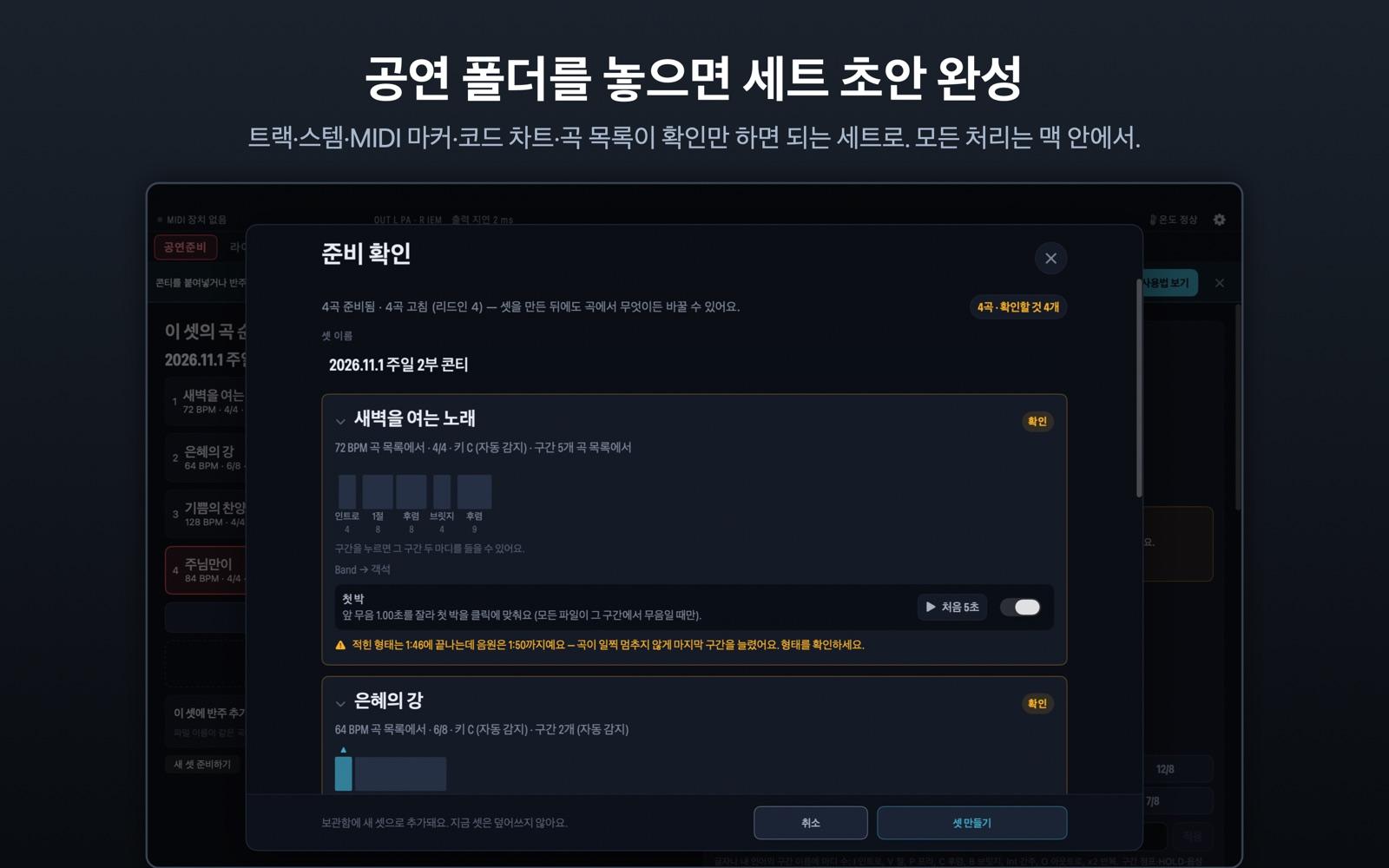
- 5확인 화면은 아무것도 바꾸기 전에 모든 곡을 보여 줍니다. ‘확인’은 볼 것이 있다는 표시, ‘맞아요’는 확정입니다. 구간 막대의 한 칸을 누르면 그 부분 두 마디가 들립니다. ‘첫 박’은 시작을 클릭에 어떻게 맞췄는지, 트랙마다 어디로 가는지 — 귀, 객석, 끔 — 를 보여 줍니다.
- 6‘셋 만들기’를 누르면 셋 메뉴에 새 셋으로 들어가고 바로 불러옵니다. 원래 셋은 그대로 남아요. 모든 값은 곡에서 언제든 바꿀 수 있는 초안입니다. 만든 직후에는 곡 순서 아래에 ‘이 셋을 아이폰으로 보내기…’가 나옵니다: 파일을 에어드롭하거나 메일·메신저로 보내고, 폰에서 ‘새 셋으로 받기’를 고르세요. 나중에는 곡에 있는 ‘백업 파일 만들기…’로 공연 전체를 파일 하나로 만들어 같은 방법으로 보낼 수 있어요.
- 7AI 도움은 선택 사항이고, 허용하기 전에는 꺼져 있습니다. ‘셋 준비하기’ 아래 ‘옵션: AI 도움, 추천 바로 적용’을 열고 ‘AI 도움 허용’을 누르세요. 곡 목록·파일 이름·측정값을 Google Gemini로 보내며, 오디오는 기기 밖으로 나가지 않습니다. 곡이 재생 중이거나 LIVE LOCK이 켜져 있으면 아무것도 보내지 않아요. 꺼 두면 준비는 앱의 규칙만으로 진행됩니다.
아이폰·아이패드에서 원클릭 준비
- 1공연준비 탭의 ‘콘티 붙여넣기’에 인도자의 곡 목록을 붙여 넣으세요. ‘반주·파일 넣기’에서는 ‘폴더 선택…’을 누르고 파일 앱에서 공연 폴더(트랙이나 스템, 차트)를 고르거나, ‘파일…’로 파일을 하나씩 고릅니다. 아이패드에서는 파일 앱에서 끌어다 놓아도 됩니다. 둘 중 하나만 있어도 됩니다. 그다음 ‘셋 준비하기’를 누르세요.
- 2곡마다 템포·박자·구간·첫 박을 읽습니다. 곡 목록에 적힌 구성은 적힌 그대로 둡니다. 확인 화면에서 바뀌기 전에 모든 곡을 보고, ‘셋 만들기’를 누르면 새 셋이 추가되고 열립니다.
- 3AI 도움은 선택 사항이고, 허용하기 전에는 꺼져 있습니다. ‘셋 준비하기’ 아래 ‘옵션: AI 도움, 추천 바로 적용’을 열고 ‘AI 도움 허용’을 누르세요. 곡 목록·파일 이름·측정값을 Google Gemini로 보내며, 오디오는 기기 밖으로 나가지 않습니다. 곡이 재생 중이거나 LIVE LOCK이 켜져 있으면 아무것도 보내지 않아요. 꺼 두면 준비는 앱의 규칙만으로 진행됩니다.
- 4드럼 줄이기는 아직 맥에서만 됩니다. 여기서는 섞인 파일을 그대로 씁니다.
느리게 연습하기
- 1공연준비 화면의 ‘연습 템포 50~150%’(1·5씩 조절): 반주·클릭·구간이 함께 움직이고 음높이는 그대로입니다. LIVE LOCK을 켜면 공연용 100%로 돌아갑니다.
다른 기기로 옮기기
- 1공연준비 화면의 ‘백업 파일 만들기…’가 곡·킷·소리를 모두 담은 파일 하나를 만듭니다.
- 2다른 폰, 아이패드, 맥으로 에어드롭하고 PadBrain으로 엽니다. 전부 그대로 들어 있어요 — 맥에서 준비한 셋도 트랙까지 함께 옵니다. ‘새 셋으로 받기’, ‘이 셋에 추가’, ‘이 셋을 교체’ 중에서 고르세요.