PadBrain · guide · 4/6
ワンクリック準備 — iPhone・iPad・Mac
セットを作るいちばん速い方法です。リーダーが送ったセトリを貼り付け、オケ(トラックやステム、MIDI、コード譜)を入れると、曲ごとのテンポ・拍子・セクション・1拍目が決まったセットができます。Macで、1.0.13からはiPhoneとiPadでも。2ミックスからドラムを下げる機能と、セットをiPhoneへ送る機能はMacにあります。原曲が速ければ、リハ用テンポでゆっくり合わせられます。
下の手順はアプリ内ガイドと同じ文章です。アプリでは歯車(接続とサウンド)→「PadBrainの使い方」で見られます。
Macでライブを準備
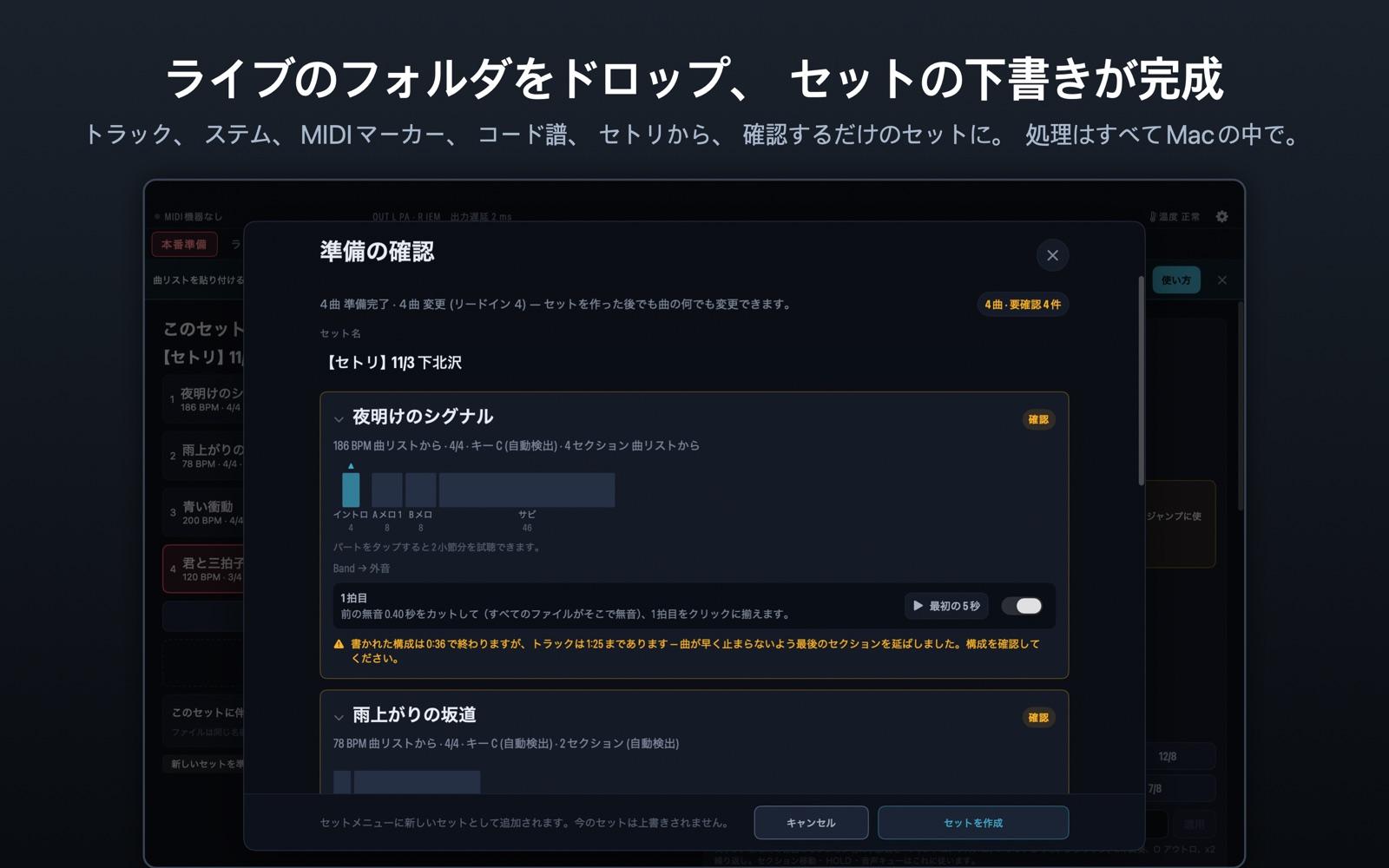
- 1Macならライブの準備が1か所で済みます — DAWも他のアプリも不要。本番準備で、リーダーの曲リストを「曲リストを貼り付け」に貼り付け、ライブのフォルダを「伴奏・ファイルを追加」にドロップ: トラックやステム(クリック、ガイド、ドラム、ベース、キーボード…)、マーカー入りのMIDIファイル、コード譜。どちらか一方だけでもかまいません。そのあと「セットを準備」を押します。曲の入ったセットを開いているときは、曲順の下の「新しいセットを準備」で2つのカードが戻ります。
- 2各ファイルが行き先を見つけます: クリックとガイドはイヤモニへ、ドラムはミュート — 自分で叩くので — 残りは外音へ。マーカーとチャートからセクションを、チャートやリストからキーとテンポを取り、書かれていないものはオーディオから検出します。クリックトラックやMIDIファイルのテンポ変化は曲のテンポマップになり、クリックトラックの変拍子とグルーピングも読み取ります。
- 3別のソフトで分離した曲? Logic ProのStem Splitter、Demucs、Ultimate Vocal Remover、Moises、LALALのフォルダはそのまま読めます。「no drums」や「Minus Drums」という名前のファイルはバンドとして扱います。
- 4ミックス済みのファイル1つだけ? 歯車で「1ファイルの曲でドラムを下げる」をオンにすると、このMac上で動く分離モデルがドラムを抜きます。練習や予備には十分ですが、本番は本物のマルチトラックが確実です。セットを作る前に確認画面で聴いてください。
- 5確認画面では、何かを変える前に全曲を表示します。「確認」は要チェックの印、「これでOK」で確定です。セクションバーのパートをタップすると2小節分を試聴できます。「1拍目」は頭をクリックにどう揃えたかを示し、各トラックには出力先 — イヤモニ、外音、ミュート — が表示されます。
- 6「セットを作成」でセットメニューに新しいセットとして追加され、読み込まれます。元のセットはそのまま残ります。すべて曲ごとに変更できる下書きです。作成した直後は、曲順の下に「このセットをiPhoneに送る…」が出ます: ファイルをAirDropするか、メールやチャットアプリで送り、iPhone側で「新しいセットとして追加」を選びます。あとからは、曲にある「バックアップを作成…」でショー全体を1つのファイルにして、同じ方法で送れます。
- 7AIの手助けは任意で、許可するまではオフです。「セットを準備」の下の「オプション:AIの支援、提案を適用」を開き、「AIの手助けを許可」をタップします。曲リスト・ファイル名・測定値を Google Gemini に送ります — 音声はデバイスから出ません。曲の再生中やLIVE LOCK中は何も送りません。オフのままなら、準備はアプリのルールだけで進みます。
iPhoneとiPadでのワンクリック準備
- 1本番準備タブの「曲リストを貼り付け」にリーダーの曲リストを貼り付けます。「伴奏・ファイルを追加」では「フォルダを選択…」をタップしてファイルAppでライブのフォルダ(トラックやステム、譜面)を選ぶか、「ファイル…」でファイルを個別に選びます。iPadではファイルAppからドラッグもできます。どちらか一方だけでもかまいません。そのあと「セットを準備」をタップします。
- 2各曲のテンポ・拍子・セクション・1拍目を読み取ります。リストに書かれた構成はそのまま使います。何かが変わる前に確認画面で全曲を見られ、「セットを作成」で新しいセットを追加して読み込みます。
- 3AIの手助けは任意で、許可するまではオフです。「セットを準備」の下の「オプション:AIの支援、提案を適用」を開き、「AIの手助けを許可」をタップします。曲リスト・ファイル名・測定値を Google Gemini に送ります — 音声はデバイスから出ません。曲の再生中やLIVE LOCK中は何も送りません。オフのままなら、準備はアプリのルールだけで進みます。
- 4ドラムを弱める機能は今のところMacだけです。ここではミックス済みのファイルをそのまま使います。
遅くしてリハ
- 1準備のリハ用テンポ 50〜150%(1と5刻み): オケ、クリック、セクションが一緒に動き、ピッチは変わりません。LIVE LOCKで本番用に100%に戻ります。
ショーを別の場所へ
- 1準備で「バックアップを作成…」を選ぶと、全曲・キット・音が入ったファイルが1つできます。
- 2別のiPhone、iPad、MacにAirDropしてPadBrainで開きます。すべて入っています — Macで準備したセットもトラックごと届きます。「新しいセットとして追加」「このセットに追加」「このセットを置き換え」から選んでください。